图表美化不求人!避开这10个禁忌,PPT瞬间高级感拉满
- 2026-09-16 06:48:40
图表美化不求人!避开这10个禁忌,PPT瞬间高级感拉满
补充一句:对于网盘链接经常失效的问题,是百度网盘的缘故,好像太多人访问了,就会失效。遇到这个问题的同学,麻烦反馈一下,菜鸟菌会回复新的链接,谢谢。 推荐阅读:
↑点击上方“菜鸟PPT”关注,教你玩转PPT!
我们平时制作PPT,时常会用到图表展示,这是PPT一个很重要的功能。图表的可读性,直接影响展示效果。今天,菜鸟菌带大家来学习一下《PPT图表十大经典案例剖析》,希望能给大家带来一些启示。
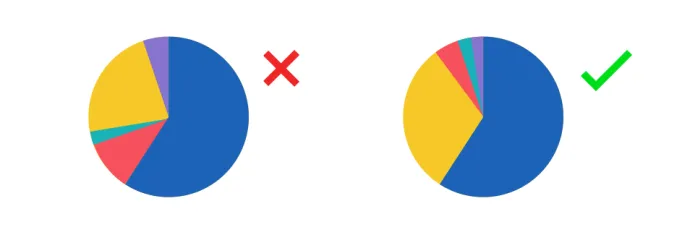
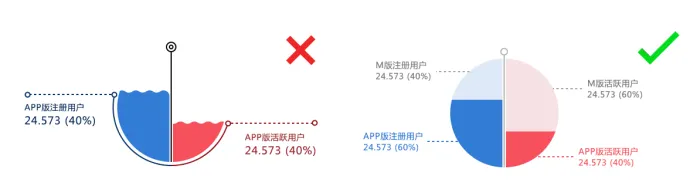
1 饼图顺序不当
最好的做法是“顺时针法”:将份额占比最大的那部分放在12点方向,顺时针放置第二大份额的部分,以此类推。
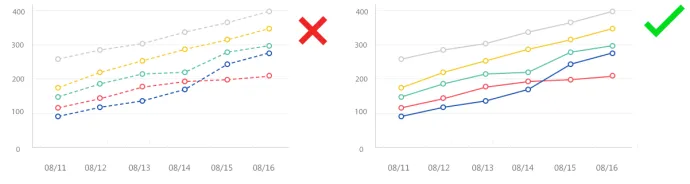
2 在线状图中使用虚线
虚线容易让人分心,用实线搭配合适的颜色更容易区分。
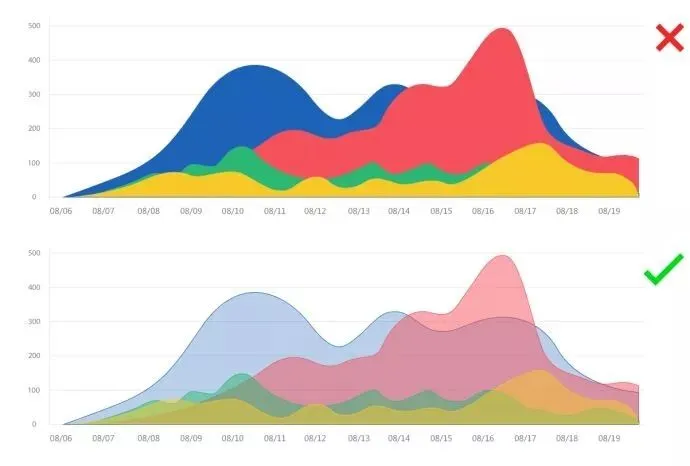
3 数据被遮盖
要确保数据不会因为设计而丢失或被覆盖。比如,在面积图中使用透明效果来确保用户可以看到全部数据。
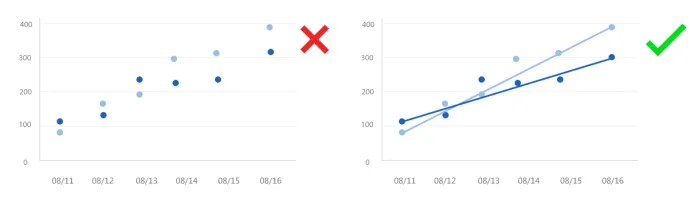
4 耗费用户更多的精力
通过辅助的图形元素来使数据更易于理解,例如,在散点图中增加趋势线。
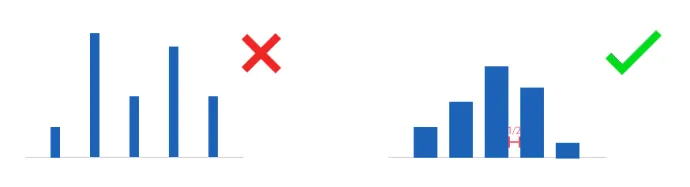
5 柱状过宽或过窄
经过调研,柱子的间隔最好调整为柱宽的1/2。
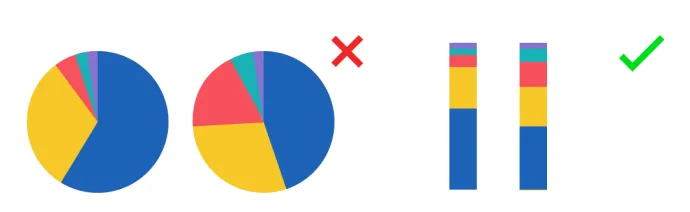
6 数据对比困难
注意选择合适的图表,让数据对比更明显直接。上图的数据作用是为了比较,显然,柱状图比饼图在视觉上更易于比较。
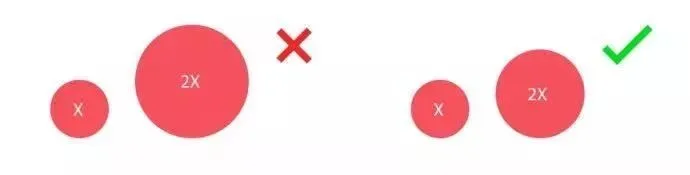
7 错误呈现数据
确保任何呈现都是准确的,比如,上图气泡图的面积大小应该跟数值一样。
8 不要过分设计
清楚标明各个图形表示的数据,避免用与主要数据不相关的颜色,形状干扰视觉。
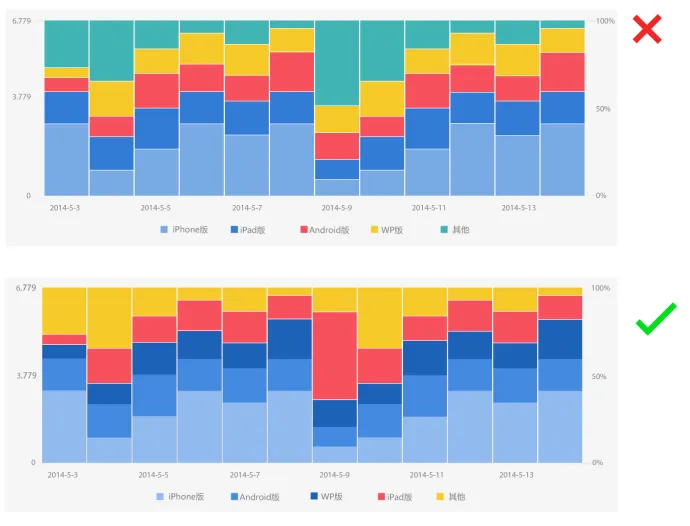
9 数据没有很好归类,没有重点区分
将同类数据归类,简化色彩,帮助用户更快理解数据。上图的第一张没有属于同类型手机中不同系统进行颜色上的归类,从而减少了比较的作用。下图就通过蓝色系很好的把iPhone、Android、WP版归为一类,很好的与iPad版、其他比较。
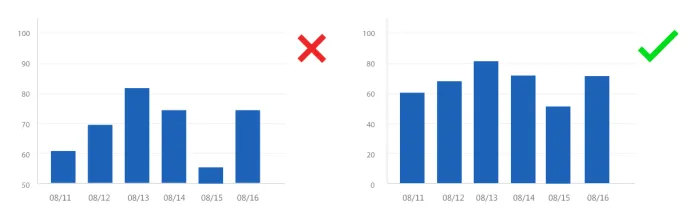
10 误导用户的图表
要客观反映真实数据,纵坐标不能被截断,否则视觉感受和实际数据相差很大。左图的数据起始点被截断从50开始。
提醒:这只是一些图标的制作技巧,关键还是要把业绩做好,这才是基础。
如果在制作过程中遇到什么问题或者有什么建议,大家可以留言/私信。菜鸟菌看到了,会及时回复。如果觉得文章内容不错,希望大家可以点赞/分享/推荐/收藏,
· End ·
>>5张"丑PPT"改造全过程曝光 顶
本文来自网友投稿或网络内容,如有侵犯您的权益请联系我们删除,联系邮箱:wyl860211@qq.com 。

