想提升PPT质量?这篇文章教你用 Gamma 做出专业级演示稿
- 2026-09-17 22:48:52
大家好,我是企业AI落地研究者一鉴。
如今 AI 工具迅速改变内容创作方式,尤其在 PPT 制作领域,Gamma 被不少人称为 “反卷神器”,能够让你在几分钟之内做出 专业、美观、逻辑清晰的演示稿。
无论是职场汇报、研究报告还是教学材料,它都能提高你的效率和输出质量。今天这篇文章,我将从多个 爆款教程与用户经验总结中提炼最精华的观点与技巧,帮你真正掌握 Gamma 的使用方法。
一、Gamma 的核心价值到底是什么?
1️、AI 自动生成完整PPT 框架
Gamma 能自动 解析你输入的文字内容或思路大纲,生成结构合理、视觉统一的 PPT 初稿。
🔹不再需要从“空白页”开始🔹自动分配排版、配色、布局🔹快速生产演示稿初稿,节省大量重复劳动
最大优势:节省时间 & 降低设计门槛。你不用会设计,只需负责内容。
2️、支持多种输出形式 & 协作
PPT 生成后,你还能导出 PPTX、PDF、PNG,甚至直接发布为网页链接。
🔹团队协作编辑🔹自动云端保存历史版本🔹可导出不同格式满足多场景展示
这对团队项目、远程协作、内容传播都有实用价值。
3️、自动视觉设计 & 统一风格
Gamma 不用堆模板,而是基于语义分析和视觉规则自动匹配设计:
统一字体 自适应版式 主题色搭配 图表自动布局
相比传统软件,这个自动设计过程是 Gamma 最大的颠覆点。
二、从入门到进阶:Gamma 具体使用技巧
下面是从爆款教程总结的实操方法👇
1️、直接输入完整提示词(高命中率)
很多人用 Gamma 时,只输入一个主题就开始生成,但效果往往不理想。
提示词示例(研究报告专用)
请帮我生成一份【研究报告型 PPT】,
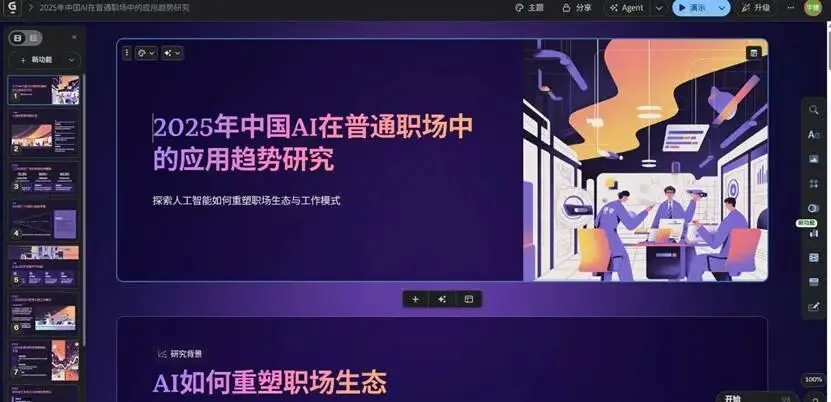
主题是:【2025 年中国 AI 在普通职场应用中的趋势分析】。
要求:结构清晰,逻辑严谨,分为背景、问题、趋势、结论,并适合职场汇报观看。
这种写法明确指定结构、受众和用途,会大幅提升生成质量。
2️、用 Gamma 的“自动提取 + 可视化模式”
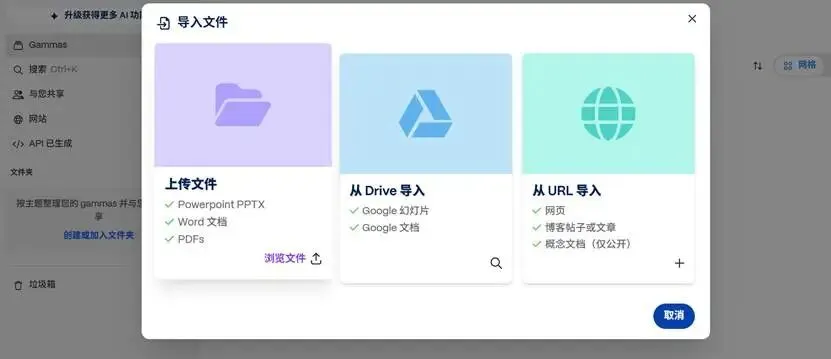
如果你有现成的 Word 或 PDF 文档,可以直接用 Gamma 的智能导入功能:
📄上传 Word/PDF → Gamma 自动提取核心观点 → 生成可视化幻灯片。
🔥技巧提示
➡输入:“提炼核心论点 + 可视化图表展示”➡或要求生成“图文混排 + 数据图表”
这能让原本文字密集的内容快速变成结构清晰的 PPT。
3️、二次创作:AI 编辑+ 手动微调
Gamma 生成内容后,建议做三步处理:
✅精简文字 — 把长句改成短句
✅强调观点 — 标题尽量呈现结论而不是概念
✅留白合理 — 保持页面清晰感
这些步骤并不难,但能直接提升专业感。
三、Gamma 最适合处理的几种实战场景
整理自多个教程与用户反馈,这些场景最能体现 Gamma 的价值👇
📌职场汇报自动生成逻辑清晰的汇报结构,大幅压缩制作时间。
📌研究报告Gamma 能帮你把文字内容变成可演示的视觉内容。
📌教育课件自动拆分章节、生成互动式内容结构。
📌产品提案与市场计划快速生成结构化内容并配图表。
四、常见问题与实用解决方案(来自真实用户讨论)
虽然 Gamma 很强,但实际使用中也有人提出过一些不足。这些经验值得借鉴👇
❗导出兼容性问题有用户反映导出的 PPT 在 PowerPoint 中偶有格式错位、字体丢失等情况。➡建议先发布为网页再截图;或导出为 PDF 避免丢版式。
❗一致性风格重复感多人反馈同一主题下生成风格趋同。➡手动调整局部设计、更换主题色调可以改善。
❗AI 内容偶尔“跑题”AI 解释性内容有时偏泛。➡在提示词中明确指定“用途 + 受众 + 风格”。
总体来看,这些问题都有可控解决方案,远不会影响 Gamma 的核心价值。
对于普通读者、职场人、内容创作者来说,Gamma 真正释放了你的内容思考力,而不是让你沉迷于排版细节。

