Excel文字和数字混合的单元格,如何快速求和?告别手动计算
- 2026-09-19 01:11:14
Excel文字和数字混合的单元格,如何快速求和?告别手动计算
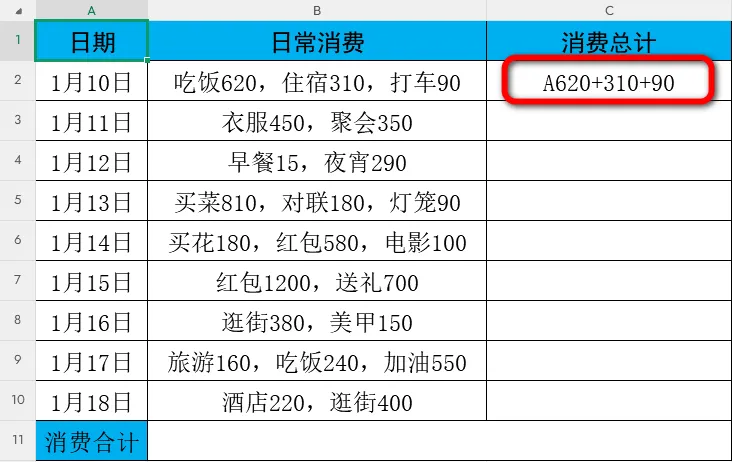
在使用Excel处理数据时,常常会碰到文字和数字混输的情况。手动逐个求和,不仅效率低,还容易出错。上百条数据求和更是让人崩溃。
别担心,今天给大家分享一个超实用的技巧,一键搞定文字和数字混合单元格快速求和。
步骤一:在“C2”单元格中输入内容“A620+310+90”。
其中“A”只是一个临时符号,用来后期替换内容。
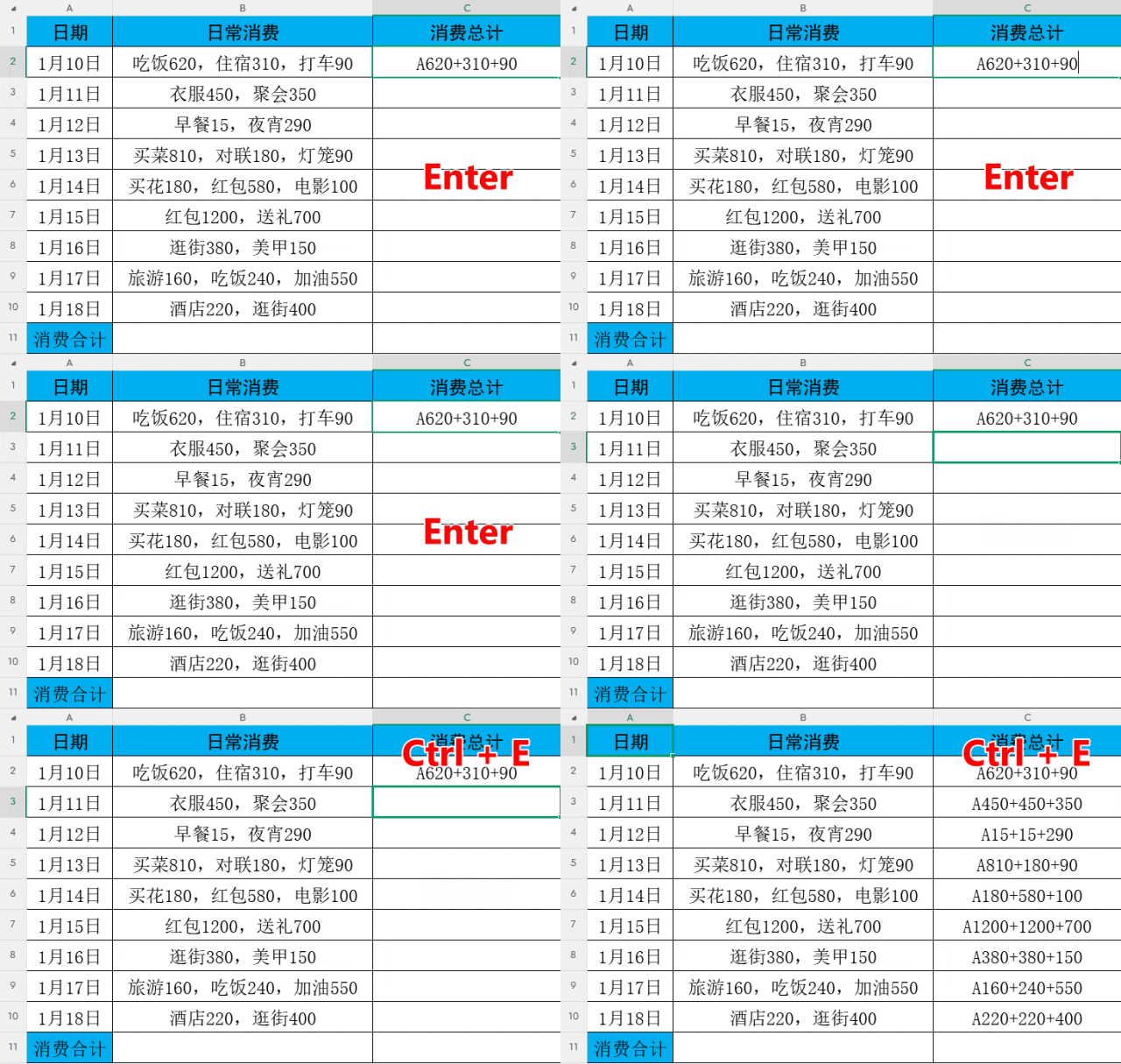
步骤二:按“Enter”键确认输入的内容,此时单元格自动换至“C3”,同时按下“Ctrl + E”实现数据智能填充。
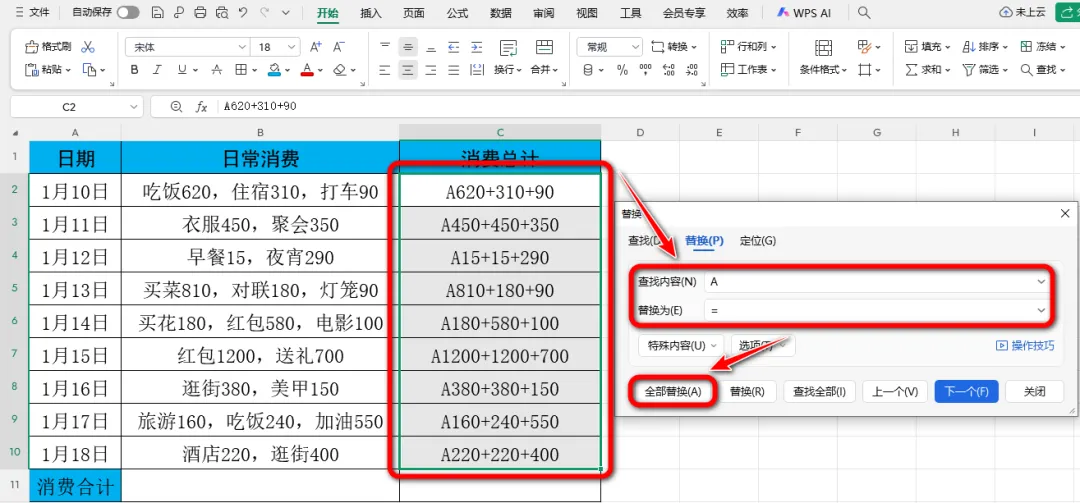
步骤三:框选已填充的单元格区域,同时按下“Ctrl + H”打开“查找和替换”窗口。
在“查找内容”文本框中输入临时的替代符号“A”,在“替换为”文本框中输入“=”。
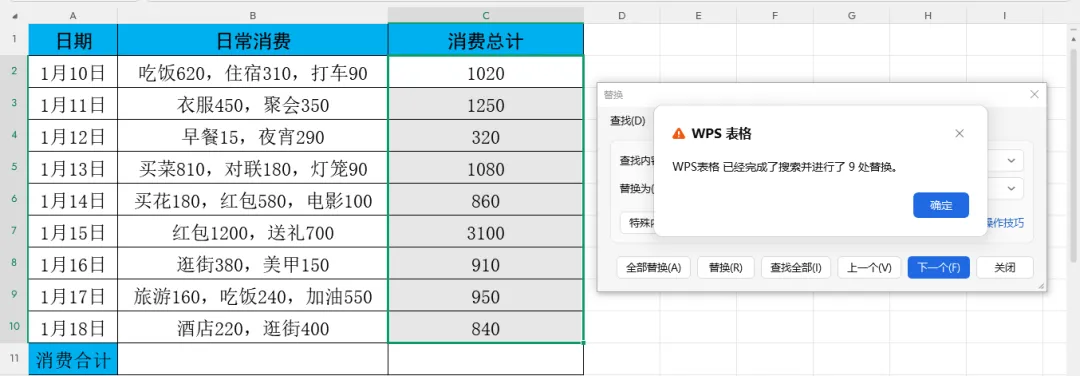
点击“全部替换”按钮后,Excel就会自动执行计算。
此时,所有文本和数字混合的单元格就求和完毕啦。与传统的手动逐条计算相比,极大地提高了计算效率,无论是几十条还是上百条数据,都能快速完成求和,节省了大量的时间和精力。
下次再遇到文字与数字混输的单元格需要求和时,别再手动逐条计算啦,按照上述方法操作,
一键轻松搞定!
本文来自网友投稿或网络内容,如有侵犯您的权益请联系我们删除,联系邮箱:wyl860211@qq.com 。

