Win10系统电脑Excel背景变黑怎么弄?
- 2026-09-21 08:34:09
如果Win10系统电脑上的Excel背景突然变黑,可以尝试以下方法来解决问题:
1. 在Excel中点击"文件"选项卡,在菜单中选择"选项"。
2. 在"Excel选项"窗口中,点击"常规"选项卡。
3. 在"常规"选项卡中,找到"使用Office主题"部分。
4. 点击"主题"下拉菜单,选择一个不同的主题。
5. 点击"确定"按钮保存更改,重新打开Excel查看是否解决了背景变黑的问题。
1. 在Excel中点击"文件"选项卡,在菜单中选择"选项"。
2. 在"Excel选项"窗口中,点击"常规"选项卡。
3. 在"常规"选项卡中,找到"当窗口主题变化时背景颜色是否跟随"部分。
4.取消勾选"当窗口主题变化时背景颜色是否跟随"选项。
5.点击"颜色"下拉菜单选择一个合适的背景色。
6.点击"确定"按钮保存更改,重新打开Excel查看是否解决了背景变黑的问题。
1. 在Windows搜索栏中输入"控制面板",并打开控制面板。
2. 在控制面板中,选择"程序"。
3. 在"程序与功能"窗口中,找到Microsoft Office程序,右键点击选择"更改"。
4. 在Office安装程序中,选择"修复"选项,然后按照提示进行修复操作。
5. 修复完成后,重新打开Excel查看是否解决了背景变黑的问题。
1. 在Windows搜索栏中输入"设备管理器",并打开设备管理器。
2. 在设备管理器中,展开"显示适配器"选项。
3. 右键点击显卡驱动程序,选择"更新驱动程序"。
4. 在弹出的对话框中,选择"自动搜索更新的驱动程序"。
5. 等待驱动程序更新完成后,重新打开Excel查看是否解决了背景变黑的问题。
希望以上方法能够帮助您解决Win10系统电脑上Excel背景变黑的问题。如果问题仍然存在,建议联系专业的技术支持人员进行进一步的帮助和解决。如果Win10系统电脑上的Excel背景突然变黑,可以尝试以下方法来解决问题:
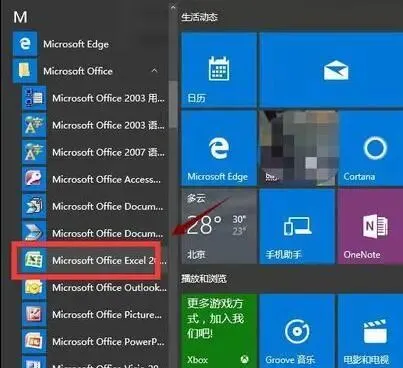 - 腿腿教学网" title="Win10系统电脑Excel背景变黑怎么弄?"/>
1. 在Excel中点击"文件"选项卡,在菜单中选择"选项"。
2. 在"Excel选项"窗口中,点击"常规"选项卡。
3. 在"常规"选项卡中,找到"使用Office主题"部分。
4. 点击"主题"下拉菜单,选择一个不同的主题。
5. 点击"确定"按钮保存更改,重新打开Excel查看是否解决了背景变黑的问题。
方法二:更改Excel背景色
1. 在Excel中点击"文件"选项卡,在菜单中选择"选项"。
2. 在"Excel选项"窗口中,点击"常规"选项卡。
3. 在"常规"选项卡中,找到"当窗口主题变化时背景颜色是否跟随"部分。
4.取消勾选"当窗口主题变化时背景颜色是否跟随"选项。
5.点击"颜色"下拉菜单选择一个合适的背景色。
6.点击"确定"按钮保存更改,重新打开Excel查看是否解决了背景变黑的问题。
如果想要系统学习Excel,或者直接套用模板,可以看看点击下方链接或图片查看:


Excel模板表格图表模板4000套、甘特图580套、工作计划255套!(另函数零基础入门视频透视表VBA课程)



Excel秘籍大全



领取方式
关注公众号
私信发送关键字:900
即可免费领取
资料来源于网络,公益分享,如有侵权,联系删除

