Excel递增求和及累计百分比-2
- 2026-09-13 00:42:20

很久之前就介绍过:日常工作有类似如下数据统计,希望按照每月销售额,用递增求和来展示累计销售额,如何计算?Excel递增求和及累计百分比

方法一:逐个加,加到天荒地老。。。如下,在C列输入=B21+N(C20),公式下拉,实现逐个累计。
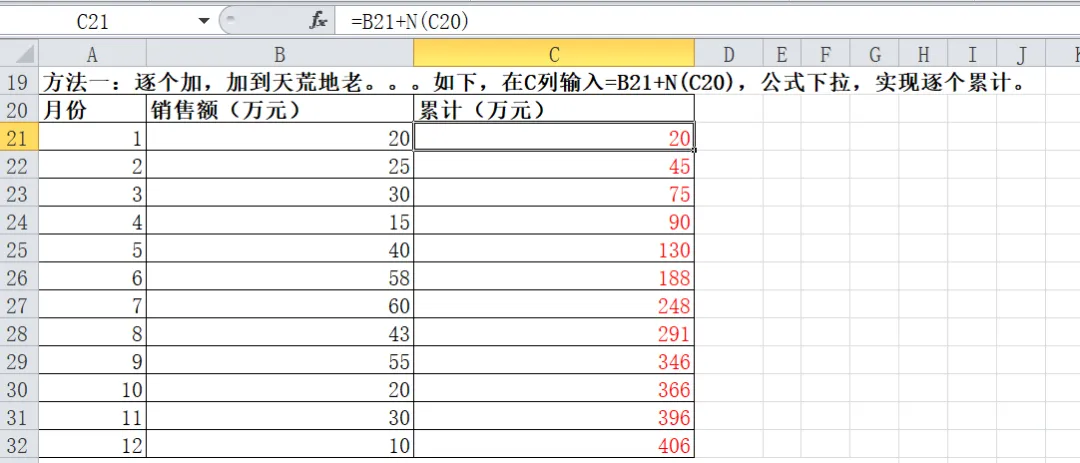
注:公式中使用N()函数,主要为了避免第一个出现异常,通过N()函数仅计算数值。
方法二:SUM说:是时候展示真正的技术了,看我的~~~如下,C列输入=SUM($B$37:B37),公式下拉,结果呈现。。。
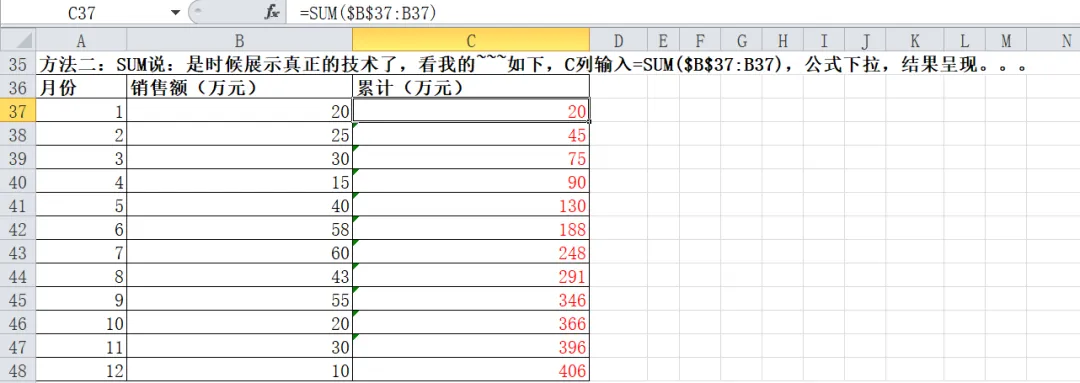
注:SUM($B$37:B37)需要注意第一个的可以是B$(相对引用)或$B$(绝对引用),而第二个不需要,这样能实现下拉公式将合计范围累加的效果。
对于不太懂公式的操作者,似乎不是很友好,那是否有更傻瓜式的操作,一弄就会?
那就不得不介绍下excel的“大杀器”——透视表。
今天就说说excel透视表的累计求和/累计百分比。
还是刚才的那堆数据:

已经说用透视表,当然先将表内容转为透视表:不会透视表建立的,详见往期内容Excel 透视表基础,已经会的也可以温故知新。
1.选择数据,ALT+D+P,建立透视表
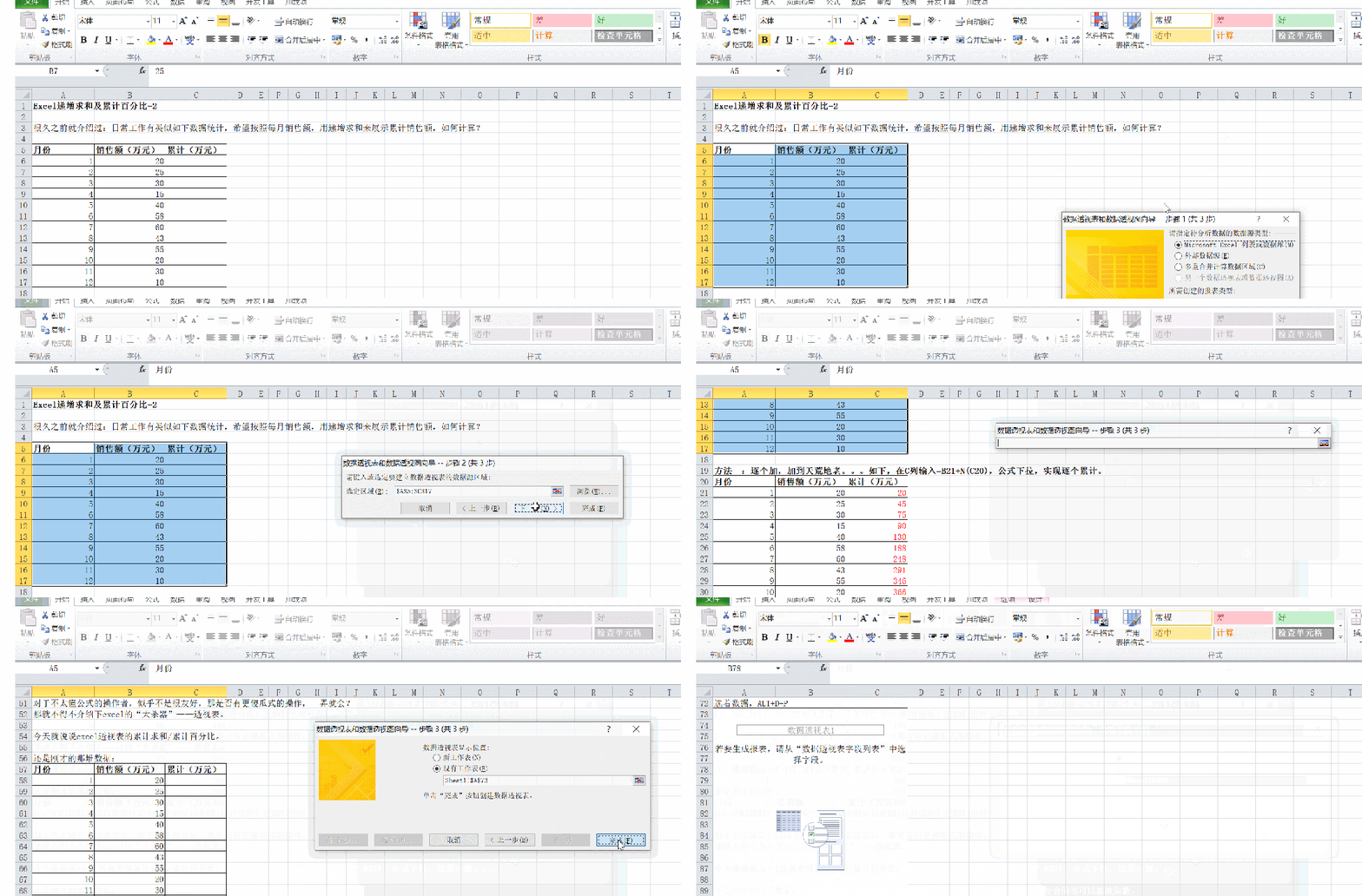
2.拖拽字段布局
行区域:拖入 月份 字段(保证月份按 1-12 月有序排列)
值区域:
第一次拖入 销售额 → 自动生成 求和项:销售额(万元)(即每月总销售额(万元))
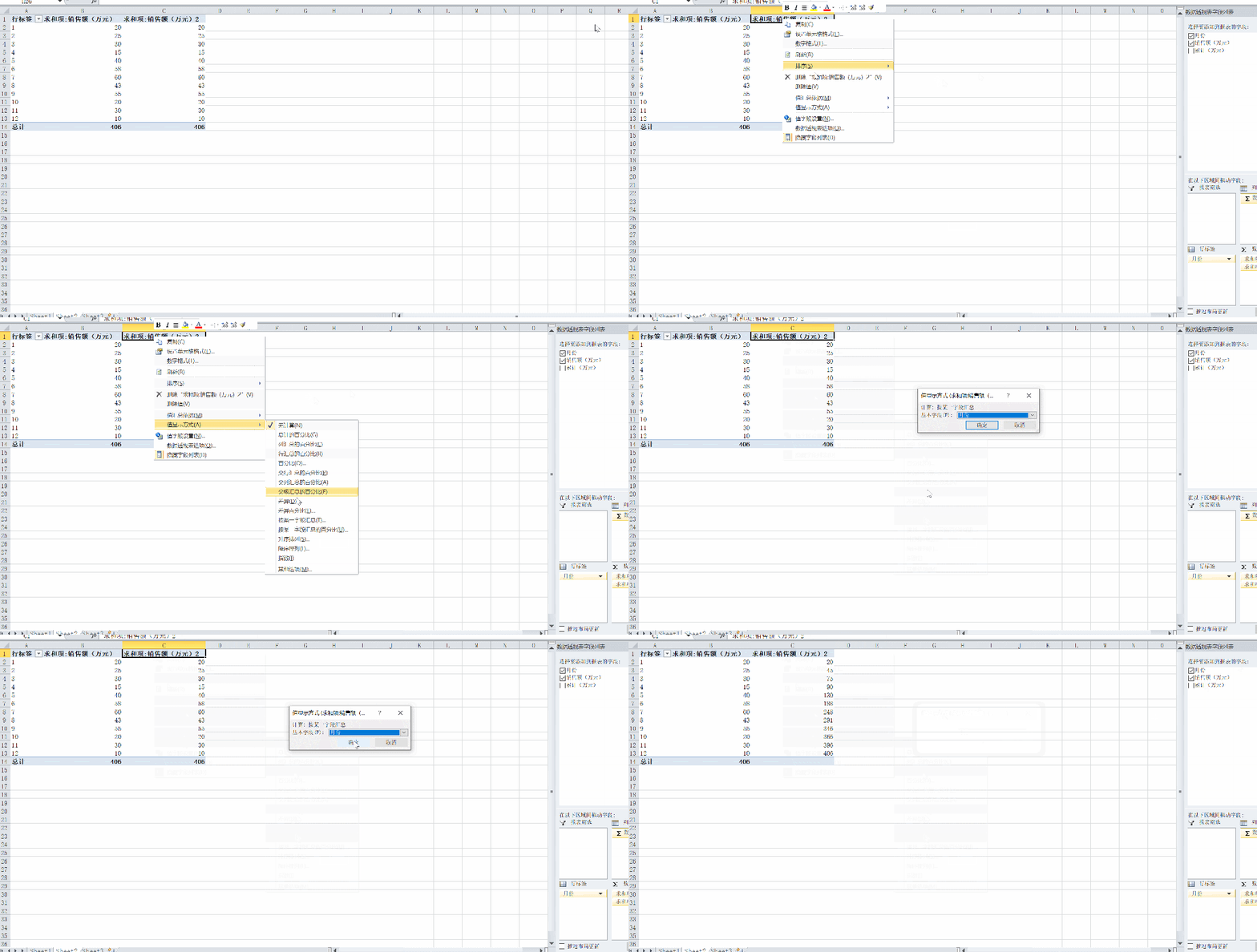
关键操作:再次拖入 销售额(万元) 到值区域 → 生成第二个 求和项:销售额(万元)2


3.设置 “值显示方式” 实现累计
右键点击值区域的 求和项:销售额(万元)2 → 选择 值显示方式 → 选择按某一字段汇总→基本字段(按月,具体看需求而定)
弹窗中选择基准字段:月份 → 点击 确定
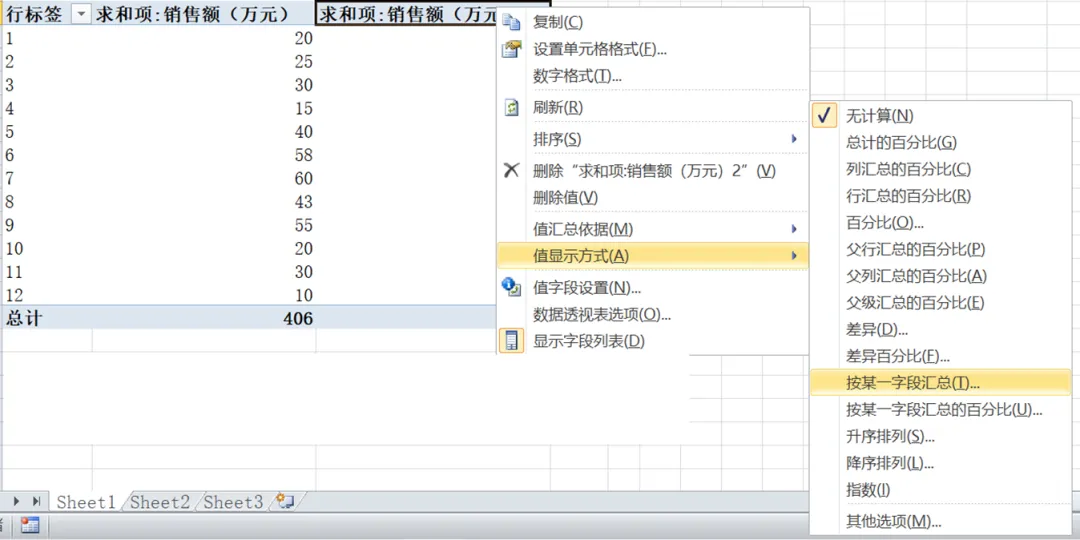

结果呈现:

4.美化透视表
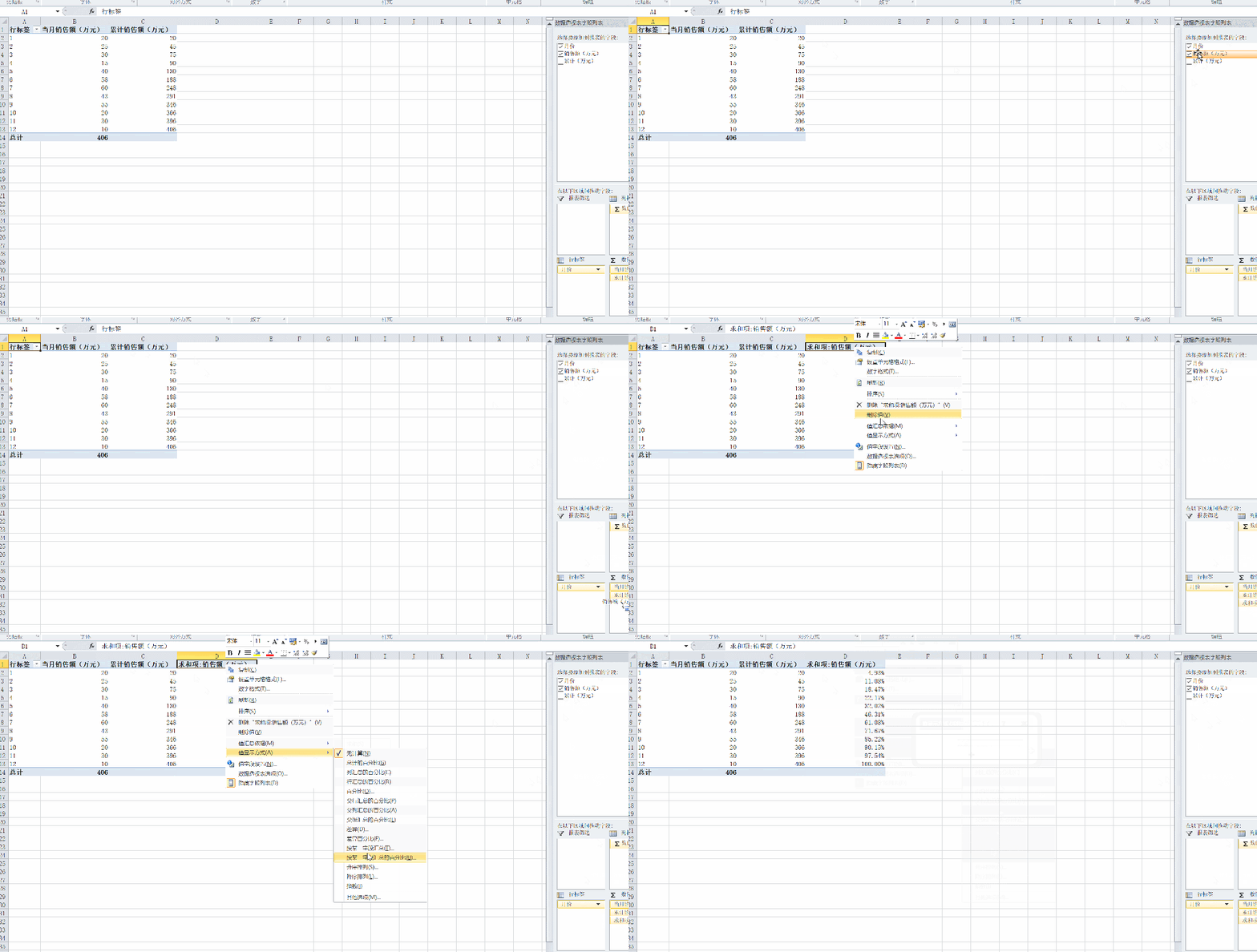
右键 求和项:销售额(万元) → 值字段设置 → 重命名为 当月销售额(万元)
右键 求和项:销售额(万元)2 → 值字段设置 → 重命名为 累计销售额(万元)

5.如果想增加累计百分比呢?和上述过程差不多,就是值显示方式选择按某一字段汇总的百分比,即可:

这就不用会公式,只要动手,基本都可以达到效果。

