【Excel VBA编程】VBA的时间管家Timer大揭秘,以及如何使用它
- 2026-09-13 16:29:33
总是听到或看到有人问,编程好学吗?如何入门?多久能学会?它能做些什么?怎么写代码呀?执行过程中出问题了谁能帮帮我...如果你也有类似的问题那就赶快关注我的公众号,一起学起来吧!
Timer内置函数是 VBA 中最基本、最重要的计时相关函数,凡是涉及和时间相关的编程,都有它飘逸的身影
若想快速了解 Timer 的工作原理,不妨通过一个很有意思的案例来辅助理解、加深印象——比起枯燥的长篇讲解,这样学起来更轻松也更易记住

效果展示

代码及说明
2.1Userform设计及代码
主要完成的功能:初始化及善后清理工作,并对用户点击按钮进行响应,以“开始”和“暂停”按钮加以说明
开始按钮:按下“开始”键时,会进入到Private Sub StartTimer(),记录当前时间并保存到变量 startTime 中,具体通过 startTime = Timer 这行代码实现。例如,12:33分按下“开始”按钮,那么startTime变量里面存储的内容如下图所示
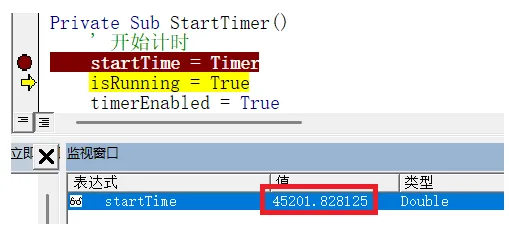
看到这一串数值是不是脑袋瓜子嗡嗡的?和传统意义上的时间完全不对等呢?其实,Timer返回的是从午夜(00:00:00)开始到当前时刻(12:33)的秒数 ,顺着这个思路我们进行计算:
45201刚好等于12×3600+33*60+21,即12点33分21秒
暂停按钮:则需要记录从计时开始到按下暂停按钮之间经过的秒数,保存在elapsedTime中。这样,后续点击“继续”按钮时,计时器就能在之前累计的时间基础上接着计时,而不会从0开始
' 在UserForm模块顶部声明变量Private nextTick As DoublePrivate timerEnabled As BooleanPrivate Sub UserForm_Initialize()' 初始化变量和界面elapsedTime = 0isRunning = FalsetimerEnabled = FalselblTimer.Caption = "00:00:00"cmdStartPause.Caption = "开始"End SubPrivate Sub cmdStartPause_Click()If Not timerEnabled Then' 第一次开始计时StartTimercmdStartPause.Caption = "暂停"ElseIf isRunning Then' 正在运行,点击则暂停PauseTimercmdStartPause.Caption = "继续"Else' 已暂停,点击则继续ResumeTimercmdStartPause.Caption = "暂停"End IfEnd SubPrivate Sub cmdReset_Click()' 重置计时器ResetTimerEnd SubPrivate Sub StartTimer()' 开始计时startTime = TimerisRunning = TruetimerEnabled = True' 安排第一次更新ScheduleNextTickEnd SubPrivate Sub PauseTimer()' 暂停计时If isRunning Then' 计算经过的时间并累加到总时间elapsedTime = elapsedTime + (Timer - startTime)isRunning = False' 取消预定的下一次更新On Error Resume Next ' 防止没有预定任务时报错Application.OnTime nextTick, "UpdateTimerDisplay", , FalseOn Error GoTo 0End IfEnd SubPrivate Sub ResumeTimer()' 继续计时If Not isRunning ThenstartTime = TimerisRunning = TrueScheduleNextTickEnd IfEnd SubPrivate Sub ResetTimer()' 重置计时器isRunning = FalsetimerEnabled = False' 取消预定的下一次更新On Error Resume NextApplication.OnTime nextTick, "UpdateTimerDisplay", , FalseOn Error GoTo 0elapsedTime = 0lblTimer.Caption = "00:00:00"cmdStartPause.Caption = "开始"End SubPrivate Sub ScheduleNextTick()' 安排1秒后更新nextTick = Now + TimeValue("00:00:01")Application.OnTime nextTick, "UpdateTimerDisplay"End SubPrivate Sub UserForm_Terminate()' UserForm关闭时清理预定的任务On Error Resume NextApplication.OnTime nextTick, "UpdateTimerDisplay", , FalseOn Error GoTo 0End SubPrivate Sub UserForm_QueryClose(Cancel As Integer, CloseMode As Integer)If CloseMode = vbFormControlMenu And isRunning = False Then '停止计时可关闭Cancel = FalseElse' 计时器未停止,禁止点击右上角“X”关闭窗体MsgBox "请停止计时器后,再关闭", vbInformationCancel = TrueEnd IfEnd Sub
打开你的.xlsm文件
按下 Alt + F11 快捷键,打开VBA编辑器
选择 “插入” -> “用户窗体”,直接使用默认名称“UserForm1” 在“UserForm1”中添加控件:一个Label控件(用于显示时间),命名为 lblTimer;"开始"按钮,命名为 cmdStartPause;"重置"按钮,命名为 cmdReset
在“UserForm1”上右键选择“查看代码”,然后将代码复制并粘贴到一个新建的窗体中
UpdateTimerDisplay实现的核心功能:通过全局变量获取startTime和 elapsedTime,实时更新计时器的显示,让界面上的时间随着程序运行持续刷新,形成“跑表”效果
FormatTime子过程则是将秒数转换成我们习惯的格式00:00:00输出,原来是通过整除和取模运算自动处理60秒进位和60分钟进位,不需要另行写逻辑判断进位问题了,省时省力
' 在标准模块中声明公共变量(与UserForm共享状态)Public ufTimer As Object ' 改为Object类型避免循环引用Public nextTick As DoublePublic startTime As DoublePublic elapsedTime As DoublePublic isRunning As BooleanSub ShowTimerForm()Set ufTimer = New UserForm1 ' UserForm名称为UserForm1ufTimer.ShowEnd SubSub UpdateTimerDisplay()If ufTimer Is Nothing Then Exit SubIf isRunning ThenDim currentTime As DoublecurrentTime = elapsedTime + (Timer - startTime)ufTimer.lblTimer.Caption = FormatTime(currentTime)' 安排1秒后再次更新nextTick = Now + TimeValue("00:00:01")Application.OnTime nextTick, "UpdateTimerDisplay"End IfEnd SubFunction FormatTime(totalSeconds As Double) As StringDim hours As Integer, minutes As Integer, seconds As Integerhours = Int(totalSeconds / 3600)minutes = Int((totalSeconds Mod 3600) / 60)seconds = Int(totalSeconds Mod 60)FormatTime = Format(hours, "00") & ":" & _Format(minutes, "00") & ":" & _Format(seconds, "00")End Function
在VBA编辑界面,选择 “插入” -> “模块”,将代码复制粘贴到新模块中
光标移动到ShowTimerForm内,按F5运行。此处的ShowTimerForm是计时功能的入口,在需要的地方调用它即可

结束语
好了,今天的编程知识到此结束了。计划从今天起,每天在文末和大家分享一个与计算机相关的冷知识,希望大家喜欢
今天分享的是一位非常厉害的人物:艾伦·图灵(Alan Turing),被誉为计算机科学之父,因此图灵奖也是计算机领域的最高荣誉,被誉为“计算机界的诺贝尔奖”
本公众号一直在不间断地分享免费的编程案例和实用技巧。无论您是用来提升自动化办公效率还是想提升自我,请关注我的公众号,解锁更多的编程知识

