Word快速比对两份合同的差异,告别逐行核对
- 2026-09-08 17:46:46
Word快速比对两份合同的差异,告别逐行核对
在修订合同的过程中,很容易出现纰漏的情况,逐行核查合同的差异十分繁琐。
利用 Word 的「比较」功能,轻松比较出两根合同的差异,并进行标注。
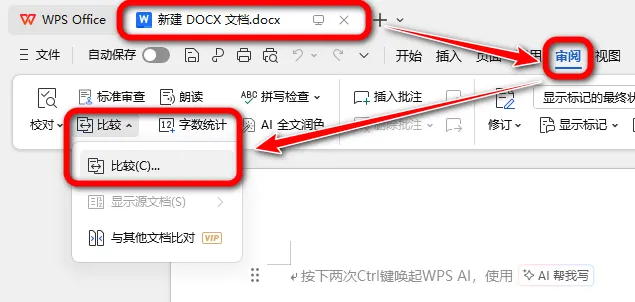
第一步:新建并打开一个空白的 Word 文档,点击「审阅」选项卡,点击功能区中的「比较」,选择下拉菜单中的「比较」。
第二步:
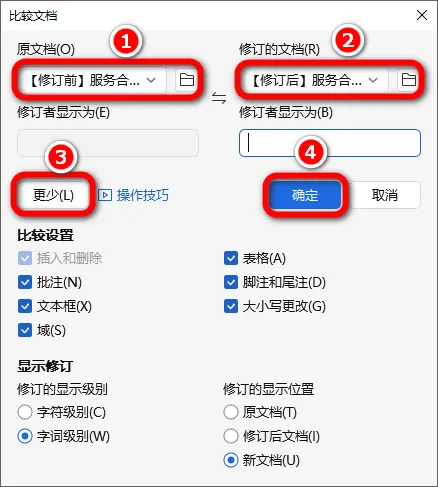
1.在弹出的「比较文档」窗口中,点击「原文档」右侧的文件夹图标,选中修改前的合同;
2.再点击「修订的文档」右侧的文件夹图标,选中修改后的合同。
3.点击「更多」展开设置选项。这里可以根据需要进行设置。「修订的显示位置」建议选择「新文档」,方便集中查看差异。
4.设置完成后点击「确定」。
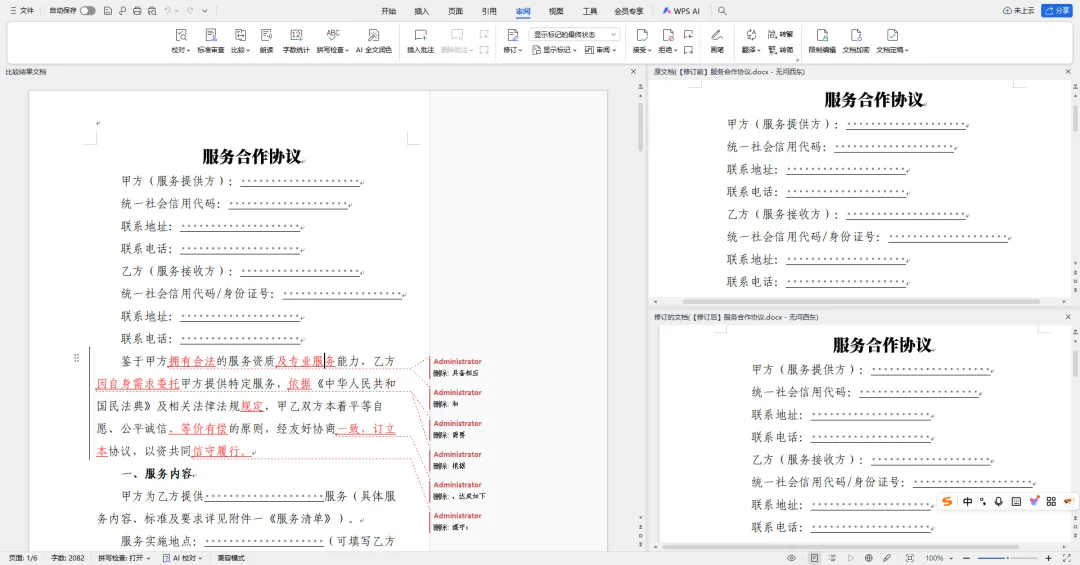
此时 Word 会自动生成一个比较结果的文档,采用三栏布局:左侧是修订列表,其中标注了差异部分,右侧并排显示原文档和修订文档。你可以根据需要处理这些修订结果。
通过以上方法,就能快速、准确地对比两份合同的差异,大大提高工作效率。
本文来自网友投稿或网络内容,如有侵犯您的权益请联系我们删除,联系邮箱:wyl860211@qq.com 。

