Excel小技巧之智能填充:不用函数也能批量提取出生日期
- 2026-09-22 03:52:56
Excel小技巧之智能填充:不用函数也能批量提取出生日期今天有同事要从身份证号码中批量提取出生日期,跑来问我用什么函数。 我看了一眼数据,说:这个其实不用函数,用智能填充就够了。 他一脸惊讶:还有这个功能?我怎么不知道? 今天就来跟大家详细聊聊这个非常好用、但经常被忽略的小技巧——Excel 智能填充。 
智能填充的位置其实很好找: 不过,平时用的时候,我们一般不会这么点来点去, 直接用快捷键:Ctrl + E,一步到位。 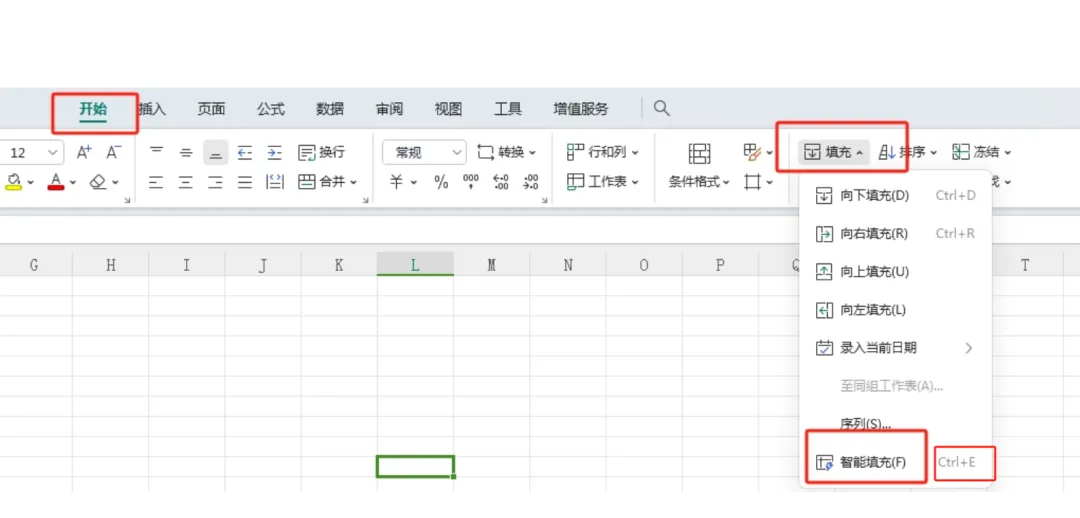
如下图,B列是 18 位身份证号码,需要从中提取出生日期。 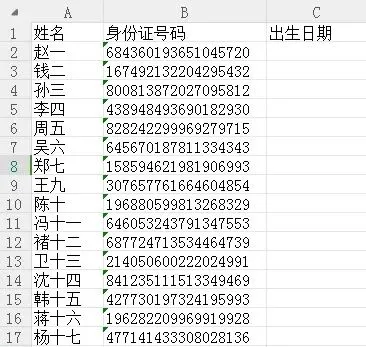
身份证号的 第 7 位到第 14 位 就是出生日期。 
操作步骤: Excel 会自动识别你在 C2 做的“示例”, 然后把下面所有身份证号的出生日期都批量提取出来。 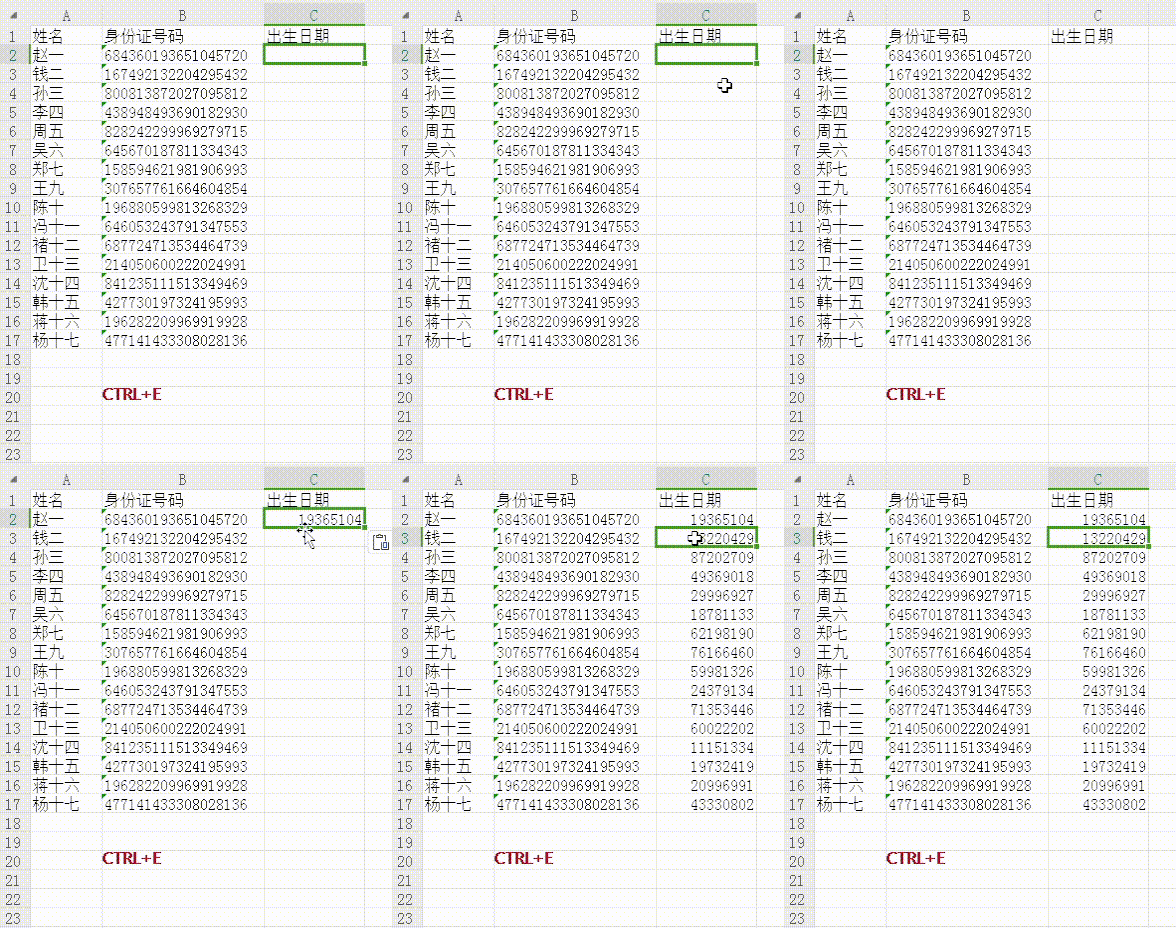
如下图,A列是“姓名 & 身份证号”这样的格式, 例如: 张三&684360193651045720 ,需要从中提取身份证号。 操作步骤: 
Excel 会自动识别“&”作为分隔符, 把下面所有行的身份证号都自动提取到 B 列。 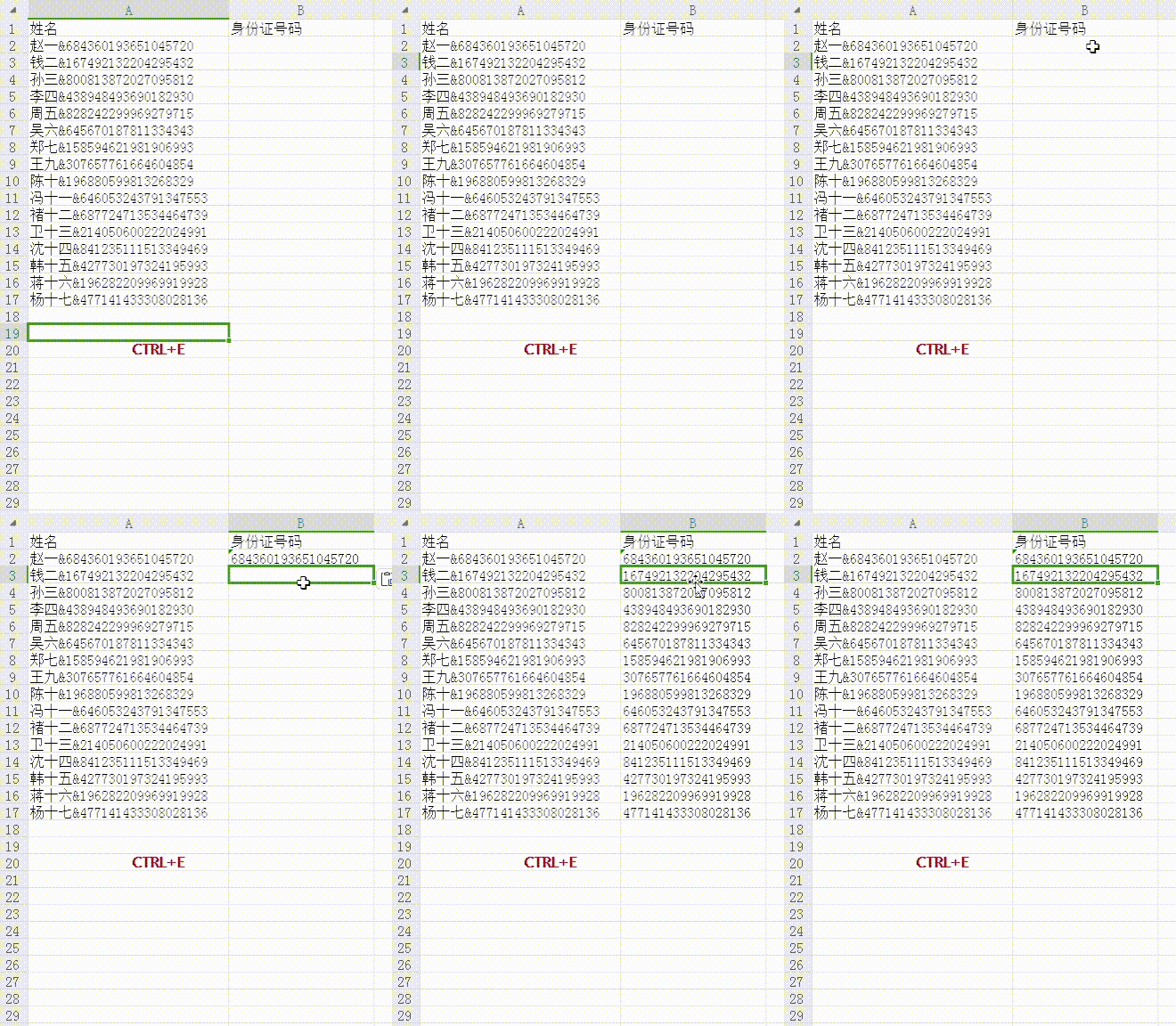
智能填充不仅能拆分,还能合并数据。 如下图,A列是姓名,B列是性别,C列是身份证号, 现在需要把三列合并成一列,中间用“&”连接。 操作步骤: 
Excel 会自动按照你在 D2 做的“示例格式”, 把下面所有行的姓名、性别、身份证号都自动合并起来。 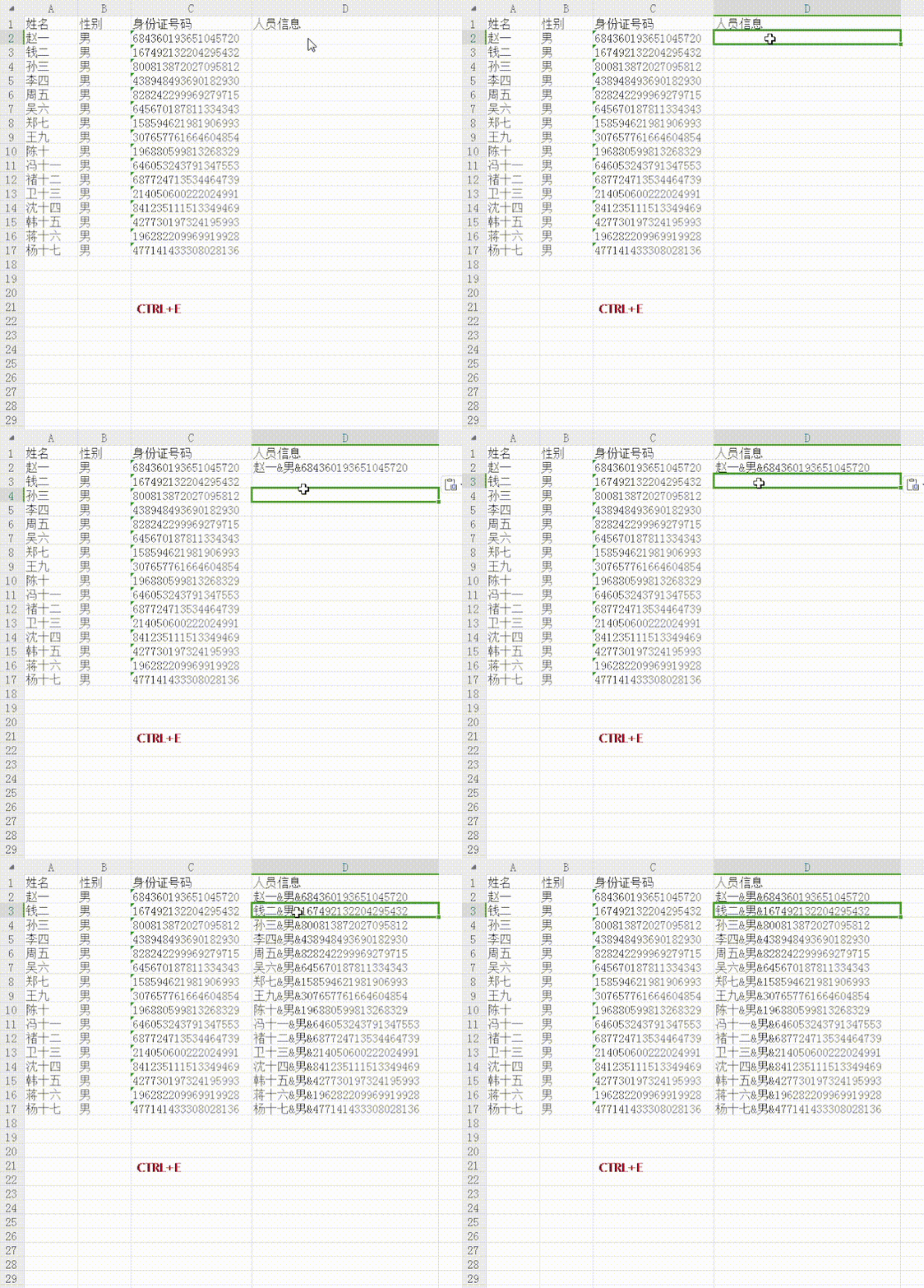
Ctrl + E 智能填充 还有很多用法, 比如:提取姓名、手机号、邮箱前缀等等。 大家可以多试试,用熟了真的能省很多写函数的时间。 如果你有遇到过用智能填充解决的有趣场景,欢迎在评论区分享~
一、智能填充在哪里?
在 「开始」选项卡 找到最右边的 「填充」 下拉菜单里最后一个就是 「智能填充」
二、案例1:按固定长度提取数据(提取出生日期)
在 C2 单元格手动输入 B2 的出生日期,例如: 19365104 选中下一个单元格 C3 按下快捷键 Ctrl + E
三、案例2:按分隔符提取数据(提取身份证号)
在 B2 单元格手动输入 A2 里的身份证号: 684360193651045720 选中下一个单元格 B3 按下快捷键 Ctrl + E
四、案例3:合并多列数据
在 D2 单元格手动输入合并后的格式,例如: 赵一&男&684360193651045720 选中下一个单元格 D3 按下快捷键 Ctrl + E
五、小结
智能填充位置:开始 → 填充 → 智能填充 快捷键:Ctrl + E 适用场景:
按固定长度提取(如身份证号提取出生日期) 按分隔符拆分(如“姓名&身份证号”) 按示例合并多列数据
本文来自网友投稿或网络内容,如有侵犯您的权益请联系我们删除,联系邮箱:wyl860211@qq.com 。

