Excel日期筛选总出错?三大妙招教你精准搞定,告别错误!
- 2026-09-21 03:48:43
Excel日期筛选总出错?三大妙招教你精准搞定,告别错误!
在日常工作中,我们经常需要根据日期对Excel数据进行筛选和统计。然而,很多新手朋友会发现,明明公式写得没问题,筛选结果却莫名其妙地出错。这到底是怎么回事呢? 今天,就带你一探究竟,并分享三个100%准确的解决方法! 如下图所示,我们需要统计左侧销售数据中,2024年4月8日之前的销售总额。 很多小伙伴会下意识地写出这样的公式: =SUMPRODUCT((A2:A13<"2024-4-8")*B2:B13) 但结果却显示为244.7,这与下方合计总额一致,意味着公式把所有数据都计算在内了,筛选条件根本没生效!而正确的结果应该排除掉4月8日及之后的数据,应为106.7。 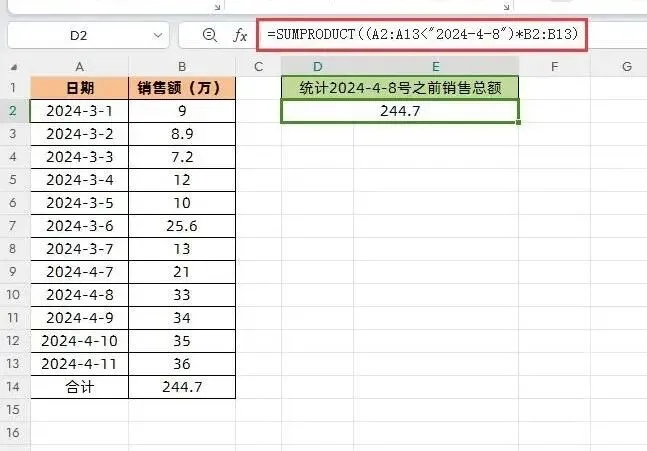
❓ 根源分析: 错误的罪魁祸首就是公式中的 "2024-4-8"。在Excel眼里,用双引号引起来的内容是文本,而非真正的日期。将A列的日期序列值(真正的日期)与一个文本字符串进行比较,自然无法得到正确的结果。 要让Excel正确识别日期,我们有以下三种可靠的方法: 将日期2024-4-8直接输入到某个单元格(例如G2)中,Excel会自动将其识别为标准日期。然后在公式中直接引用该单元格。 公式修改为: =SUMPRODUCT((A2:A13优点:修改查询日期非常方便,只需更改G2单元格的内容即可,无需修改公式。 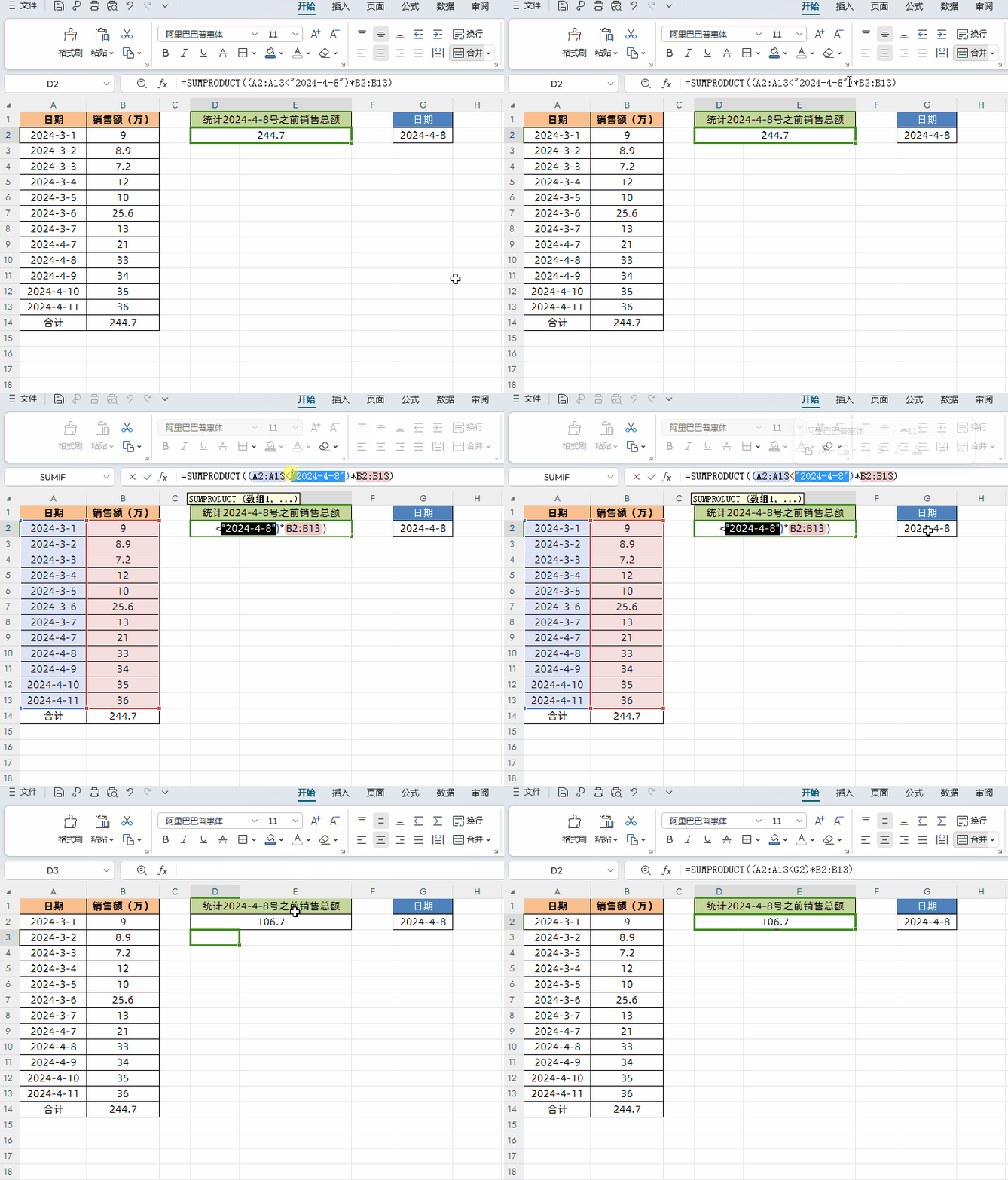
使用DATEVALUE函数将我们手写的文本字符串转换为Excel能识别的日期序列值。 公式修改为: =SUMPRODUCT((A2:A13<DATEVALUE("2024-4-8"))*B2:B13)优点:适合需要将日期直接写在公式里的场景,能精准地将文本“翻译”成日期。 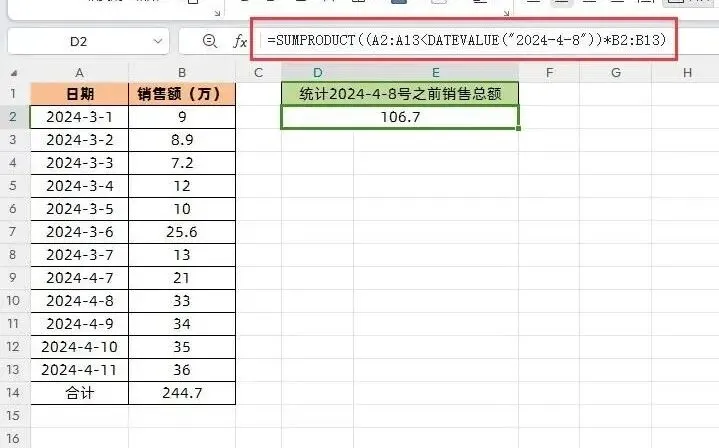
使用DATE函数来“构造”一个日期,这是最严谨的方法,完全避免格式歧义。 公式修改为:=SUMPRODUCT((A2:A13<DATE(2024,4,8))*B2:B13)优点:参数是独立的年、月、日数字,不受系统日期格式影响,最为可靠。 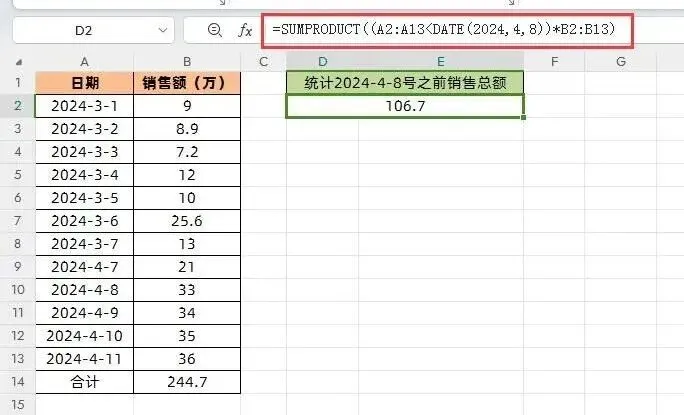


关注公众号回复【领视频】
即可获得Excel2016速成视频一套
文末有福利
一、问题现场:为什么筛选结果错了?
二、解决之道:三个精准筛选日期的公式
方法一:单元格引用法(最直观灵活)
方法二:DATEVALUE函数法(直接转换文本日期)
方法三:DATE函数法(最标准规范)
推荐一个全新的微信群
【办公效能提升研习社群】是专为职场人士打造的高效互动学习社群。每天发布一个侧重Excel基础的知识供学习,学习内容包括:公式函数应用、Excel操作技巧、数据透视表、Excel图表、综合技能等。也可以在群里咨询自己工作学习中遇到的问题,不仅仅能获取答案,更能收获方法。本群为收费群,每月9.9元(或99元终身)。另有免费的交流群也可以选择加入
扫码申请入群
扫码免费下载电子版
更多电子版教程可以通过打卡活动获取:
其他文章推荐:
Excel随机数函数全攻略:RAND、RANDBETWEEN、RANDARRAY用法详解
XLOOKUP函数隐藏神技:巧用2个参数,搞定多表查询与区间匹配!
本文来自网友投稿或网络内容,如有侵犯您的权益请联系我们删除,联系邮箱:wyl860211@qq.com 。

