Excel小技巧之数据分列
- 2026-09-15 19:12:30
Excel小技巧之数据分列在数据处理领域,数据源规范化是做好数据分析的基础,而Excel的「分列」功能,就是数据格式整理的核心神器!能快速解决格式混乱、结构不统一等问题,上手简单、效率拉满,妥妥的办公必备基础技能。 
本文给大家整理了6种超实用的分列技巧,前5种是核心用法,即便现在有Excel365新函数加持,分列依然是基础中的基础,先吃透分列,再学新函数会更轻松;最后一种是日常高频用法,一键解决数字计算痛点,建议收藏备用! 先划重点📍:分列按钮在顶部菜单栏【数据】选项卡下,WPS和Excel位置基本一致,找到「分列」图标即可,不用纠结细微差异~ ✅适用场景:数据含统一分隔符(逗号、空格、横杠、顿号等) ⚠️核心注意:分隔符严格区分全角/半角! ✅适用场景:非标准日期格式(如YYYY.MM.DD、YYYY年MM月DD日) Excel仅识别「YYYY-MM-DD」和「YYYY/MM/DD」两种标准格式,矫正后可直接用于函数计算和数据透视表。 ✅适用场景:数据含固定关键词(如省/市/区、公司/部门、品牌/型号) 把关键词当作分隔符,实现精准拆分,关键词会保留在靠前列中。 ✅适用场景:格式高度统一、可按字符长度拆分的数据(如统一编码、固定位数地址) 无需依赖分隔符,按设定宽度精准拆分,适合标准化数据处理。 ✅适用场景:多级数据拆分,仅需保留部分内容(如省—市—区,仅留省和市) 直接跳过无用列,无需拆分后删除,节省操作步骤。 ✅适用场景:数字左上角显绿色三角(文本格式),求和/计数等函数无法计算 💥日常最高频用法,一键转换,比手动修改格式高效10倍! 
以上6种分列技巧,覆盖了日常办公90%以上的数据拆分和格式优化场景,吃透这些基础操作,能大幅提升数据整理效率,为后续的数据分析和统计打下扎实基础~ 
小伙伴们如果有不懂的地方,或者有其他好用的分列小技巧,欢迎在评论区讨论交流👇
一、按分隔符号拆分数据
操作步骤
选中需要拆分的目标数据区域; 点击【数据】→【分列】,步骤1选择「分隔符号」,点击下一步; 步骤2勾选对应分隔符,无匹配项则在「其他」手动输入,点击下一步; 步骤3列数据类型默认「常规」,关键设置目标区域(如E2单元格),保留原始数据;若不设置,将直接覆盖原数据; 点击完成,数据自动拆分到相邻列。 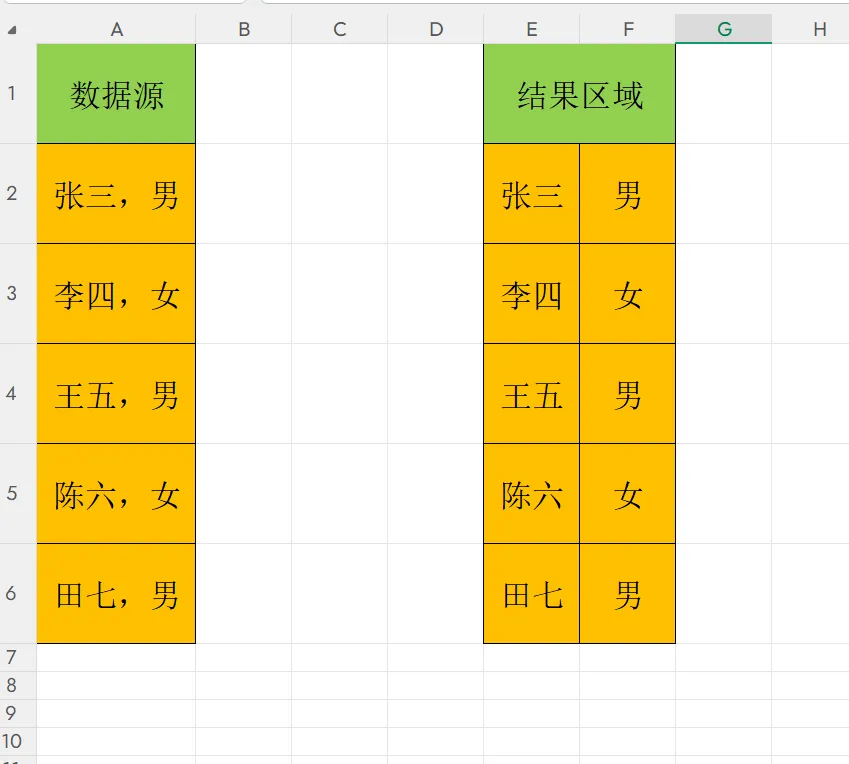
二、纠正错误日期格式
操作步骤
选中错误日期所在整列数据; 点击【数据】→【分列】,无需修改设置,连续点击两次下一步; 步骤3将「列数据类型」改为「日期」,点击完成,日期自动标准化。 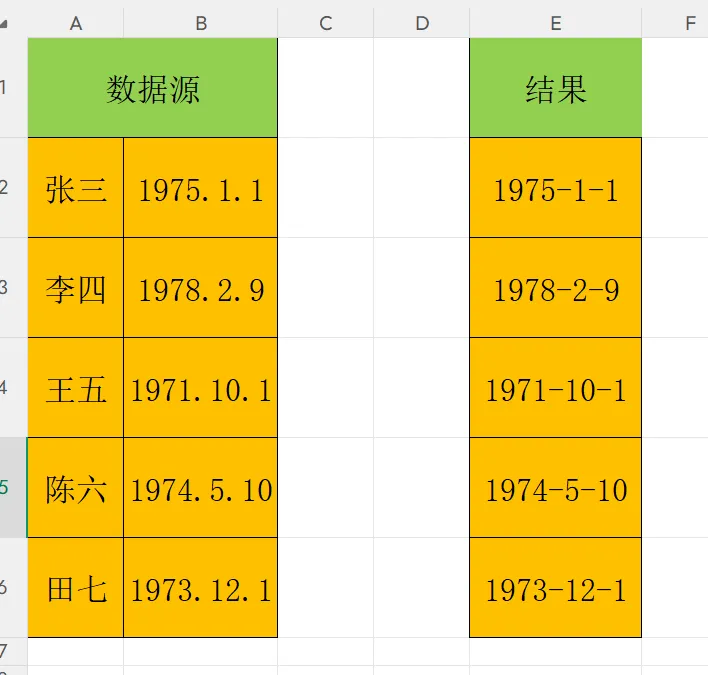
三、按关键词拆分数据
操作示例(拆分“河南省郑州市”为省份+城市)
选中目标数据列,点击【数据】→【分列】,选择「分隔符号」; 勾选「其他」,手动输入关键词「省」,点击下一步; 步骤3指定目标区域(如$E$2)保留原数据,点击完成即可。 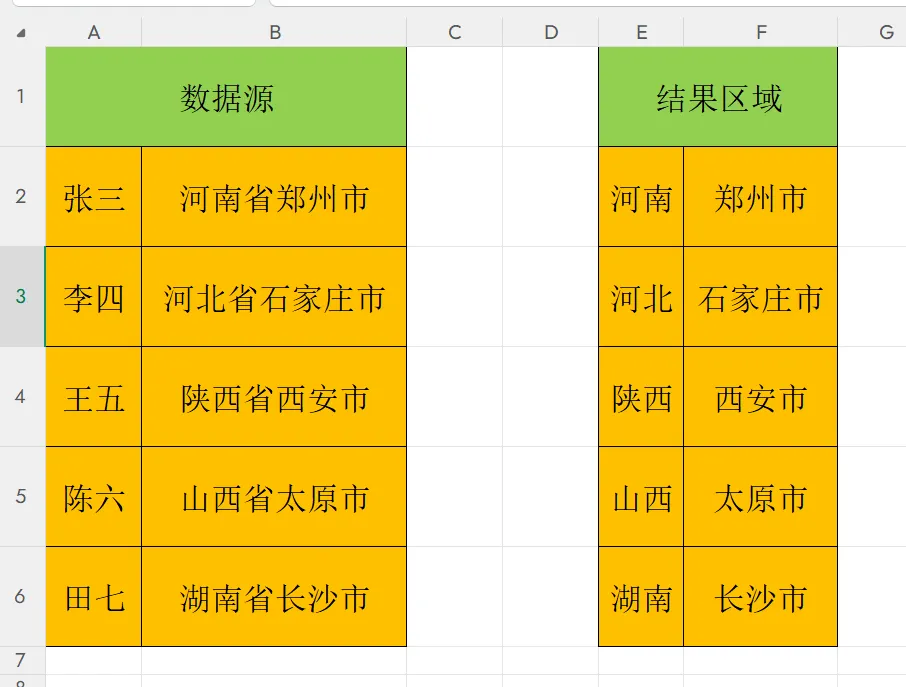
四、按固定宽度拆分数据
操作步骤
选中数据区域,点击【数据】→【分列】,步骤1选择「固定宽度」,点击下一步; 步骤2在「数据预览」区,鼠标拖动分隔线设置截取宽度(可添加多条分隔线实现多段拆分); 点击下一步→完成,数据按设定宽度自动拆分。 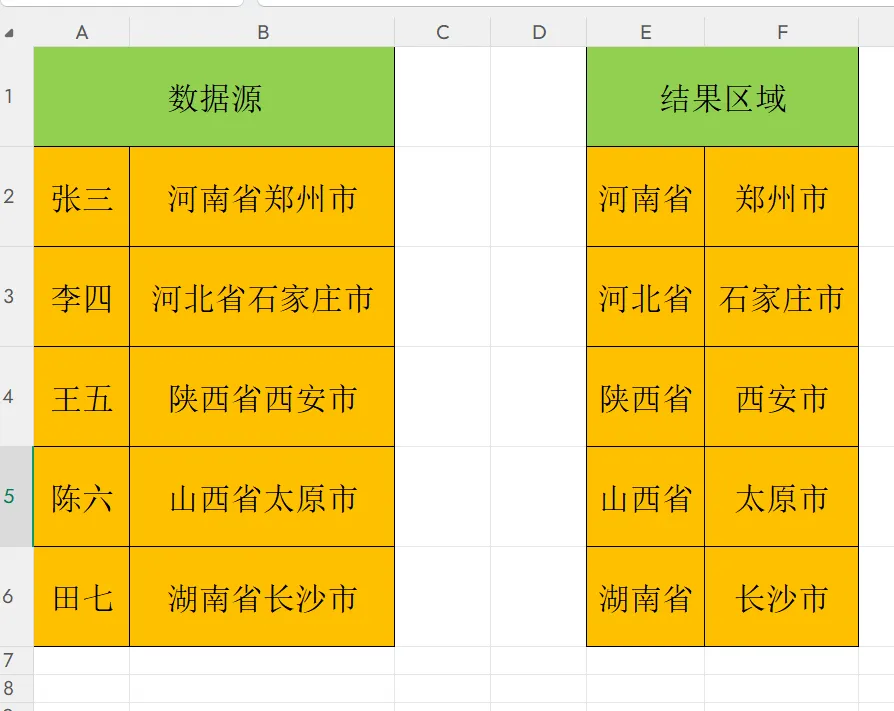
五、选择性保留分列结果
操作步骤
选中数据列,点击【数据】→【分列】,按实际分隔符完成前两步设置; 步骤3在「数据预览」区,点击需要排除的列,选择「不导入此列(跳过)」; 确认目标区域,点击完成,仅保留需要的列数据。 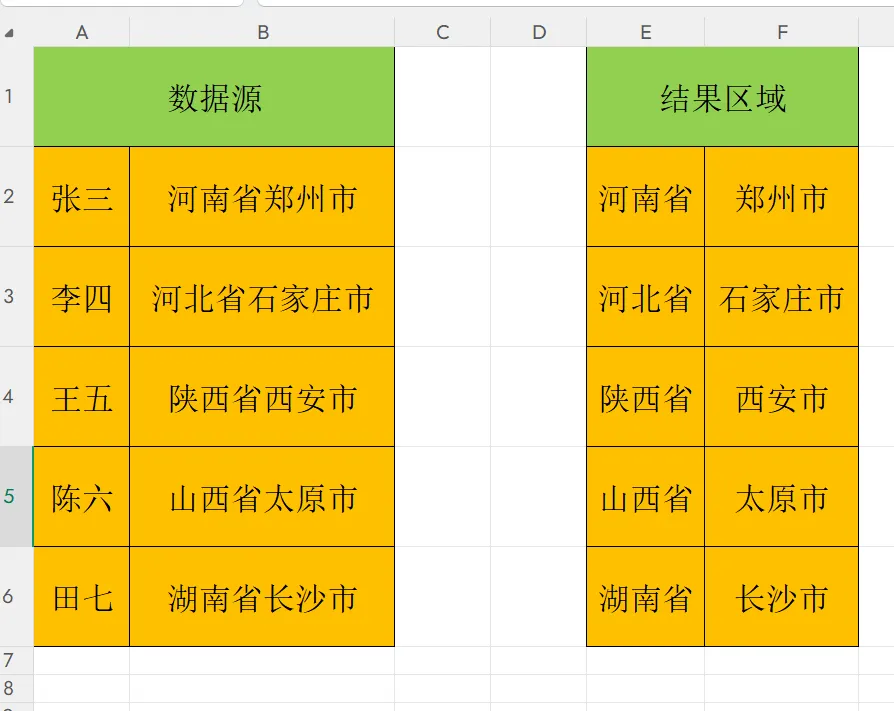
六、文本格式转数值格式
操作步骤
选中文本格式的数字区域(整列/指定单元格均可); 点击【数据】→【分列】,无需修改任何设置,直接点击完成; 绿色三角消失,文本数字自动转为可计算的常规数值格式,SUM家族函数正常工作~ 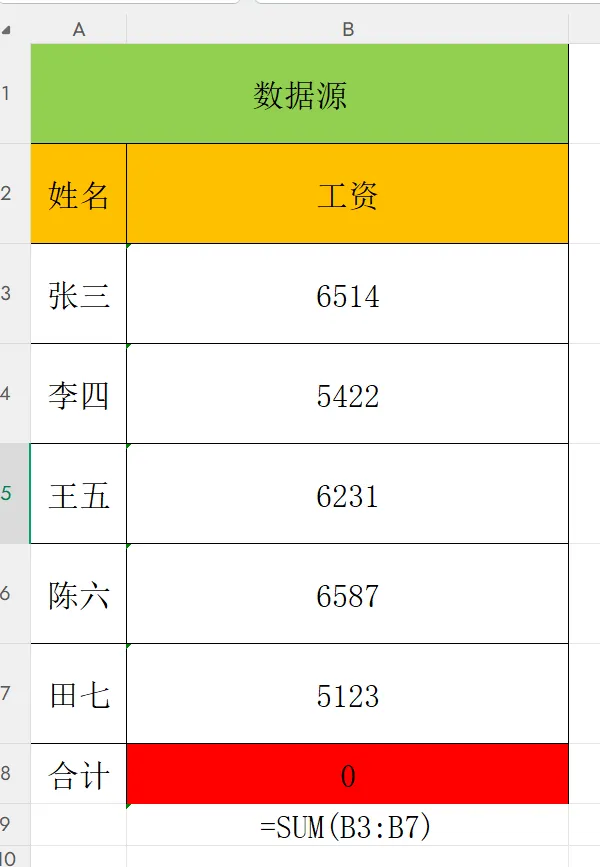
🚨 分列核心注意事项(必看)
分隔符号严格区分全角和半角(半角逗号「,」≠全角逗号「,」),格式不统一会拆分失败; 操作前必须选中目标数据列,否则提示「未选定要分列的数据」,且每次仅支持单列分列,选多列会报错; 重要数据务必先复制备份,若未设置目标区域,分列结果会直接覆盖原始数据; 
拆分手机号、身份证号等长数字时,步骤3需将列数据类型设为「文本」,避免变成科学计数法。
本文来自网友投稿或网络内容,如有侵犯您的权益请联系我们删除,联系邮箱:wyl860211@qq.com 。

