Word插入多张图片,整齐并排在同一行
- 2026-09-18 17:54:50
Word插入多张图片,整齐并排在同一行


领导说要在Word里插入几张照片,并且还要排在同一行,很多人都会手动去调整图片的大小位置,其实我们可以利用表格工具来快速实现多张图片的自动对齐。
第一步,插入表格,设置固定列宽
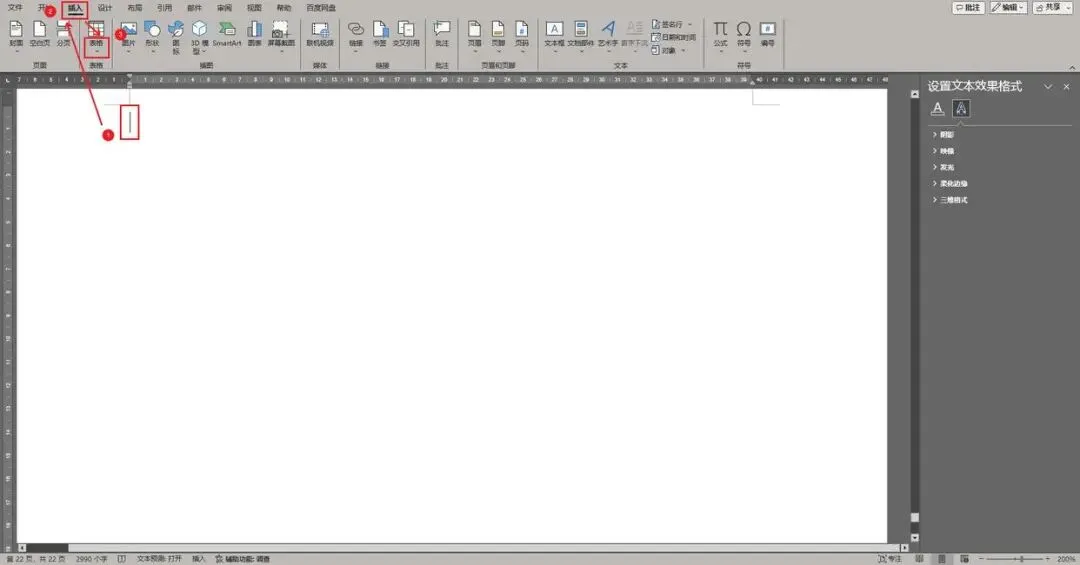
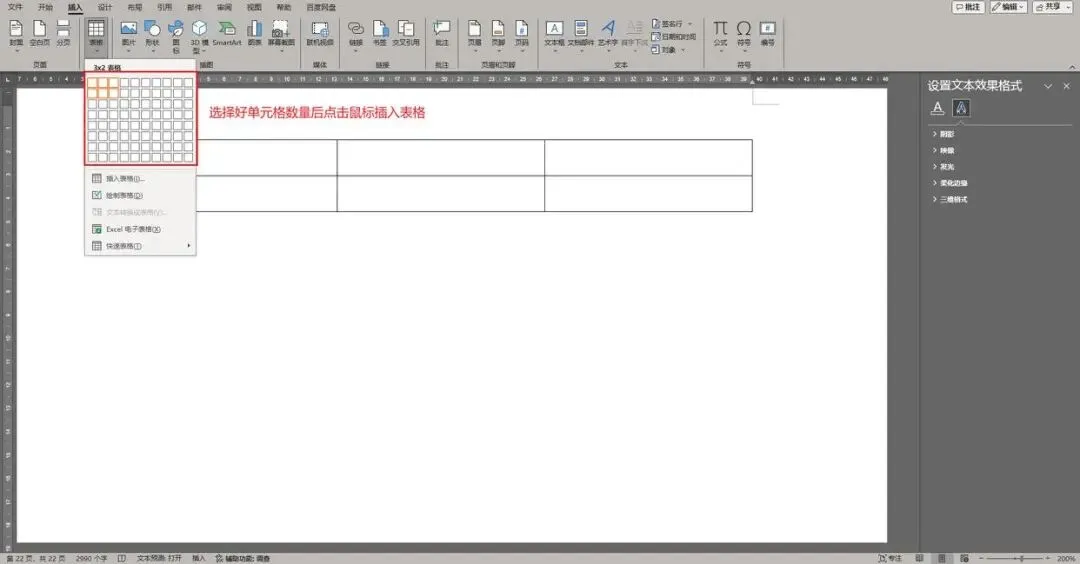
鼠标点击要插入图片的位置,在插入菜单,点击表格,选择要插入的单元格数量。
要在同一行插入几张图片就选几列,如果需要添加图片说明,则选2行。
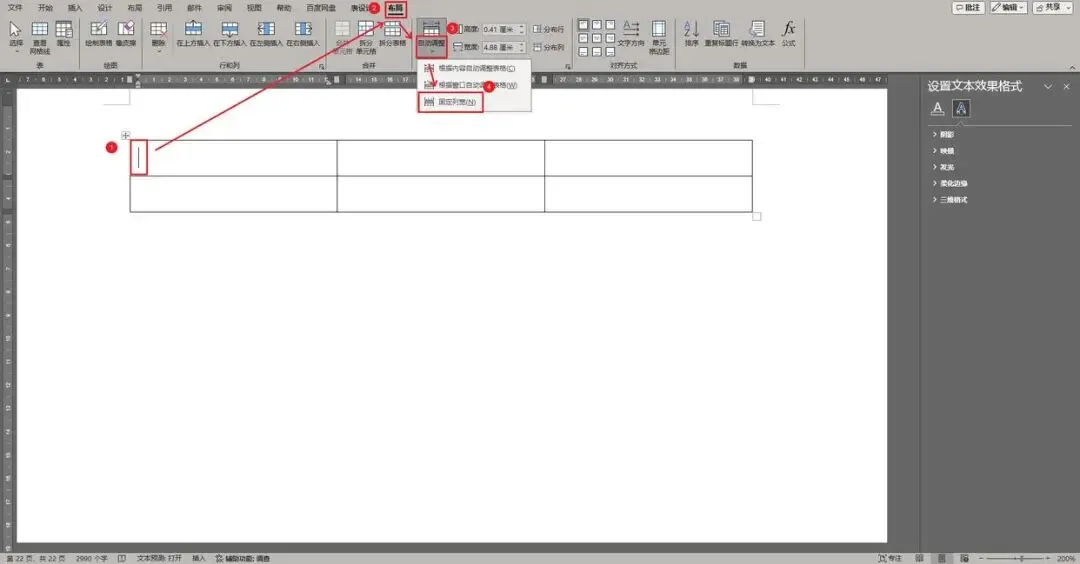
鼠标点击表格任意位置,在布局菜单中,点击“自动调整”,选择“固定列宽”。
第二步,插入图片自动对齐
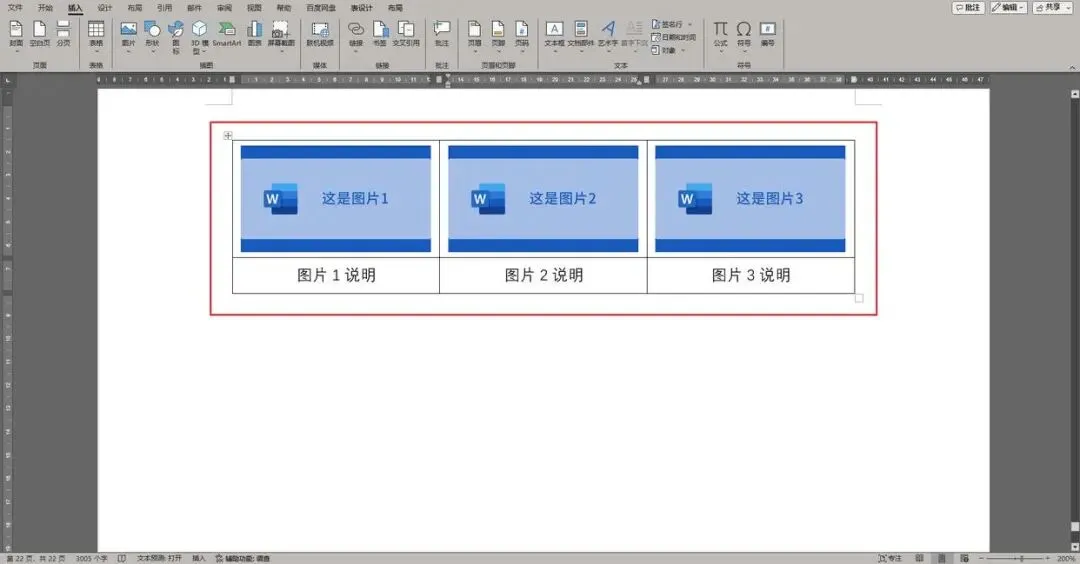
复制图片,依次粘贴到表格对应位置,并添加图片说明。
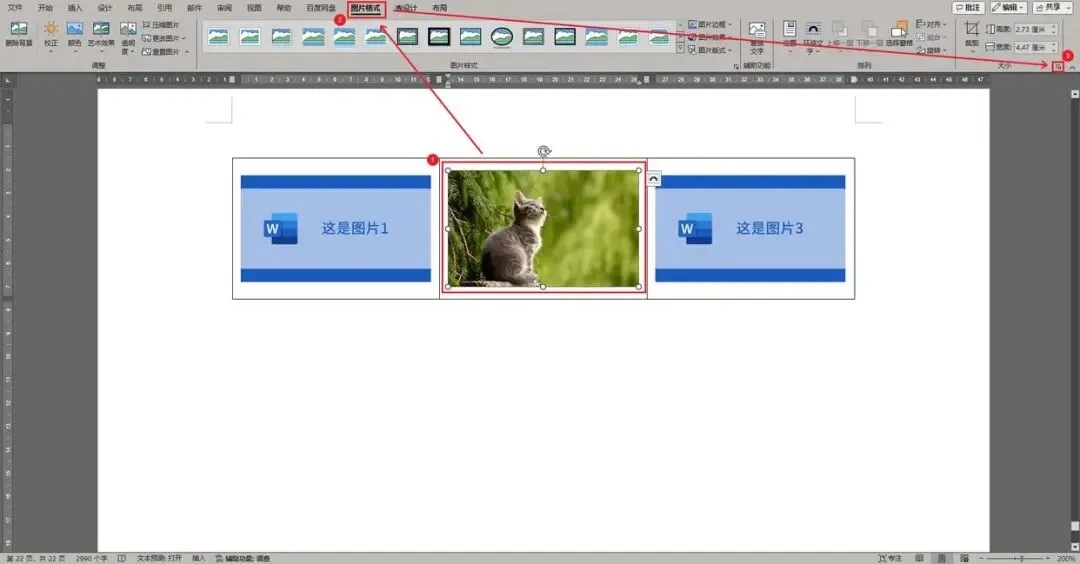
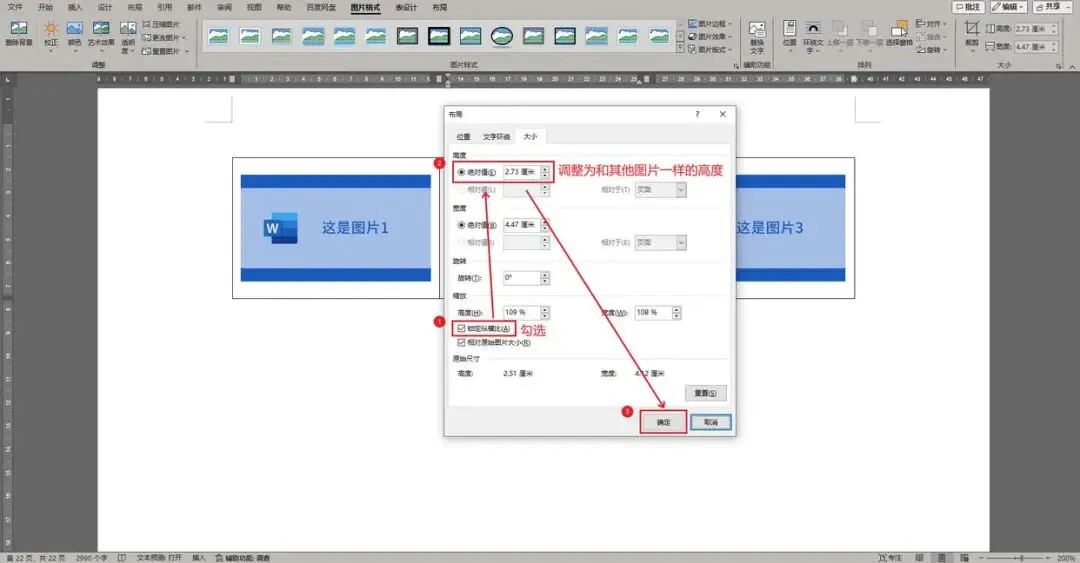
如果图片大小不一致,可以将几张图片的高度手动调整为同样的尺寸。鼠标点击要调整尺寸的图片,在图片格式菜单中,点击大小选项区的小箭头。
在布局选项卡中,勾选“锁定纵横比”(防止图片变形),将高度调整为统一尺寸,点击确定。
这样图片看起来就不会大小参差不齐了,当然最好提前统一需要插入图片的尺寸大小。
第三步,隐藏表格框线完成图片对齐
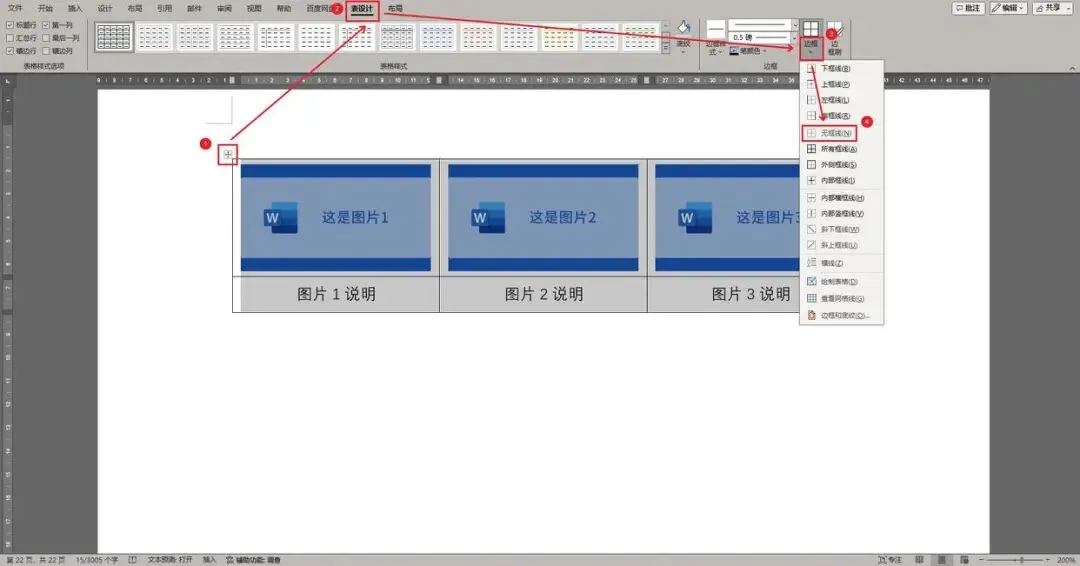
选中表格,在表设计菜单中,点击“边框”,选择“无框线”。
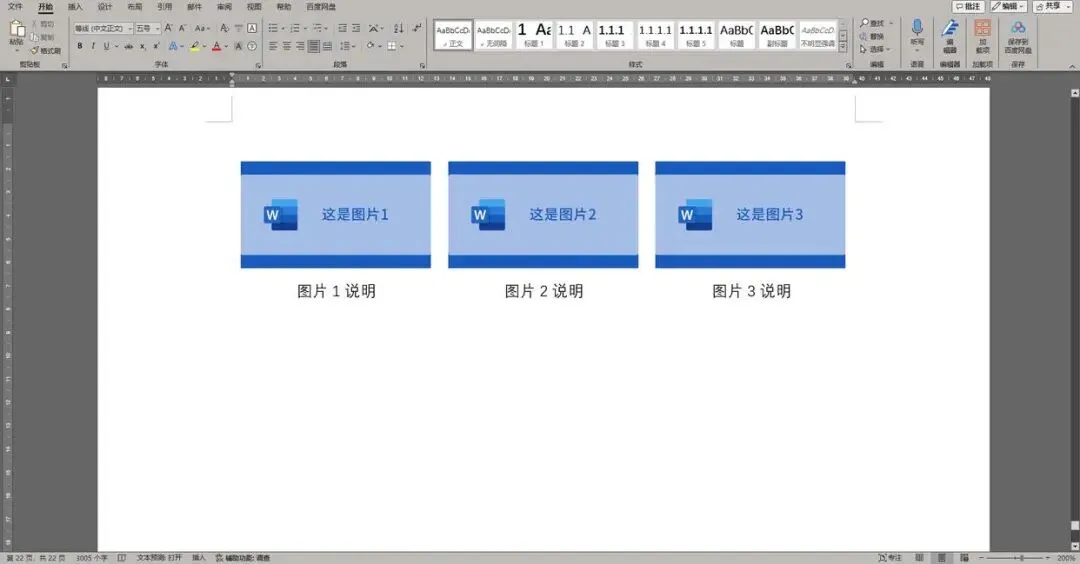
多张图片的并排就完成了,比起手动调整还是可以节省不少时间。
扫码关注我们
本文来自网友投稿或网络内容,如有侵犯您的权益请联系我们删除,联系邮箱:wyl860211@qq.com 。

