Myexcel实战:统计表与表间取数公式
- 2026-09-22 21:01:02
销售单设计完成,下面我们需要进行“客户销售统计表”的设计。
一、概述
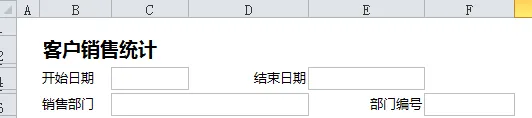
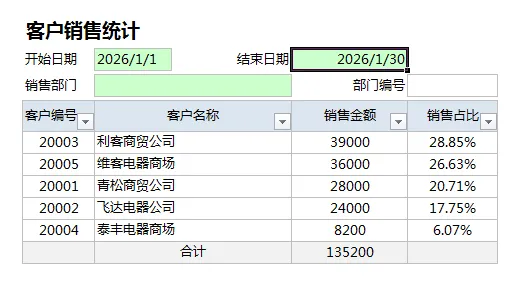
这个表可以统计某一段时间内,所有客户的销售金额,整个模板由主表和明细表构成,主表用于存放查询条件,明细表用来展示查询结果。
查询条件有三个,都放在主表里,“开始日期”,“结束日期”,和“销售部门”。前面讲过,用“销售部门编号”做查询条件比“销售部门”可以更准确,所以我们把“部门编号”也放在了主表里。
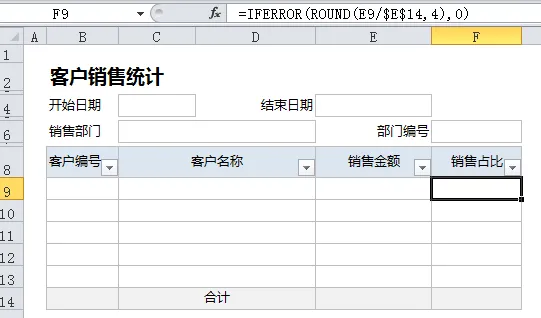
明细表里有“客户编号”“客户名称”“销售金额”“销售占比”四列,其中前三列是从销售单取数据,“销售占比”中使用了Excel公式,用每个客户的销售金额除以总销售金额来计算每个客户的销售占比。
二、定义数据规范
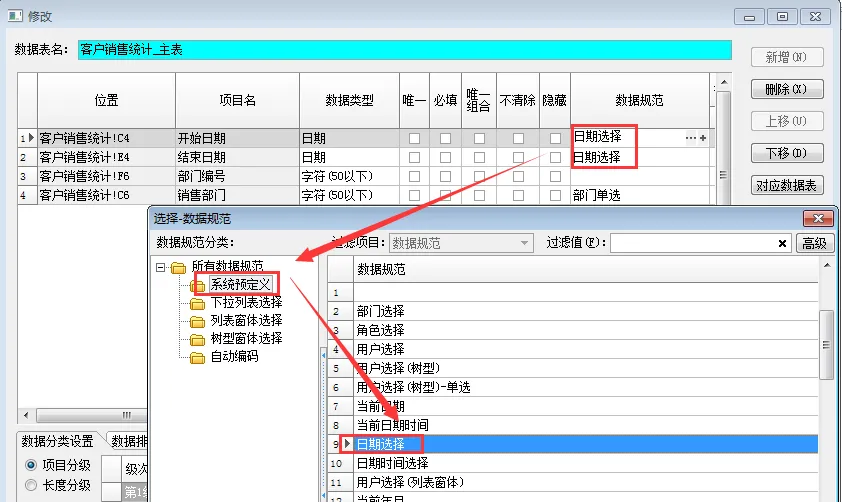
主表中的字段需要添加数据规范, 其中,“开始日期”,“结束日期”使用的是“系统预定义”数据规范中的“日期选择”,销售部门则使用了我们事先定义的列表窗体规范——“部门单选”。
一个数据规范定义后,是可以多次重复使用的, 我们在销售单中使用过个数据规范,在这儿还可以继续使用。
三、设计表间取数公式
要从销售单提取数据到这个查询表上,这个动作要通过 “表间取数公式”来实现。
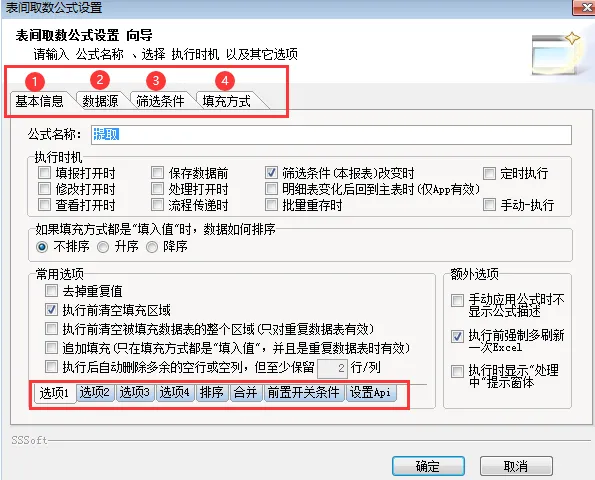
先新增一个表间公式,总体四大步:设定基本信息;选数据源;设定筛选条件;设置数据填充方式
1、基本信息
基本信息的设置选项比较多,初学时,不需要考虑太多,有个大致了解就行。
这条公式,执行时机我们选“筛选条件改变时” ,也就是当 “开始日期”、“结束日期”、“部门编号”有一个条件发生改变时,公式会执行。
常用选项中,采用默认的“执行前清空区域”,这个如果不选中,当你修改筛选条件再次查询时,不会先清除原来的信息,而是直接覆盖,如果新的查询结果数据量比上次的少,那么就会出现覆盖不完全,造成结果出错。
2、数据源
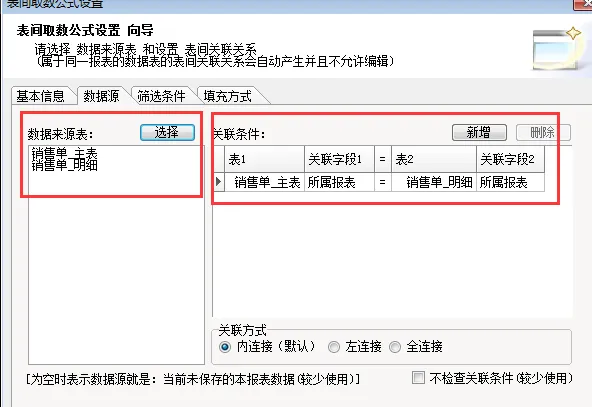
设置完基本信息后,我们再来选择数据源,这儿选“销售单_主表”和“销售单_明细”就可以了,我们可以看到,在设计时,是按模板来进行的,但是应用取数公式时,则是按数据表来取数的,所以数据表也是一个很重要的概念。
右边的关联条件,是系统自动生成的,这儿又要说到数据库,在数据库中数据表其实是不分主表和明细表的,但Myexcel通过这个两者的区分,让我们在设计录入表时,更直观,更容易。而为了和数据库对应,Myexel会在调用同一模板下的主表及明细表时,将两者自动关联。
关联方式也是一种高效应用数据的方式,这也是一个数据库方面的知识,展开讲的话,一篇都不一定能讲完,这儿就不深入讲了,只是知道一般情况选择默认的"内连接"就可以。
3、筛选条件
筛选条件录入窗口,是一个很重要的窗口结构,Myexcel中所有需要写表达式或填充数据的地方都会用到这种结构的窗口。
在整个公式的录入过程中,其实基本就是选,选,选,需要键盘输入的内容很少。
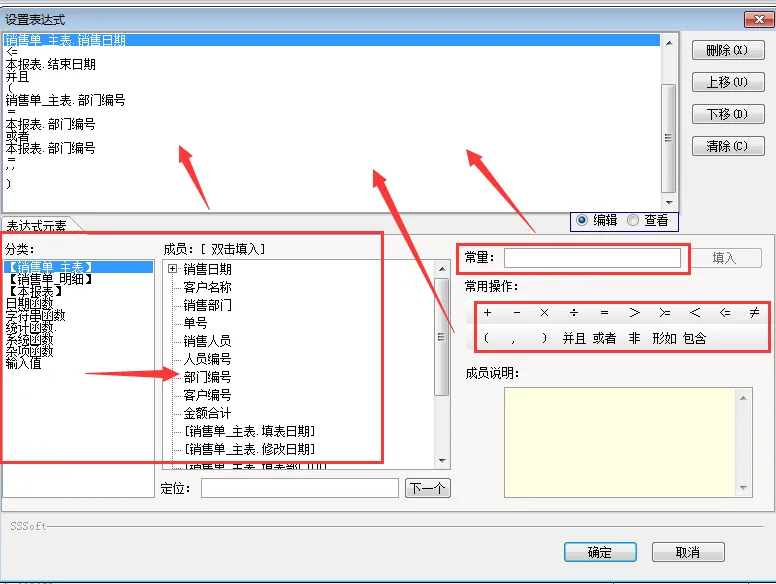
左下方是数据来源表及函数的选择, 右下方是符号的选择及常量的输入, 上方是生成的表达式。
我们先在左下方第一个列表框中选数据表,然后在第二个列表框中会出现该数据表可用的字段。
选择好以后,双击该字段,就会出现在上方表达式的列表框中。
常量和符号也是同样的输入方式。
这样我们就可以组合成我们想要的公式。
输入完成后,可以切换到查看模式,检查完整的公式,
公式就是自然语言,一看就懂。
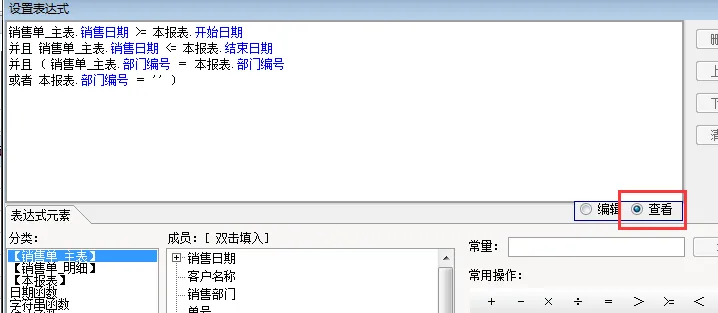
上面这条公式的含义我们解释一下:
在Myexcel中,本报表都是指当前打开的这个模板。
销售单上的日期 大于等于 本报表的开始日期
并且 销售单上的日期 小于等于 本报表的开始日期
这样就把日期范围给限制了。
后面的
部门编号 等于 本报表的部门编号
或者 本报表的部门编号 等于 空
这样不但可以查询任一个部门的销售数据,当本报表的部门编号为空时候,还可以查询所有部门的销售数据。
因为用了“或者”,所以后面这个条件要加一个括号。
所以这种公式很简单,也很容易理解,在Myexcel中用到的各种公式,都是用这种方式完成的。
4、填充数据
设计完筛选条件,下一步是完成对数据的填充,在这儿我们需要把销售单的数据填到本模板的明细表上。
我们看一下填充窗口其实和筛选条件的窗口是一种格式的。只是在这儿要选择的是要填充的数据。
下图是销售金额的填充公式,因为要填的是合计值,所以要先在左边的窗口中选择相应的函数,再把要合计的金额字段填进去就可以了。
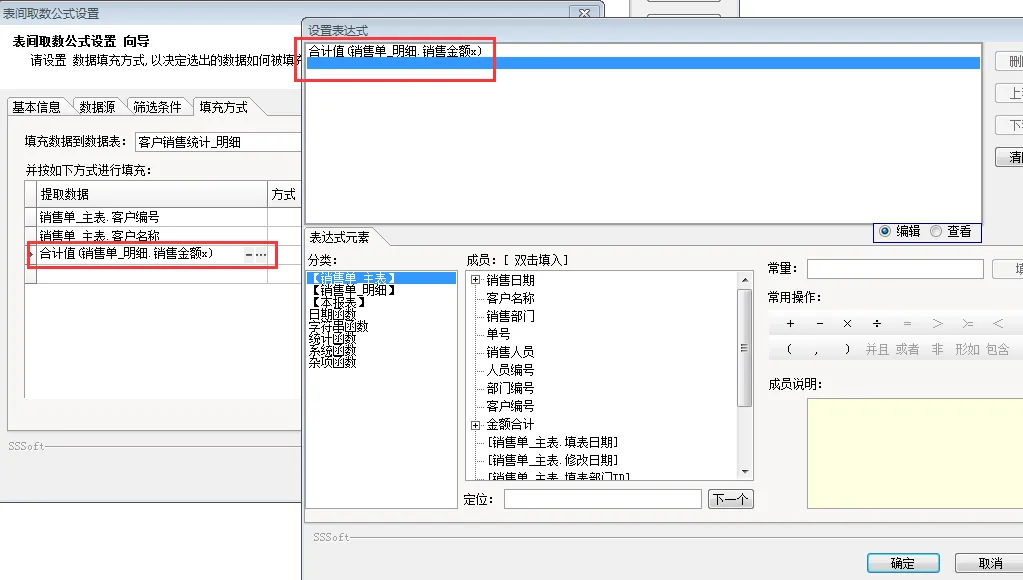
在填充时,为了快速录入,还有一个“快速设置”的窗口,熟练使用后,可以快速地录入填充数据。
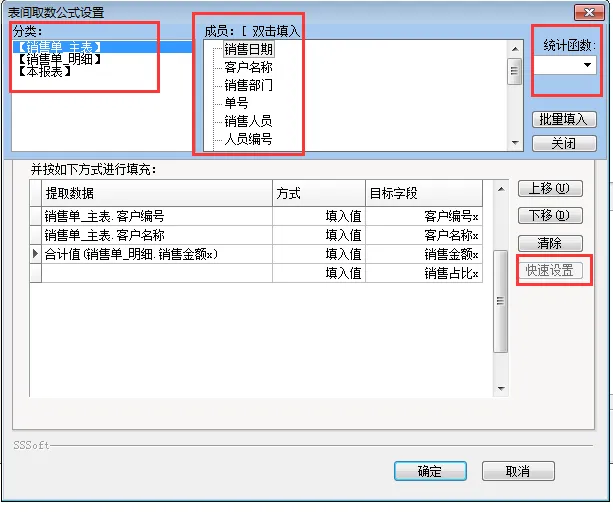
这样,这个表间公式,就基本完成了,因为我们想在提到统计数据时,对客户按销售额从高到低进行排列,所以最后我们还要回到基本信息的选项,对数据做一下排序设置。
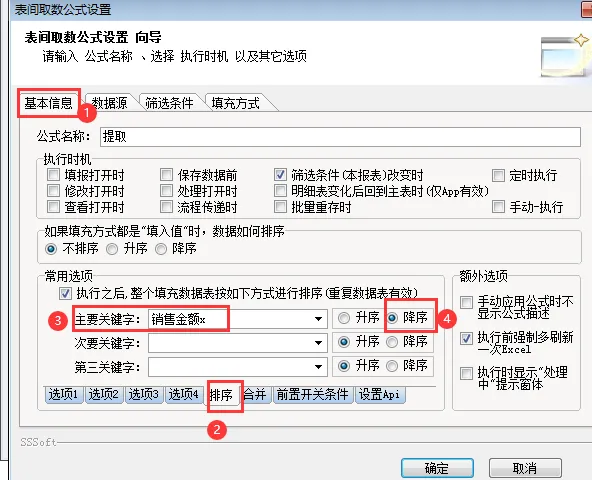
然后保存这个公式,进行测试就可以了。
相关阅读:

