Excel多个表合并成一个工具|支持 xlsx / xls / csv(超大数据不丢行)
- 2026-09-22 17:02:07
Excel多个表合并成一个工具|支持 xlsx / xls / csv(超大数据不丢行)




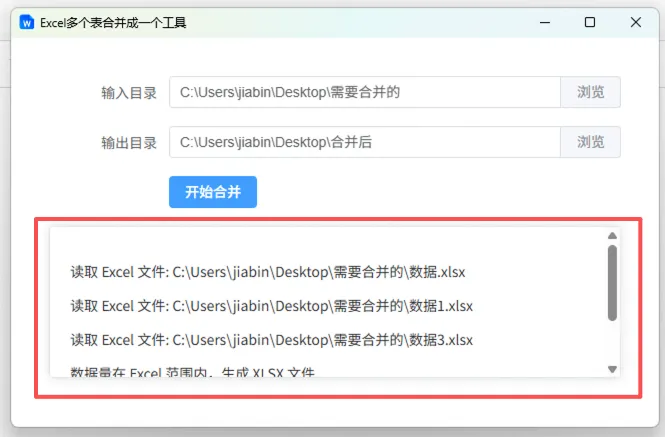
在日常工作中,经常会遇到这样的问题:
• 一个文件夹里 几十个 Excel • 表头看起来差不多,但来源不同 • 有 xlsx、有老版 xls、还有 csv • 数据量大,普通 Excel 合并要么卡死、要么丢行
这篇文章介绍一款 桌面级 Excel 合并工具,一键把多个 Excel / CSV 合并成一个文件,稳定、不丢行、支持百万级数据量。
一、工具能做什么?
支持格式
• .xlsx• .xls(自动转成 xlsx 处理)• .csv
自动能力
• 自动识别表头行 • 自动统一所有表的字段 • 自动追加「来源文件」「工作表」两列 • 数据量 ≤ 104 万行:输出 Excel • 数据量 > 104 万行:自动输出 CSV
稳定性
• 使用 流式写入(StreamWriter) • 大文件不会爆内存 • 中间空行不丢,结尾空行自动清理
二、使用前必须遵守的硬性要求(非常重要)
❗❗❗ 表头必须在第一行,且不能有合并单元格
这是硬性规则,不满足将直接影响合并结果:
正确示例
• 第 1 行就是字段名 • 每一列一个字段 • 没有任何合并单元格 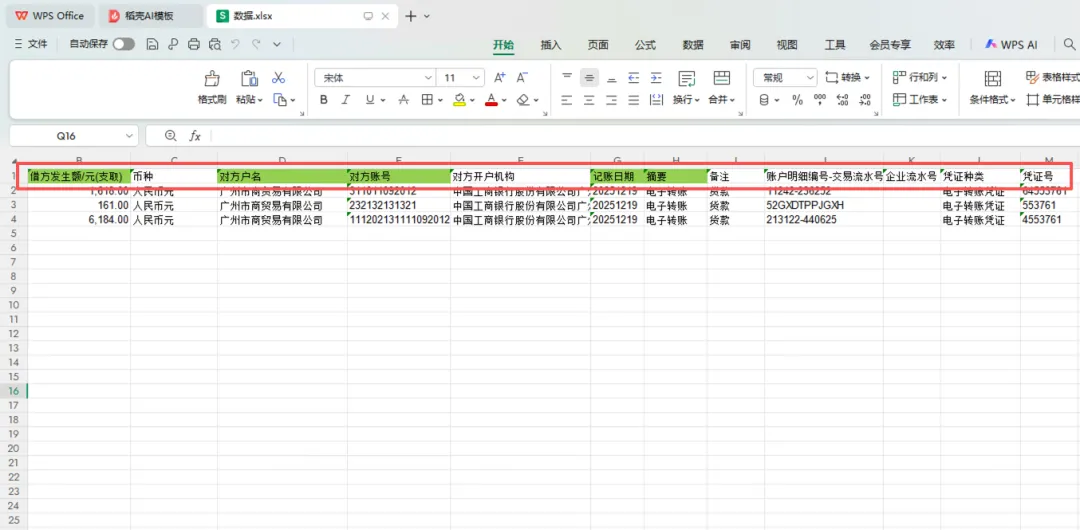
错误示例
• 表头在第 2 行、第 3 行 • 表头做了跨列合并 • 第一行是说明文字 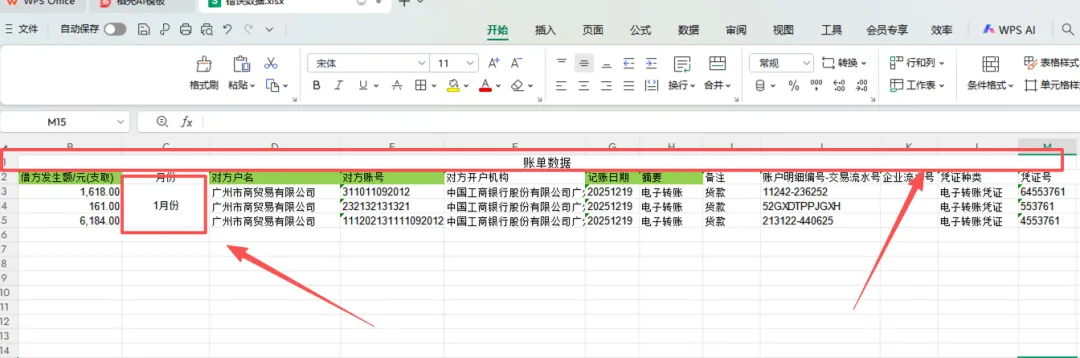
原因说明
程序是基于「第一行字段名 → 后续行为数据」进行自动合并的,一旦表头有合并、错位,字段就无法正确对应。
三、界面说明(非常简单)
界面只有三个核心操作:
1️、输入目录
• 选择一个文件夹 • 文件夹中放所有要合并的 Excel / CSV
2️、输出目录
• 选择合并结果保存的位置
3️、 开始合并
• 点击后自动执行 • 下方实时显示日志
四、完整操作流程(一步步来)
第一步:准备文件
• 把所有 Excel / CSV 放进同一个文件夹 • 确认: • 表头在第一行 • 没有合并单元格
第二步:选择输入目录
点击「浏览」,选择刚才准备好的文件夹。
第三步:选择输出目录
选择一个用来保存结果的空文件夹。
第四步:点击「开始合并」
点击后,工具会:
• 逐个读取文件 • 自动识别每个工作表 • 统一字段 • 追加来源信息
日志区会实时滚动显示处理进度。
第五步:查看结果文件
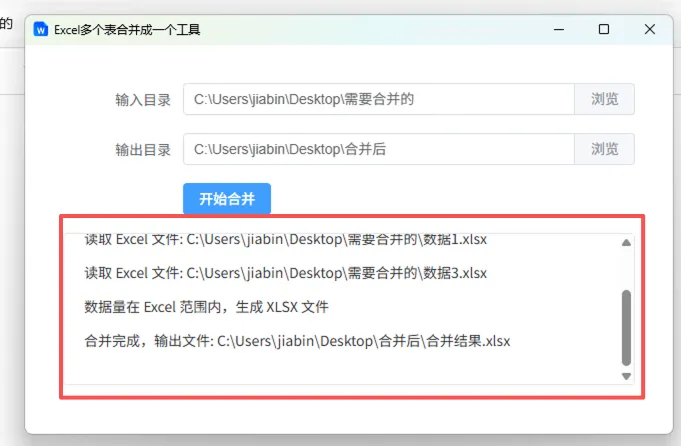
合并完成后:
• 数据量不大 →
👉合并结果.xlsx• 数据量超出 Excel 上限 →
👉合并结果.csv
日志中会明确提示输出路径。
五、合并后的结果结构说明
最终合并表结构如下:
字段A | 字段B | 字段C | … | 来源文件 | 工作表其中:
• 来源文件:原始文件名 • 工作表:原 Excel 的 Sheet 名称
这个设计非常适合:
• 数据溯源 • 排错 • 后期筛选
六、常见问题汇总(必看)
Q1:为什么有的列是空的?
不同文件字段不完全一致,程序会自动补空,这是正常行为。
Q2:xls 老文件能合并吗?
能,程序会自动转成 xlsx 再处理。
Q3:数据特别大,会不会丢行?
不会。
内部使用 流式写入 + 分批 flush,百万级数据已实测。
Q4:为什么一定要求表头在第一行?
因为:
• 程序自动合并字段 • 第一行即字段定义 • 合并单元格会导致字段错位
这是设计约束,不是 bug。
七、适合哪些人使用?
• 财务 / 运营 / 数据分析 • 需要频繁合并报表 • 不想写公式、不想 VBA • Excel 一多就卡死的用户
八、总结一句话
只要你的 Excel 表头在第一行、没有合并单元格,这个工具就是“无脑稳合并”。
本文来自网友投稿或网络内容,如有侵犯您的权益请联系我们删除,联系邮箱:wyl860211@qq.com 。

