多个word文档如何快速合并到一起?
- 2026-09-22 20:59:56
多个word文档如何快速合并到一起?如果你在写一份内容庞大的材料(比如毕业论文),你可能会用多个word文档(文件)、分别写出不同的章节。接下来面临的问题是,怎么把这些文档内容合并在一起呢? 常用的办法是通过粘贴、复制的方式,将原来的分章节文档内容,依次复制到用于合成的大文档中去。这样的办法当然有效,也不容易出错,但是效率太低。 现在有一个便捷高效的办法就是利用word自带的文档合并功能。 第一步,将你原来的分章节各自保存好的word文件,放在同一个人文件夹下,并进行重命名。要求是重命名后,每一个文档文件名的第一个字符必须是数字,按照文档自身的逻辑顺序依次用1、2、3表示。即如下图所示。 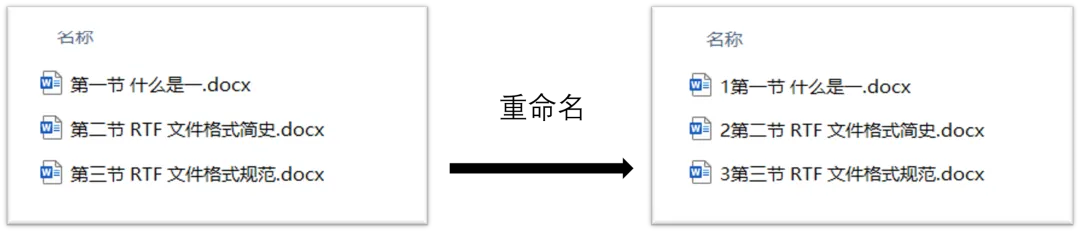
第二步,新建一个空白的word文档,在菜单栏中依次点击“插入”-“对象”-“文件中的文字”。 
第三步,定位到先前改文件名的路径,选中你需要插入的全部文档,然后点击“插入”。 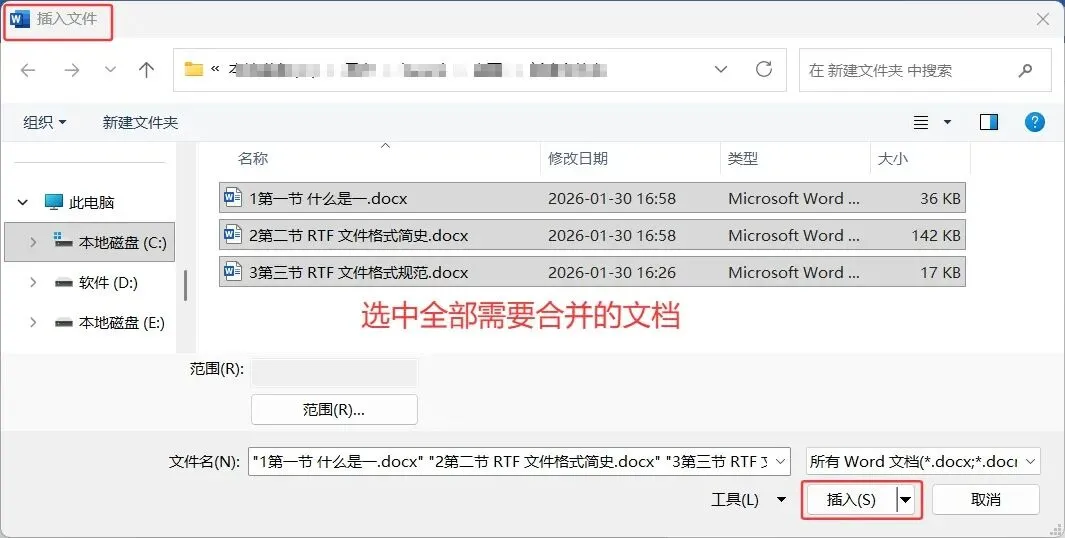
到此,你需要合并的文档内容就已经全部合并到新的文档中了。 第四部,检查合并结果。 下面左图是合并前的第2个文档,右图是合并后的文档第2部分。可以看到,合并前后文字的大纲级别、是否加粗、字体颜色等,都没有变。图片表格的题注等也没有变。看起来一切正常。 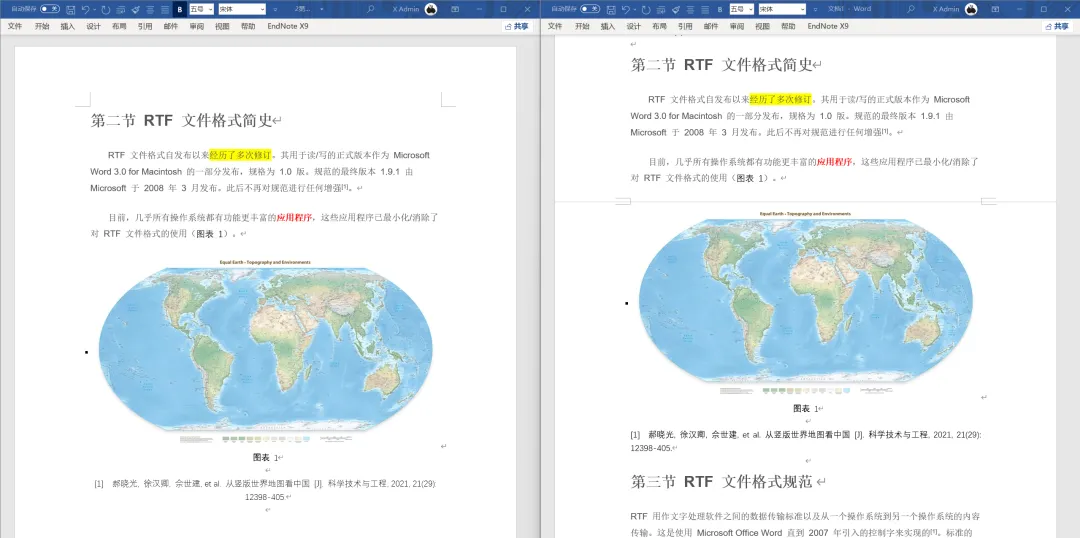
第五步,调整。 值得注意的是,如果原来的不同文档中均涉及表格和图片的插入、交叉引用,以及参考文献等。在合成文档中,如果你不做调整,原来的图标“题记”和“参考文献”的编号,都按照源文档的编号呈现。但是显然你希望合成文档中全部图片和表格的“题注”、参考文献等按照连续编号的方式呈现。此时你需要适当调整。 合成文档的图片、表格题注内容的要连续编号,可以借助“更新域”操作来实现;的方式来实现。合成文档中的参考文献要连续编号,可以借助参考文献软件(我用的是Endnote)中更新参考文献功能(Update Citation......)来实现。具体操作不再赘述。
本文来自网友投稿或网络内容,如有侵犯您的权益请联系我们删除,联系邮箱:wyl860211@qq.com 。

