Excel如何在折线图中任意两条折线件设置涨跌线?
- 2026-09-21 09:08:05
在Excel中,在折线图中任意两条折线之间设置涨跌线需要进行以下步骤:
 - Excel秘籍大全Excel如何在折线图中任意两条折线件设置涨跌线?Excel秘籍大全
步骤1:准备数据
首先,你需要准备两组数据,每组数据对应折线图的一条折线。确保两组数据都已经排列在Excel的一个工作表中。
步骤2:创建折线图
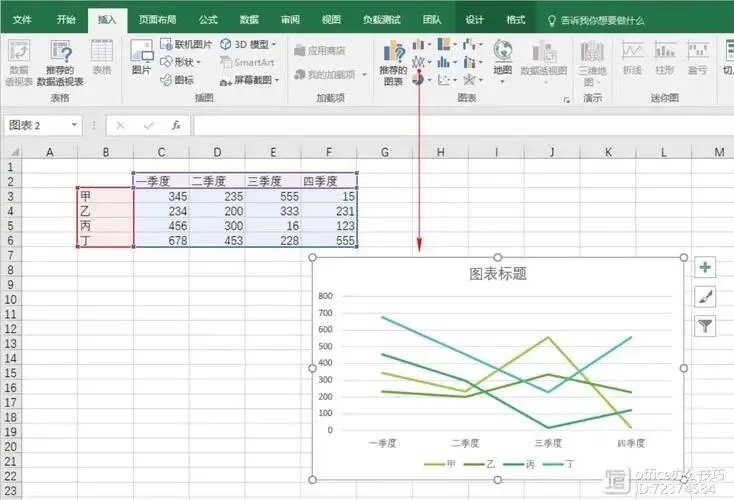
选中你的数据区域,然后点击Excel的“插入”选项卡上的“折线图”按钮。从下拉菜单中选择一个合适的折线图类型,并将其插入到你的工作表中。
步骤3:添加涨跌线
在折线图中添加涨跌线的方法有两种:使用辅助系列和使用错误线。下面将分别介绍这两种方法。
方法一:使用辅助系列
1. 选中你的折线图,然后点击Excel的“设计”选项卡上的“选择数据”按钮。
2. 在弹出的对话框中,选择“添加”按钮。
3. 在“系列名称”文本框中输入涨跌线的名称,选择涨跌线的X轴数据范围(通常是日期或时间),然后选择涨跌线的Y轴数据范围。
4. 点击“确定”按钮关闭对话框。你会发现一个新的数据系列已经添加到你的折线图中。
5. 右键单击新添加的数据系列,选择“格式数据系列”选项。
6. 在“填充”选项卡中,选择一个合适的填充颜色,以区分涨跌线和折线。
7. 点击“确定”按钮关闭对话框。你会看到涨跌线已经在你的折线图中显示出来。
方法二:使用错误线
1. 选中你的折线图,然后点击Excel的“布局”选项卡上的“错误线”按钮。
2. 在下拉菜单中选择“更多错误线选项”。
3. 在弹出的对话框中,选择“系列”选项卡。
4. 在“选择系列:”下拉列表中选择你要添加涨跌线的折线系列。
5. 在“错误金额”文本框中输入涨跌线的数值,可以是正数或负数。
6. 在“错误条颜色”选项中选择一个合适的填充颜色。
7. 点击“确定”按钮关闭对话框。你会看到涨跌线已经在你的折线图中显示出来。
步骤4:美化图表(可选)
如果你想进一步美化你的折线图,可以对图表的标题、轴标签、图例等元素进行格式化操作。你可以使用Excel提供的各种工具和选项来调整这些元素的字体、大小、颜色等属性。
总结:
 - Excel秘籍大全Excel如何在折线图中任意两条折线件设置涨跌线?Excel秘籍大全
通过以上步骤,你可以在Excel中将涨跌线添加到折线图中,以便更好地展示两条折线之间的涨跌情况。无论是使用辅助系列还是使用错误线,都可以根据你的需求选择合适的方法。此外,你还可以根据自己的需要对图表进行美化,以使其更加清晰、易读。
如果想要系统学习Excel,或者直接套用模板,可以看看点击下方链接或图片查看:


Excel模板表格图表模板4000套、甘特图580套、工作计划255套!(另函数零基础入门视频透视表VBA课程)



Excel秘籍大全



领取方式
关注公众号
私信发送关键字:900
即可免费领取
资料来源于网络,公益分享,如有侵权,联系删除

