如何利用Excel表格自动计算天数
- 2026-09-21 09:16:30
本文概述:本文将介绍如何利用Excel表格来自动计算天数,详细说明从基本的日期输入到使用公式进行天数计算的方法,并为您提供一些提示和技巧来简化这一过程。
在日常工作中,我们经常需要计算两个日期之间的天数。幸运的是,Excel提供了强大的功能,使得这种操作变得非常容易。以下是具体步骤:
 如何利用Excel表格自动计算天数
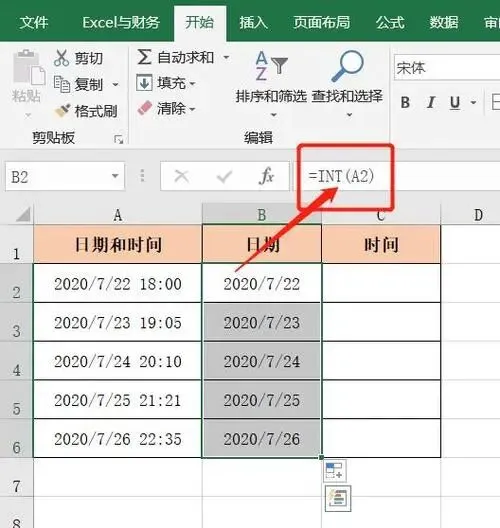
首先,需要在Excel表格中输入所需的日期。例如,将开始日期输入到A2单元格,将结束日期输入到B2单元格。确保您的日期格式一致,可以通过选择单元格右键 -> 设置单元格格式 -> 日期,来设置一致的日期格式。
 如何利用Excel表格自动计算天数
Excel中的
```
=DATEDIF(开始日期, 结束日期, "d")
```
其中,“开始日期”和“结束日期”可以是单元格引用或者直接输入的日期,"d"表示计算天数。例如,在C2单元格输入:
```
=DATEDIF(A2, B2, "d")
```
这将返回A2和B2之间的天数。
除了
```
=B2-A2
```
然后,将单元格格式设置为常规,这样也能得到相同的结果。
有时我们不希望包括周末或者节假日在内。这时候可以使用Excel中的
```
=NETWORKDAYS(开始日期, 结束日期, [假日])
```
[假日] 是一个可选参数,可以引用一列假日日期。例如,要计算去掉周末和假期后的工作日天数,可以在C4单元格输入:
```
=NETWORKDAYS(A2, B2, E2:E10)
```
其中E2:E10是包含假日日子的范围。
如果您需要从某个日期开始增加特定的工作日数量,可以使用
```
=WORKDAY(开始日期, 增加的天数, [假日])
```
例如,如果要从A2日期开始增加10个工作日,可在C5单元格输入:
```
=WORKDAY(A2, 10, E2:E10)
```
在某些情况下,我们可能需要计算两个日期之间的年、月或季的分数。这时可以使用
```
=YEARFRAC(开始日期, 结束日期, 基础)
```
基础是一个可选参数,用于指定年计算的基础。通常使用0 (默认值) 或 1 (ACT/ACT)。例如,要计算两个日期之间的年数分数,可以在C6单元格输入:
```
=YEARFRAC(A2, B2, 1)
```
这些是一些用于计算天数的基本方法。为了提高效率,可以结合使用多个函数,并根据实际需求进行调整。当然,熟练掌握这些技巧,您将能够更高效地处理工作中的日期和时间计算任务。
如果想要系统学习Excel,或者直接套用模板,可以看看点击下方链接或图片查看:


Excel模板表格图表模板4000套、甘特图580套、工作计划255套!(另函数零基础入门视频透视表VBA课程)



Excel秘籍大全



领取方式
关注公众号
私信发送关键字:900
即可免费领取
资料来源于网络,公益分享,如有侵权,联系删除

