如何在PPT中制作拖尾动画
- 2026-09-20 13:57:16
如何在PPT中制作拖尾动画









如何在PPT中制作
拖尾动画
本文分类:PPT技巧
已关注
关注
重播 分享 赞
PPT太生硬?快来学习这个灵动的拖尾动画制作方法吧。
步骤
一
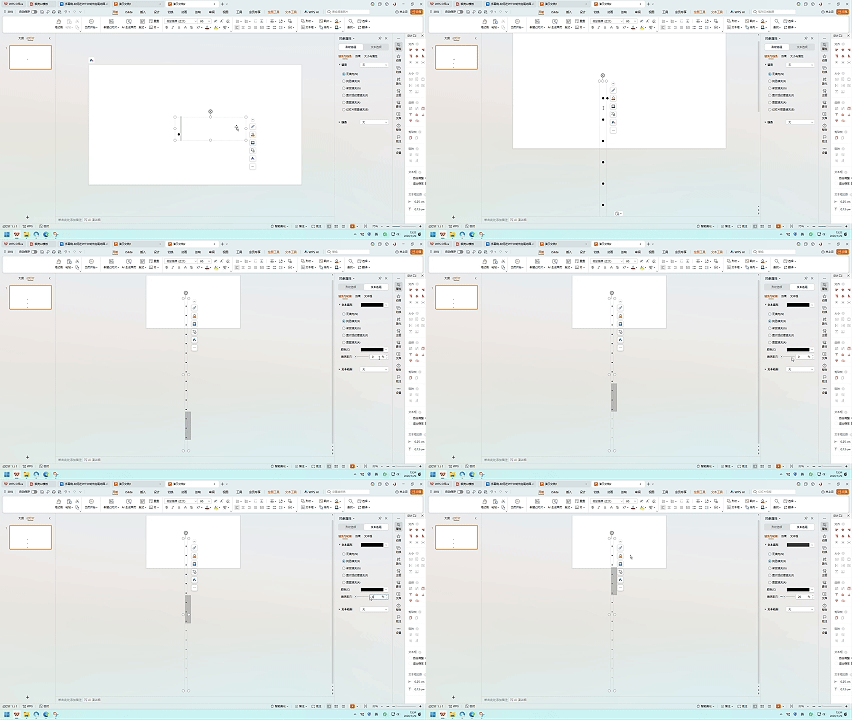
①插入文本框,再选择插入菜单栏中的符号,选择【英文-句号】。
②换行后多插入几个,可按照自己的喜好对符号进行透明度调整,这里以3个一组对符号进行20%差的透明度调整。
步骤
二
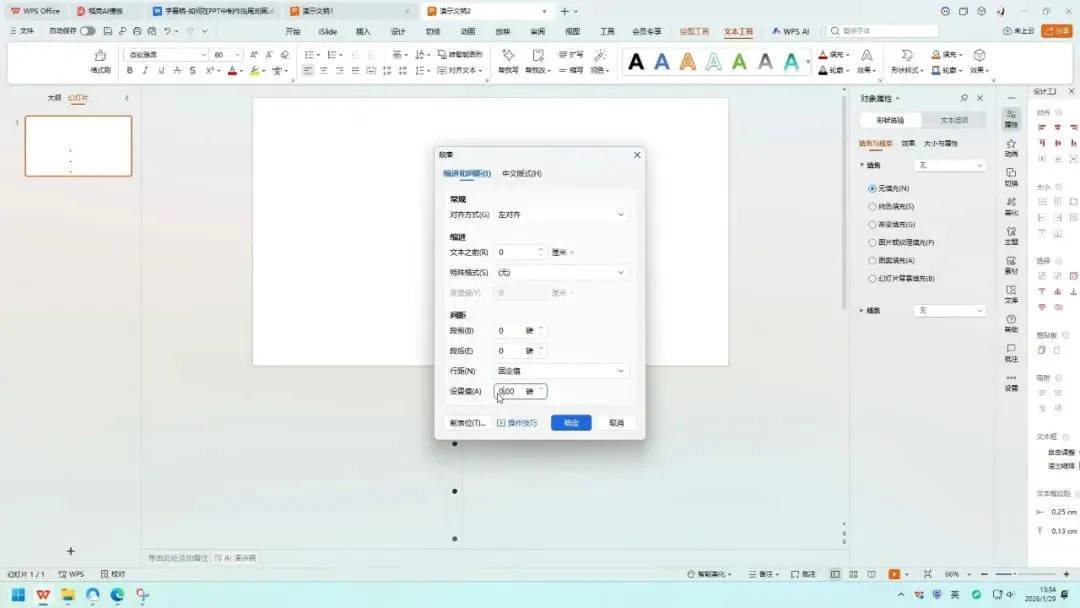
①全选符号右击选择【段落】,调整行距为固定值,设置值为0。
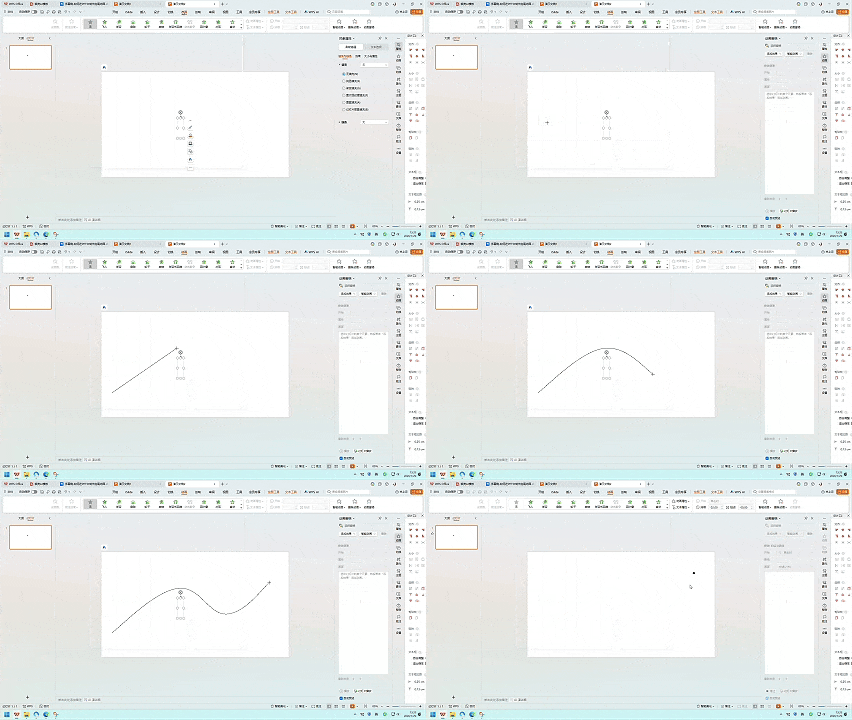
②选中符号设置动画,选择【自定义路径】,绘制动画路径。
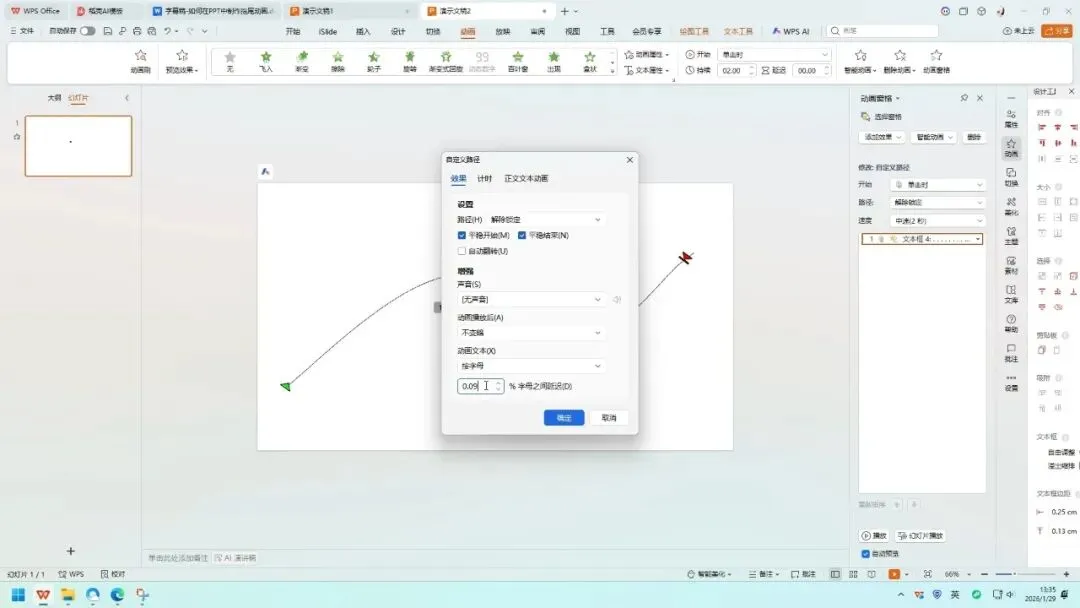
③修改动画效果选项,持续时间【3.0】,动画文本【按字符】,延迟【0.09】。
④这样一个拖尾动画就做好啦
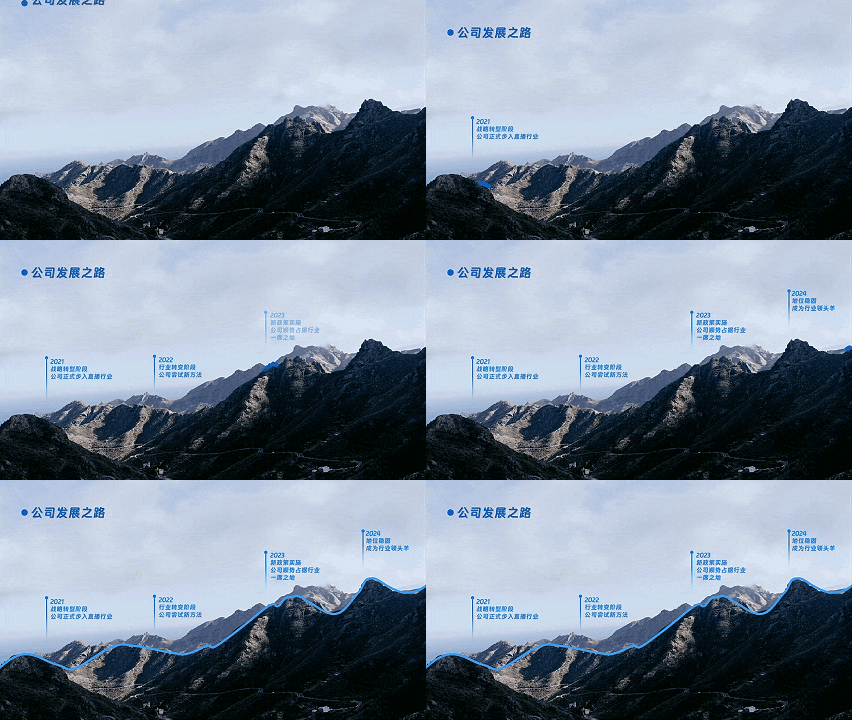
②掌握了基本制作方法,接下来通过合理运用,一个好看灵动的数据展示页面就做好啦,快去试试吧。
本期制作文件可后台私信发送“拖尾动画”获取
本文来自网友投稿或网络内容,如有侵犯您的权益请联系我们删除,联系邮箱:wyl860211@qq.com 。

