258#如何设置ExcelVBA编辑器配色(二)
- 2026-09-21 23:50:46
258#如何设置ExcelVBA编辑器配色(二)
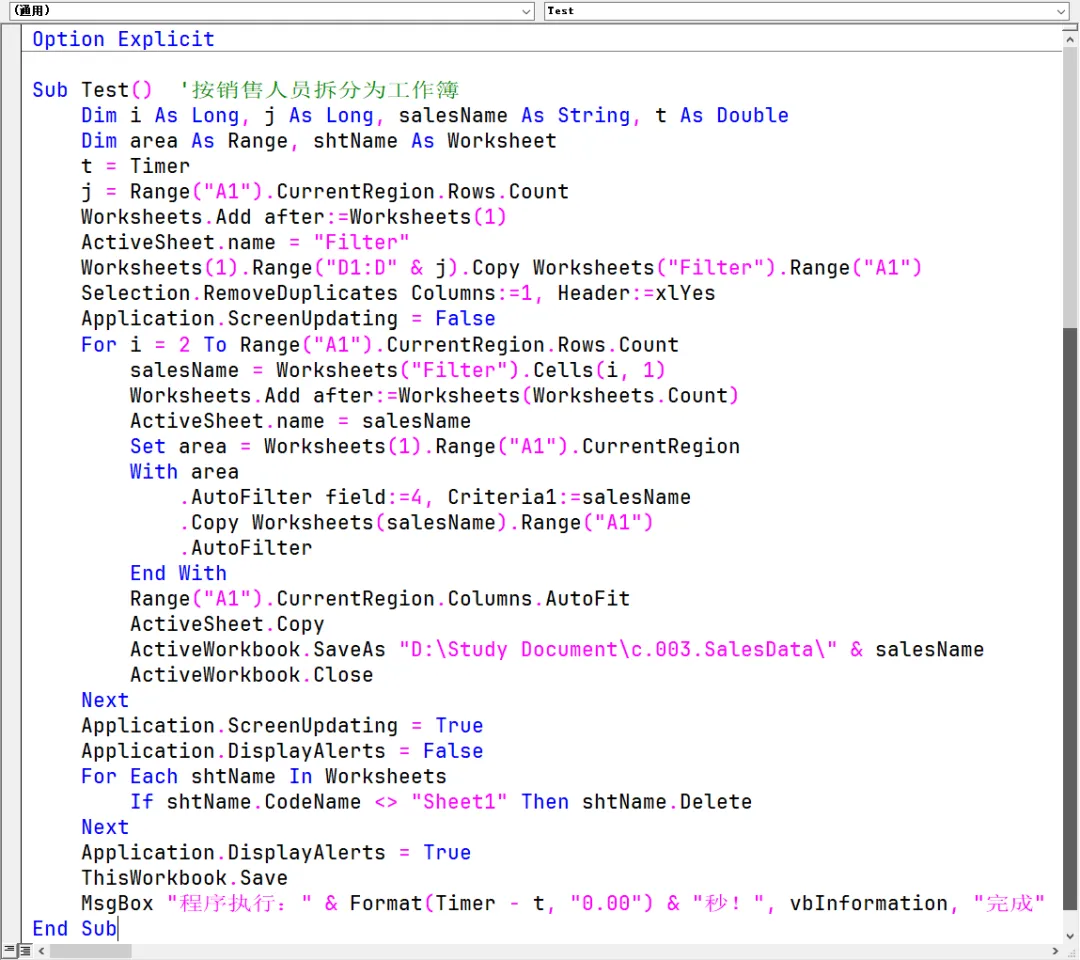

庖丁解牛:
◆ 在【开发工具】选项卡下,点击【Visual Basic】,进入ExcelVBE界面,在【工具】菜单栏下,点击【选项】,调出对话框。依次按照下列步骤进行操作
❖ 字体和大小-->推荐字体为Consolas(西方)和JetBrains Mono Medium(西方),大小根据个人习惯自行调整
❖ 标准文本-->可以理解为常量。如:数字常量(0,1,2,3),字符串常量("请输入标题行数")和符号常量(+,=,<,&)

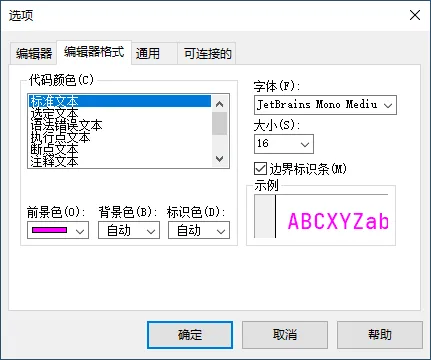
❖ 选定文本-->用鼠标拖动,连续选中一块区域的文本

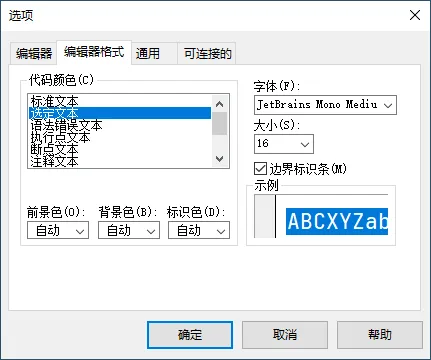
❖ 语法错误文本-->编辑代码时,VBA程序会自动检测其语法。如果错误会报错

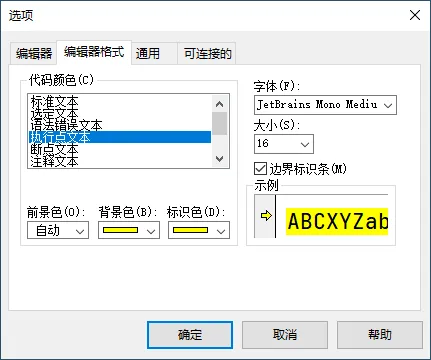
❖ 执行点文本-->代码调试时,每执行一条代码时的文本

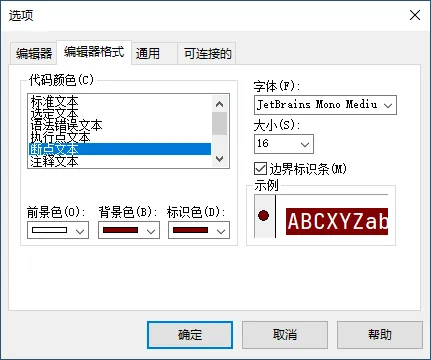
❖ 断点文本-->打了断点的文本

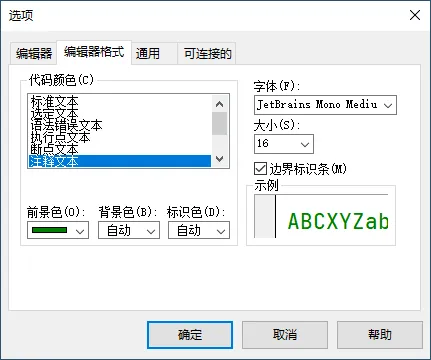
❖ 注释文本-->用英文状态下的单引号'或者Rem注释的文本

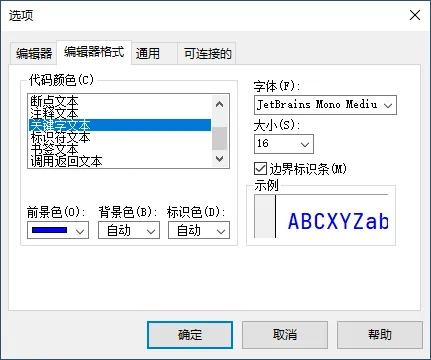
❖ 关键字文本-->代码中的关键字。如:Dim,As,Else,Then

❖ 标识符文本-->定义的变量名,过程名,函数名和控件名

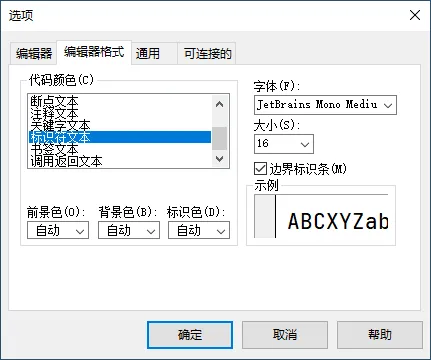
❖ 书签文本-->工具栏中有一个小旗帜,点击它可以在光标所在代码行前添加或者删除书签。在不同位置插入书签,可以快速在书签之间切换,非常方便

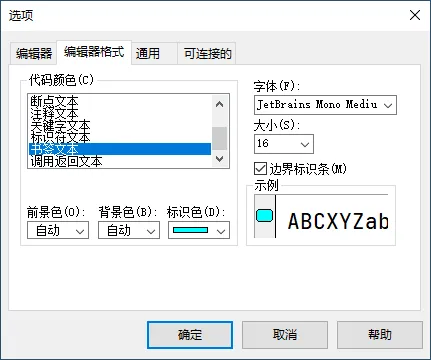
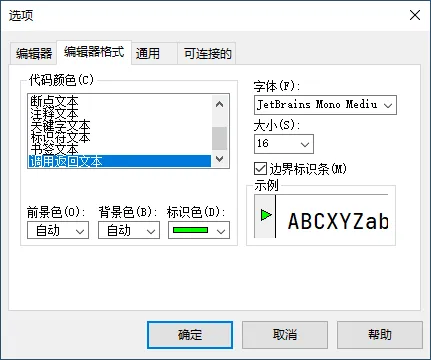
❖ 调用返回文本-->这个作者也不知道是什么功能

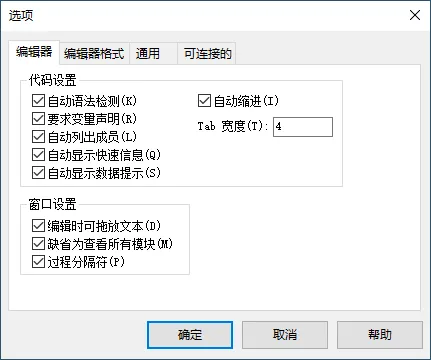
❖ 自动缩进-->遵循一致的缩进规范,提升代码可读性和维护性



※ 为了提升处理轻量级 .txt 和 .csv 等文件数据任务和效率,让用户通过简单的公式直接在Excel单元格中获取数据。北京时间2026年1月16日,微软在MSO365版本中的Beta频道更新发布了两个新函数,分别是 IMPORTTEXT 和 IMPORTCSV




整理 | 抛砖引玉 编辑 | 言之有李 校对 | 福临我家 



大家好,我是小编“福临我家”。距离2026农历新年还有两个星期,各位2025年“1个亿小目标”都实现了吗?
本期小编分享一个ExcelVBA编辑器的配色方案,让小伙伴们在学习和工作中敲出来的代码既美观又易读,给2026年的自己一个新的开始!
▼示例
=IMPORTTEXT(path, [delimiter], [skip_rows], [take_rows], [encoding], [locale])=IMPORTTEXT(路径, [分隔符], [跳过行数], [提取行数], [编码], [区域设置])
=IMPORTCSV(path, [skip_rows], [take_rows], [locale])=IMPORTCSV(路径, [跳过行数], [提取行数], [区域设置])
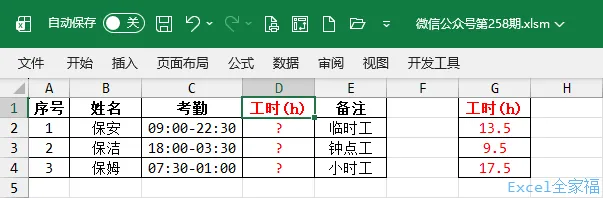
❖❖如何编辑公式计算“吉祥三保”的考勤工时?如下图所示


链接: https://pan.baidu.com/s/1-9dJK0L7Bju9VJ1Y_8CtQg 提取码: y9eq |



 分享
分享  收藏
收藏 点赞
点赞 在看
在看
本文来自网友投稿或网络内容,如有侵犯您的权益请联系我们删除,联系邮箱:wyl860211@qq.com 。

