Excel修改后保存了怎么恢复?
- 2026-09-23 03:09:48
Excel文件在我们日常工作中非常常见,我们会在上面进行各种操作、修改、添加、删除等,然后保存。但是有时候我们可能会遇到以下情况:
 - Excel秘籍大全Excel修改后保存了怎么恢复?
情况1:修改后保存,然后发现修改的不对或不满意,想撤销修改。
情况2:修改后保存,但是关闭时出现异常或电脑蓝屏等原因导致文件没有正常关闭,下次打开时发现文件损坏或数据丢失。
这些情况下用户需要恢复Excel文件,那么应该如何解决呢?
首先,我们先介绍一下Excel文件的保存方式。Excel文件主要有两种保存方式:
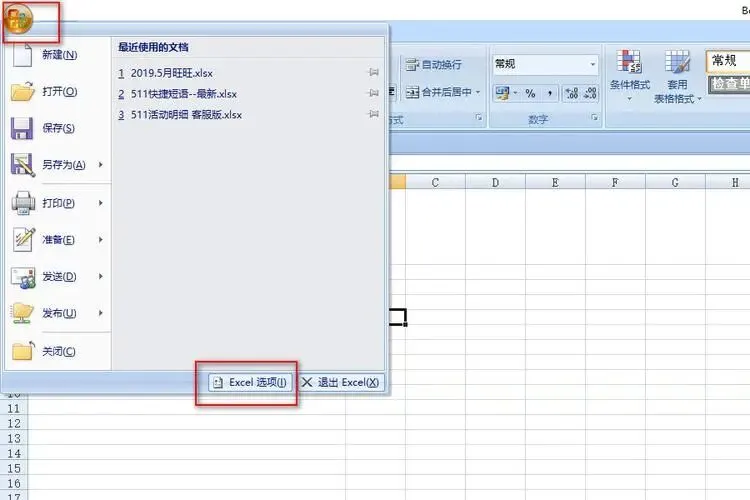
1. 普通保存方式:通过“文件-保存”或快捷键“Ctrl+S”进行的保存。
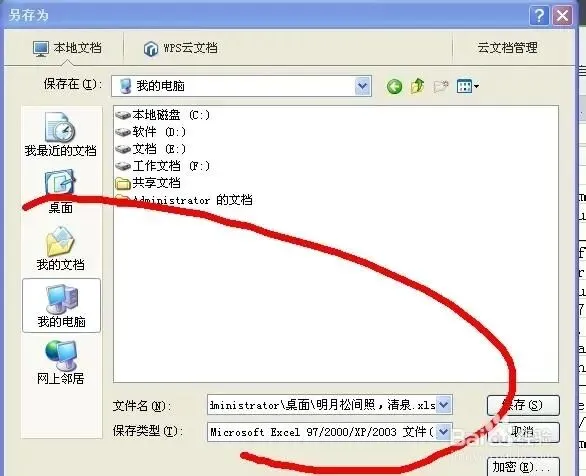
2. 另存为方式:通过“文件-另存为”或快捷键“F12”进行的保存。
普通保存方式是覆盖原文件,而另存为方式则是新建保存。所以当用户在进行Excel文件操作时,建议使用另存为方式,这样即使出现异常关闭等情况,原文件也不会被覆盖,造成数据的丢失。
接下来,我们讲解如何恢复Excel文件:
1. 恢复未保存的Excel文件
如果您在修改Excel文件时意外关闭了文件,或没有保存就关闭了文件,Excel会提示您恢复未保存的文件。此时可以选择“是”,Excel会自动为您恢复未保存的Excel文件。
如果Excel没有自动提示您恢复未保存的文件,您可以尝试以下操作:
1)打开Excel,进入“文件”菜单,选择“最近使用的工作簿”,在列表中查找未保存的文件,选择打开即可。
2)打开Excel,进入“文件”菜单,选择“信息”-“管理文档”,找到Excel报错的文件,点击“恢复文档”。如果可以恢复,则Excel会为您自动恢复该文件。
2. 恢复已保存的Excel文件
如果Excel文件已经保存,但在下次打开时发现文件损坏或数据丢失,可以尝试以下操作:
1)打开Excel,进入“文件”菜单,选择“信息”-“管理文档”,找到Excel报错的文件,点击“版本”-“浏览版本”,选择需要恢复的版本,点击“恢复”。如果可以恢复,则Excel会为您自动恢复该文件。
2)使用Excel自带的修复工具。打开Excel,进入“文件”菜单,选择“信息”-“问题管理”,选择“检查文件完整性”或“恢复工作簿”,Excel会自动尝试修复文件。
3)使用第三方恢复工具。如果上述方法无法恢复文件,可以使用一些第三方恢复工具,如EaseUS数据恢复、Recuva等。
总结:
 - Excel秘籍大全Excel修改后保存了怎么恢复?
为避免Excel文件丢失,我们应该养成良好的工作习惯,及时保存并备份重要文件,确保数据的安全。如果出现Excel文件丢失的情况,可以尝试以上方法进行恢复,如果无法恢复,可以尝试使用第三方恢复工具进行恢复。
如果想要系统学习Excel,或者直接套用模板,可以看看点击下方链接或图片查看:


Excel模板表格图表模板4000套、甘特图580套、工作计划255套!(另函数零基础入门视频透视表VBA课程)



Excel秘籍大全


领取方式
关注公众号
私信发送关键字:900
即可免费领取
资料来源于网络,公益分享,如有侵权,联系删除

