Word 论文 / 标书排版必备,修改内容不返工
- 2026-09-13 20:22:41
写论文、做标书最崩溃的事,莫过于改了一段内容、挪了一个图表,就要手动修改所有对应的编号、页码和引用。而 Word 的交叉引用 + 自动目录组合,就是为长文档排版量身打造的 “效率神器”—— 提前做好设置,后续无论怎么增删内容、调整顺序,只需一键更新,所有编号、页码、引用都会自动同步,彻底告别手动返工,让论文 / 标书排版既专业又高效!
核心前提:无论做交叉引用还是自动目录,先统一设置文档样式和编号是关键,这是所有自动功能生效的基础,避免后续出现引用失效、目录错乱的问题。
一、前期准备:设置标题样式 + 图表题注,打好自动化基础
(一)给章节标题应用标准样式,让 Word “识别” 目录层级
自动目录的本质,是 Word 提取应用了标题样式的文本和对应页码生成,所以必须先给一级标题(如第 1 章)、二级标题(如 1.1)、三级标题(如 1.1.1)分别应用「标题 1」「标题 2」「标题 3」样式:

选中一级标题文本,点击【开始】选项卡→【样式】功能区,点击「标题 1」;
同理,选中二、三级标题,分别应用「标题 2」「标题 3」;
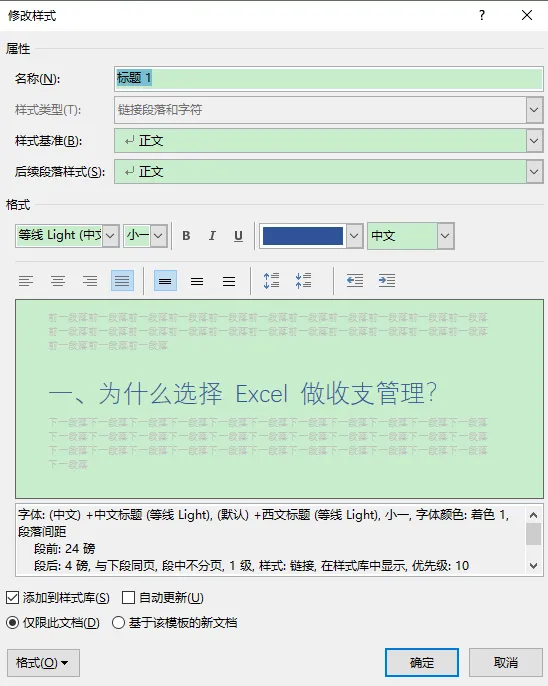
若默认样式不符合排版要求(如字体、行距),可右键对应标题样式→修改,调整字体、字号、段落间距等,勾选 “基于该模板的新文档”,确保全文档样式统一;
批量操作技巧:选中文档中一个一级标题,点击【开始】→【选择】→【选择格式相似的文本】
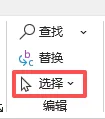
可一键选中所有一级标题,再应用「标题 1」,二、三级标题同理,大幅节省时间。
(二)给图表插入自动题注,实现图表编号自动化
论文 / 标书里的图、表需要连续编号(如图 1-1、表 2-3),且挪位后自动更新,需通过【题注】功能设置,还能为后续交叉引用图表做准备:
选中需要添加题注的图片 / 表格,点击【引用】选项卡→【插入题注】;

在弹出的对话框中,【标签】选择 “图” 或 “表”,若无对应标签,点击新建标签,输入 “图”/“表” 即可;
点击【编号】,勾选包含章节编号,选择章节标题的样式(如标题 1),确定后,图表会自动生成 “章号 - 序号” 的题注(如图 1-1);
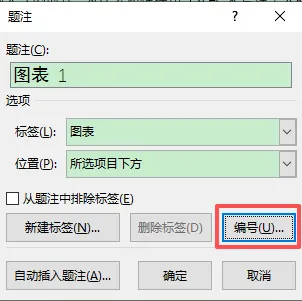
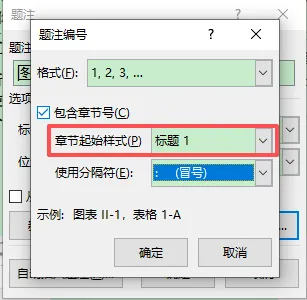
位置选择:表格题注建议选「所选项目上方」,图片题注建议选「所选项目下方」,符合学术 / 标书排版规范;
插入新图表时,直接点击【引用】→【插入题注】,Word 会自动按章节续编编号,无需手动修改。
二、核心操作 1:自动生成目录,支持一键更新页码 / 标题
前期样式设置完成后,1 分钟就能生成带页码的自动目录,且支持后续无限次更新,步骤超简单:
将光标定位到文档开头(目录的放置位置,建议单独占一页),若需要目录与正文分页,按「Ctrl+Enter」插入强制分页;
点击【引用】选项卡→【目录】,选择自动目录 1 / 自动目录 2
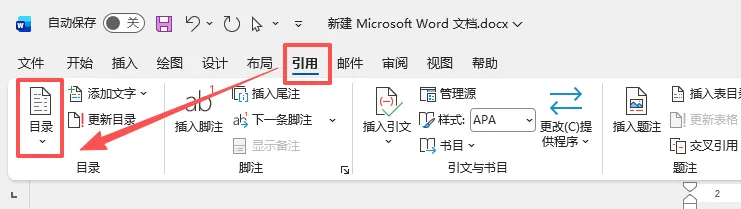
Word 会自动提取所有标题样式的内容,生成带层级、带页码的目录;
若需要自定义目录格式(如显示层级、是否显示页码),点击【目录】→【自定义目录】,可设置显示级别(如仅显示 1-2 级标题)、页码对齐方式等;
关键技巧:不要手动修改目录的文字和页码,否则后续更新会失效,若需调整目录格式,右键目录→【修改】,通过 TOC 样式(TOC1 对应一级目录)调整字体、缩进。
三、核心操作 2:插入交叉引用,实现标题 / 图表 / 文献的精准引用
交叉引用可在正文中引用文档中的标题、图表、文献,且引用内容会随原内容变化而更新(如图表挪到新页码、标题修改,引用会同步),适用于 “详见第 2 章”“如图 1-2 所示” 等场景,分 3 类常用引用场景:
(一)引用章节标题
将光标定位到需要插入引用的位置(如 “详见□□” 的方框处);
点击【引用】→【交叉引用】,【引用类型】选择「标题」,【引用内容】选择「标题编号和内容」(或仅选「标题编号」,按需选择);
在【引用哪一个标题】中,选择需要引用的章节(如第 2 章),点击【插入】,取消勾选「插入为超链接」(若需要点击跳转则保留);
对话框无需关闭,可继续在文档其他位置插入引用,完成后关闭即可。
(二)引用图表(最常用)
光标定位到引用位置(如 “如图□□所示”),点击【引用】→【交叉引用】;
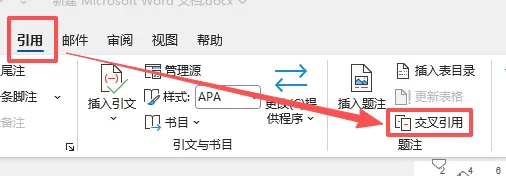
【引用类型】选择「图」/「表」,【引用内容】选择「仅标签和编号」(如仅显示图 1-2);
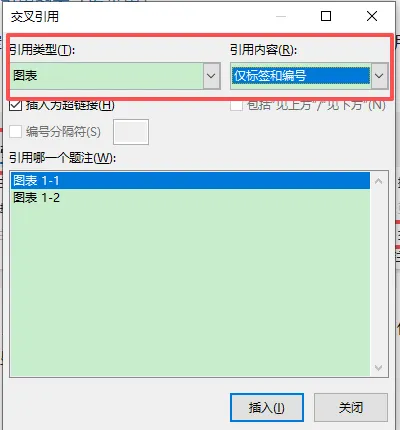
选择需要引用的图表,点击【插入】,即可生成标准化引用,后续图表编号 / 页码变化,引用会同步更新。
(三)引用参考文献
先将所有参考文献按顺序排列,选中参考文献列表,点击【开始】→【段落】→【编号】,选择合适的编号格式(如 [1]、[2]);

光标定位到正文引用文献的位置,点击【引用】→【交叉引用】,【引用类型】选择「编号项」,【引用内容】选择「仅编号」;
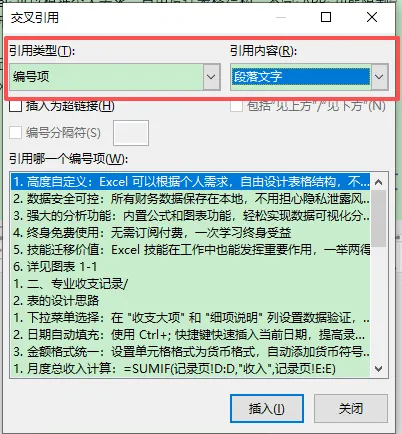
选择对应的参考文献编号,插入后即可,若后续增删参考文献,编号会自动重排,引用同步更新。
四、关键技巧:一键更新交叉引用 + 目录,修改内容不返工
当文档增删章节、挪动图表、修改标题后,只需两步,让所有引用和目录同步更新,全程无需手动修改:
(一)更新交叉引用
单个更新:将光标放在需要更新的引用处,右键→更新域,选择「更新整个域」,即可同步最新内容;
批量更新:按「Ctrl+A」全选文档,右键→更新域,一键更新所有交叉引用,适合大篇幅修改后使用。
(二)更新自动目录
将光标放在目录任意位置,右键→更新域;
在弹出的对话框中,选择更新整个目录(推荐),Word 会自动同步最新的标题文本和页码;若仅修改了内容未改标题,可选择「只更新页码」,节省时间。
五、避坑指南:解决交叉引用 + 目录的常见问题
引用显示「错误!未定义书签」
原因是被引用的标题 / 图表被删除,或前期未正确设置样式 / 题注;解决:恢复被引用内容,或重新给对应内容应用样式 / 插入题注,再更新域。
更新目录后格式错乱
原因是手动修改过目录的字体 / 缩进,而非通过样式修改;解决:右键目录→【修改】,重新设置 TOC 样式,后续禁止手动修改目录格式。
图表编号不连续 / 不显示章节编号
原因是未勾选题注的「包含章节编号」,或章节标题未应用标准样式;解决:删除原有手动编号,重新插入题注并勾选章节编号,更新域。
交叉引用无法插入超链接
检查是否勾选了交叉引用对话框中的「插入为超链接」,勾选后点击引用即可跳转到目标位置,方便文档查阅。
六、高阶效率技巧:让自动化排版更贴合论文 / 标书需求
快捷键更新
全选文档后按「F9」,可一键更新所有域(包括交叉引用、目录、题注),比右键操作更快捷;
分节设置不同目录
若标书 / 论文需要单独的图表目录、正文目录,可点击【引用】→【插入表目录 / 图目录】,选择对应的题注标签,即可生成单独的图表目录;
主控文档跨文件引用
若标书 / 论文分为多个子文档,先将其合并为【主控文档】,再设置样式和交叉引用,可实现跨子文档的标题 / 图表引用;
隐藏域代码
若引用处显示乱码式的域代码(如 {REF _Refxxxx * MERGEFORMAT}),按「Alt+F9」可切换为正常显示的引用内容,再次按则恢复域代码。
掌握「交叉引用 + 自动目录」的核心操作,本质是让 Word 承担所有机械的编号、页码、引用工作,把精力放在内容打磨上。无论是论文修改多次调整结构,还是标书反复增删条款,只需一键更新,所有排版细节自动同步,彻底告别手动返工的繁琐,让长文档排版既高效又专业,完美适配论文、标书、长篇报告等场景的排版需求!

