【办公软件Excel:填充序号⑨——序号与边框自动联动】
- 2026-09-19 02:06:16
【办公软件Excel:填充序号⑨——序号与边框自动联动】🔹自动序号(兼容合并/零散内容) 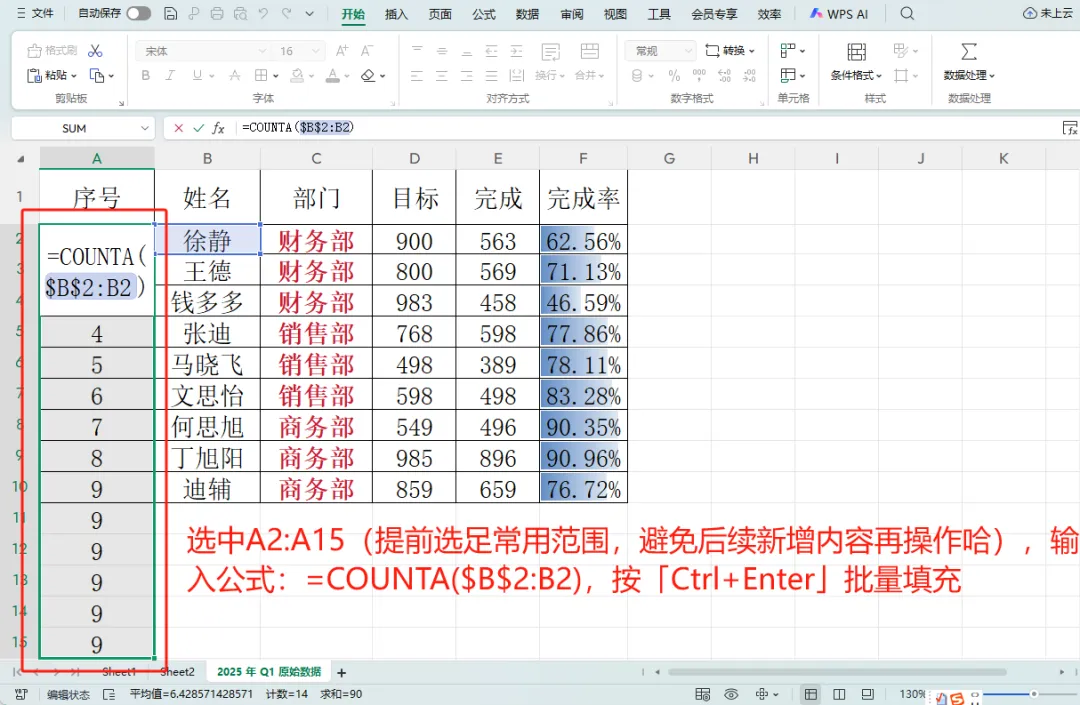
🔹动态边框(只围绕内容显示) 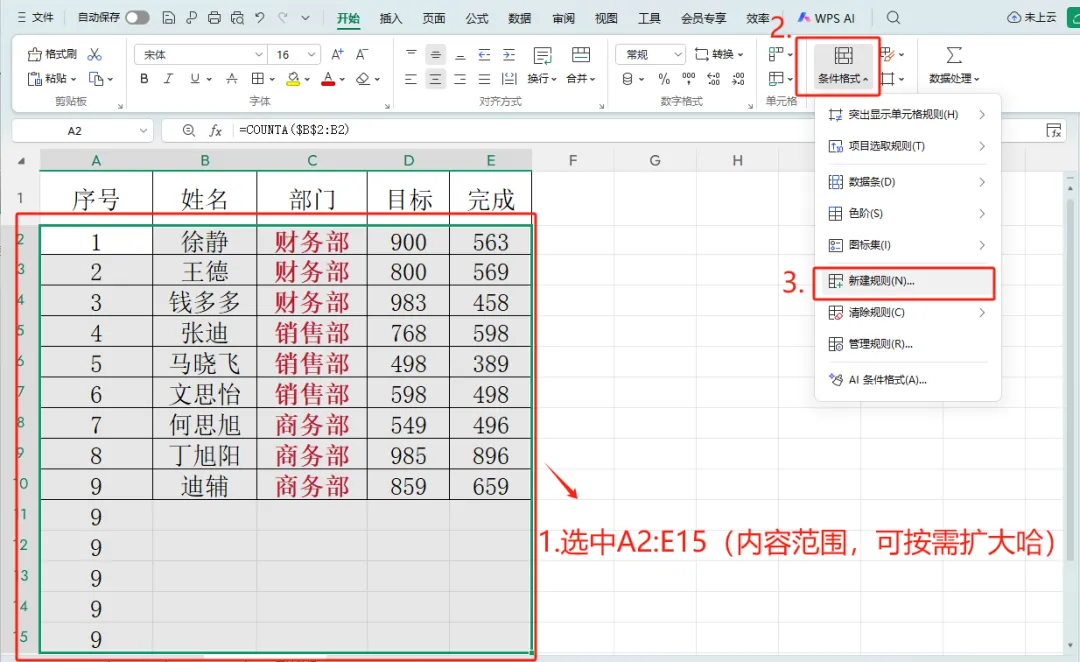
1️⃣选择“使用公式确定要设置格式的单元格”; 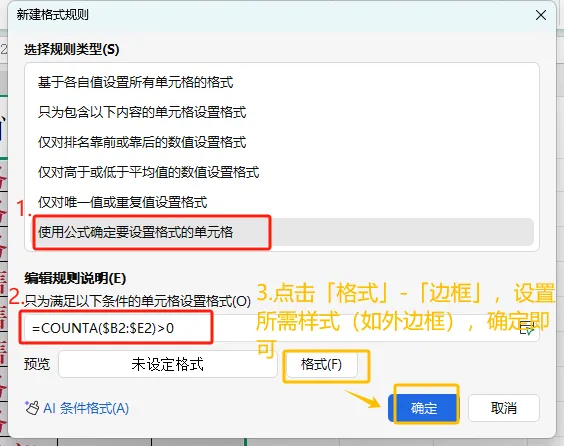
🔥一键生效
宝子们谁懂啊🤯! 做表格既要手动填序号,又要逐行加边框,删改内容后序号断层、边框错乱,返工率拉满😱!其实Excel藏着一组冷门玩法哦,能实现序号自动生成、边框动态适配,内容增删都不用手动调整呢~
⚡ 实操来啦(以A列序号、B-E列内容,第1行标题为例)
选中A2:A15(提前选足常用范围,避免后续新增内容再操作💡),输入公式:=COUNTA($B$2:B2),按「Ctrl+Enter」批量填充。
📍此公式直接统计B列从B2到当前行的非空内容数啦,只要B列填内容,A列就自动生成对应序号哈,删改内容时序号同步刷新,真正实现“内容在哪,序号就在哪”✅。
1️⃣选中A2:E15(内容范围,可按需扩大哈);
2️⃣点顶部「开始」选项卡下找到「条件格式」;
3️⃣点击「新建规则」;
2️⃣输入公式:=COUNTA($B2:$E2)>0,点击「格式」-「边框」,设置所需样式(如外边框+内边框),确定即可。
设置完成后,B-E列有内容的行会自动显示边框,A列序号同步生成;新增内容时,序号和边框自动触发;删除内容时,后续序号自动前移补位,全程零手动调整哦🎩。
🤫 冷门避坑小技巧
📌序号公式锁定$B$2,确保统计范围不跑偏,B列空白行不会生成序号;
📌边框范围留余(如E15、E100)、序号区域选足(如A100),后续加内容不用重新设置啦。
本文来自网友投稿或网络内容,如有侵犯您的权益请联系我们删除,联系邮箱:wyl860211@qq.com 。

