Excel高效技巧!粘贴为数值2种方法,快捷键1秒搞定
- 2026-09-19 16:53:58
Excel高效技巧!粘贴为数值2种方法,快捷键1秒搞定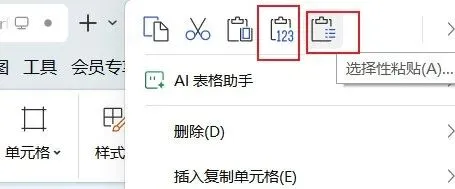
打工人必藏的Excel小技巧来啦!
平时用Excel复制粘贴数据时,是不是经常遇到「带公式、格式错乱」的问题?其实只要把内容「粘贴为数值」,就能轻松解决!
今天分享2种超实用的粘贴为数值方法,一种适合新手上手,一种是快捷键高效版,看完直接套用,办公效率翻倍~
方式一:新手友好版——右键选择性粘贴
步骤简单直观,不用记快捷键,适合刚接触Excel的宝子:
先选中「要复制的内容」(文本、数据都可以),完成复制;
找到要粘贴的单元格,精准选中它;
右键点击选中的单元格,在弹出的菜单里,找到并点击「粘贴为数值」选项——认准带「123」字眼的图标就不会错!
(操作示意图如下👇,红色箭头已标注重点,跟着点准没错)
方式二:快捷键
经常需要粘贴数据的打工人一定要记牢这个快捷键,比右键点击快太多!
核心快捷键:Ctrl+Alt+V(后续需补按2个按键,步骤拆解超详细)
具体操作步骤:
第一步:复制「要被复制的内容」,选中目标粘贴单元格(和方式一的前期准备一致);
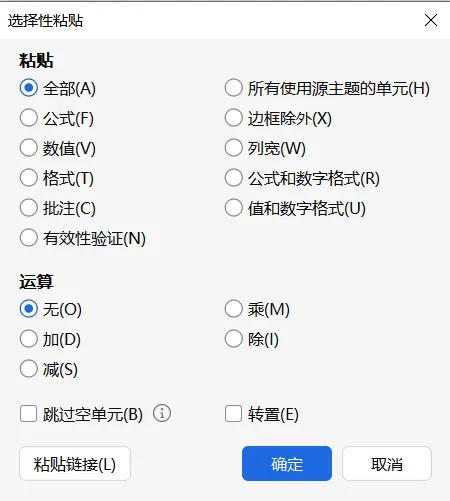
第二步:同时按下组合键「Ctrl+Alt+V」,此时会弹出「选择性粘贴」的弹窗(效果如下👇);
第三步:直接按下键盘上的「v」键——这一步是快速选中弹窗里的「数值(V)」选项(字母V对应数值功能,不用手动点击);
第四步:按下回车键,搞定!数据已经以纯数值形式粘贴完成。
💡温馨提示:1. 快捷键操作时,「Ctrl+Alt+V」要同时按住,弹出弹窗后再依次按「v」和回车,节奏别乱;2. 粘贴为数值后,原数据的公式、格式都会被清除,只保留纯文本/数字,适合数据整理、报表制作场景~
本文来自网友投稿或网络内容,如有侵犯您的权益请联系我们删除,联系邮箱:wyl860211@qq.com 。

