PPT文本框创意玩法全揭秘
- 2026-09-22 17:19:39
PPT文本框创意玩法全揭秘大家知道吗?PPT中形状有43种,今天讲一下文本框,文本框不止可以承载还可以承载图形,今天分享文本框的使用,你们都用过吗? 第一种,在舞台上插入文本框,输入多个减号--- 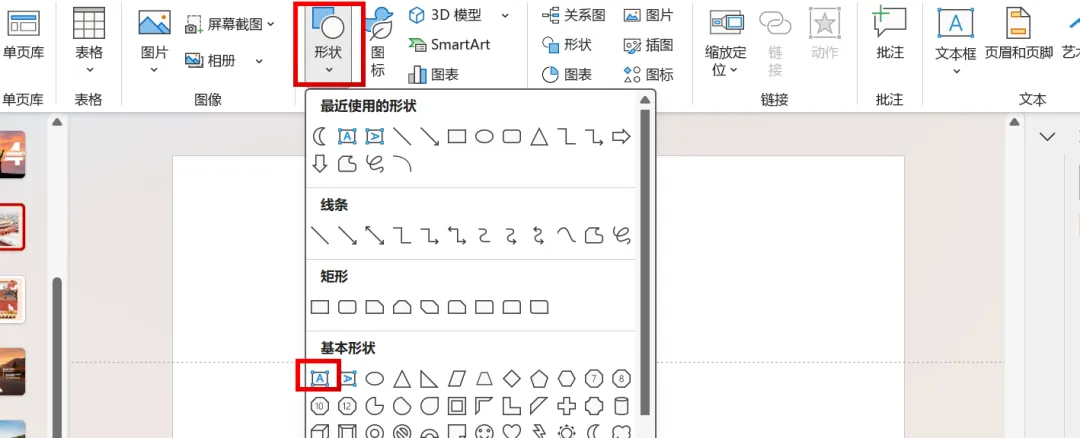
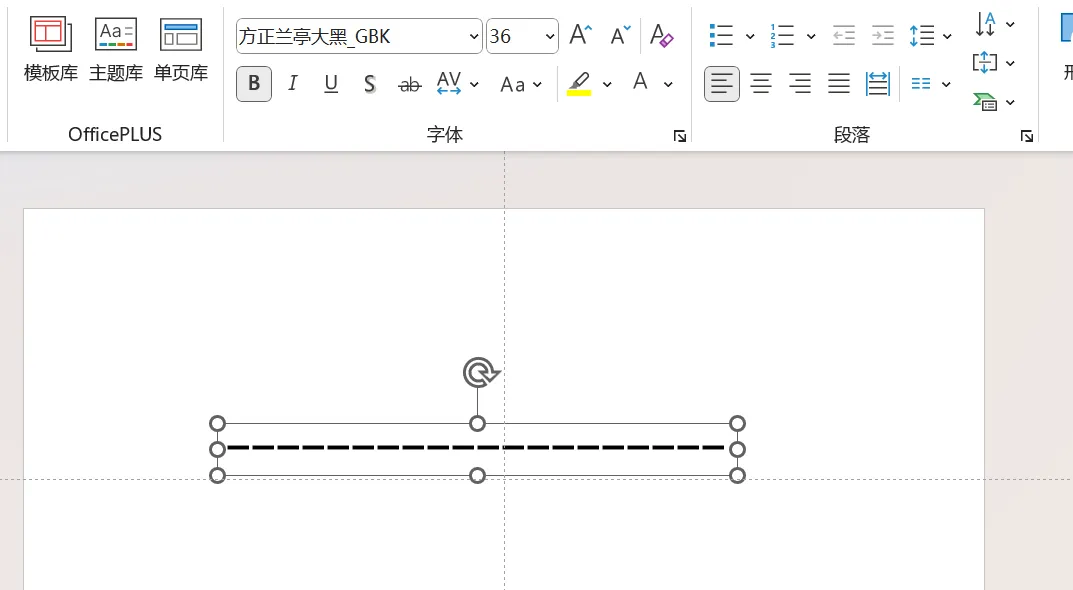
调整文本框位置,设置文本框内容,【形状格式】--【文字效果】--【转换】--【槽型:向下】 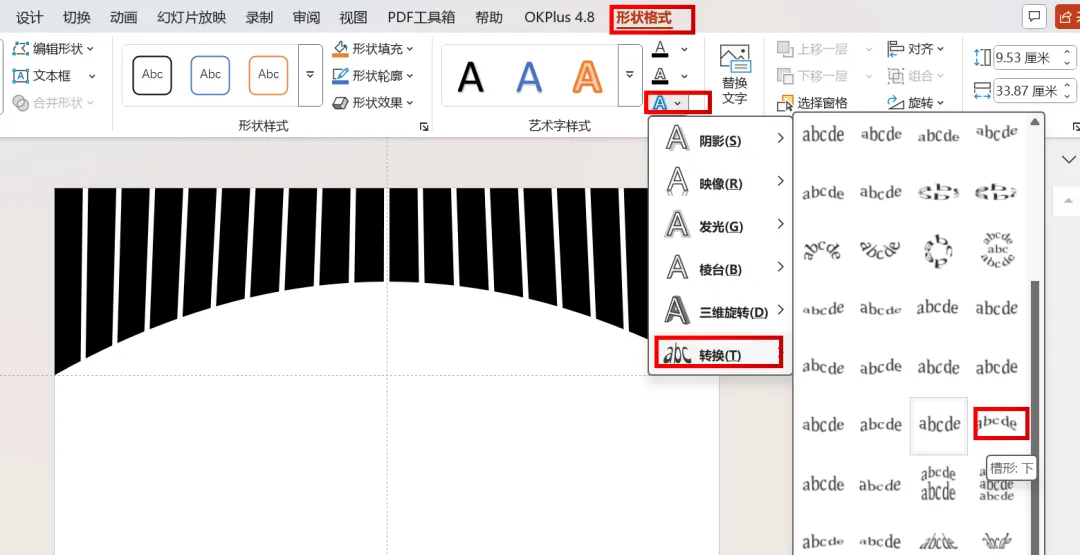
复制一张图片,填充到文字里 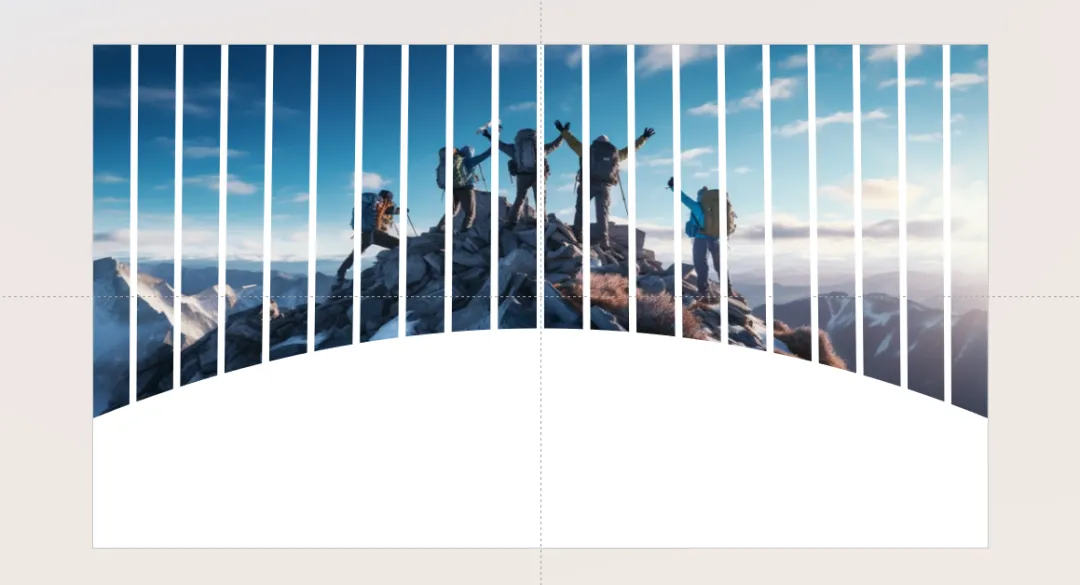
在即梦AI里写出文字“敢拼敢搏 乘势赢战”,提示词如下:手写书法字“敢拼敢搏 乘势赢战”,字体狂野奔放,笔画飘逸,富有动感张力,国风,中国书法,笔触流畅,白底黑字。如图: 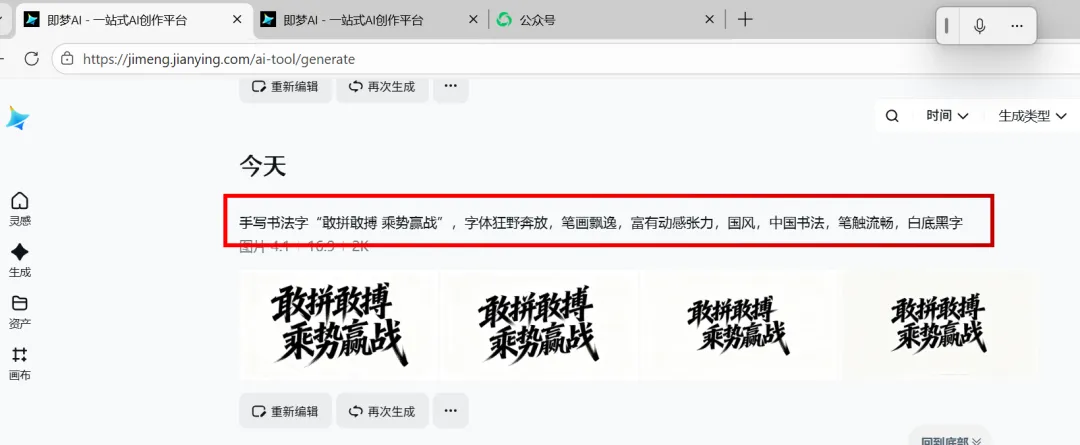
选择一个中意的图片,抠图下载 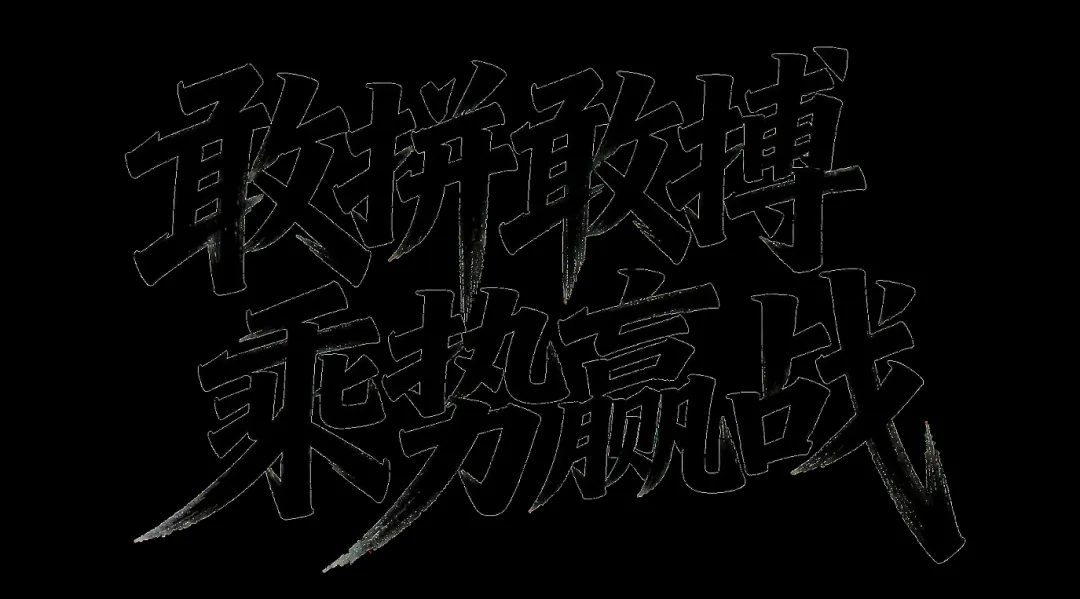
上图在convertio AI中转换SVG格式,改颜色和大小,放到PPT中,花瓣网找一个浅色背景图片置于底层,如图: 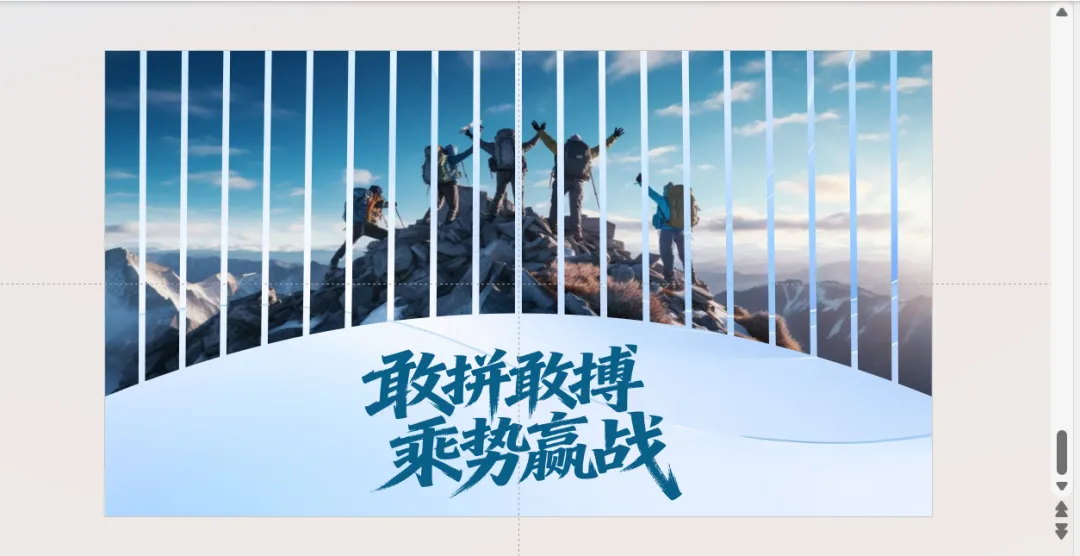
第二种还是这个减号-,在舞台上输入5个,设置文本效果【形状格式】--【文字效果】--【波形--下】,调整大小和位置 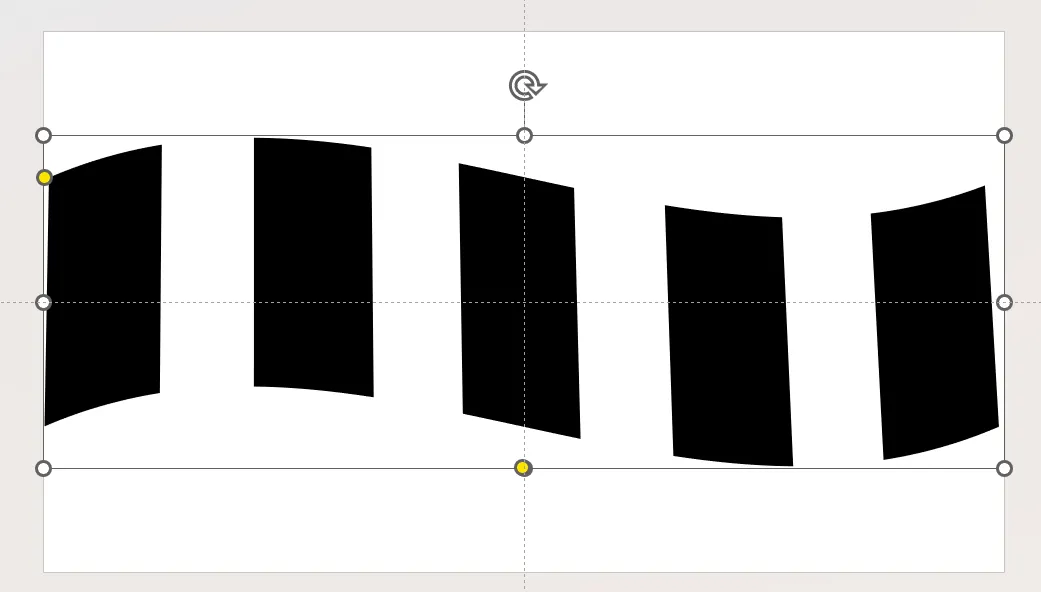
发现文本之间阔度太大,如下设置:【字体间距】--【紧缩】--【度量值为5磅】,【确定】, 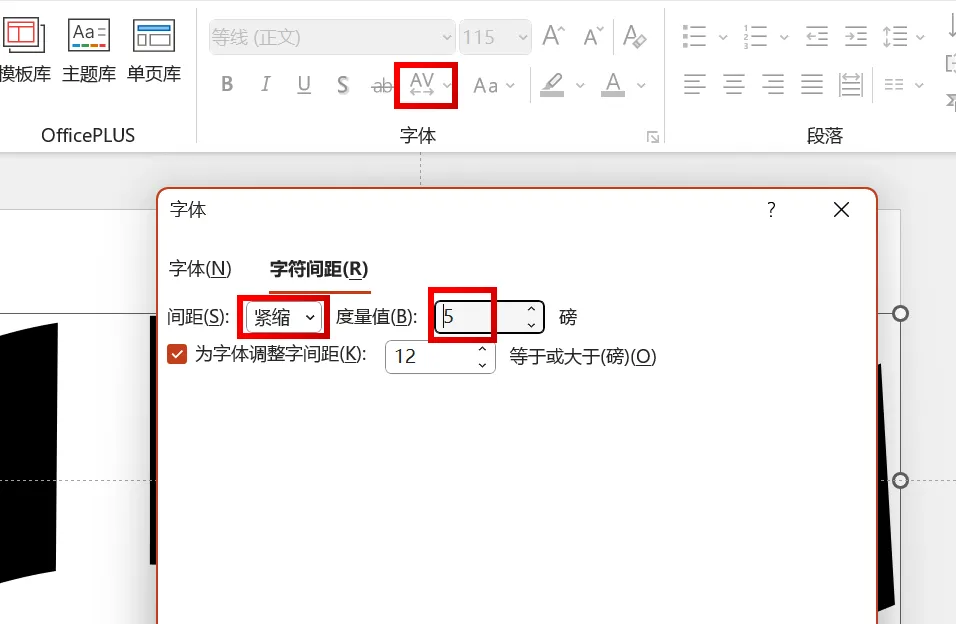
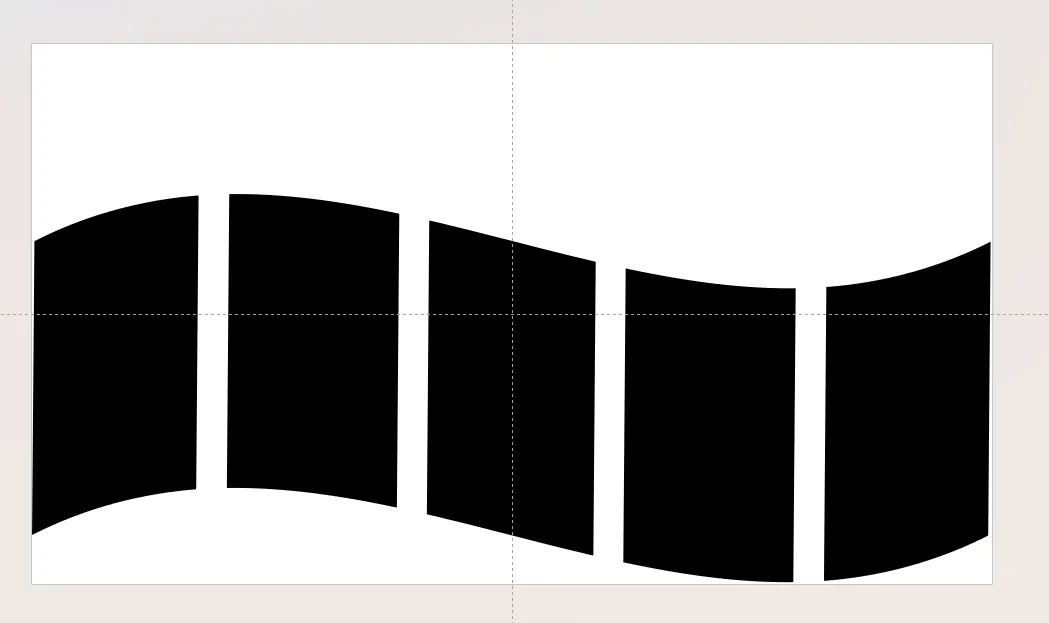
在舞台上画一个矩形,同时选择整个波形,设置【形状格式】--【拆分】 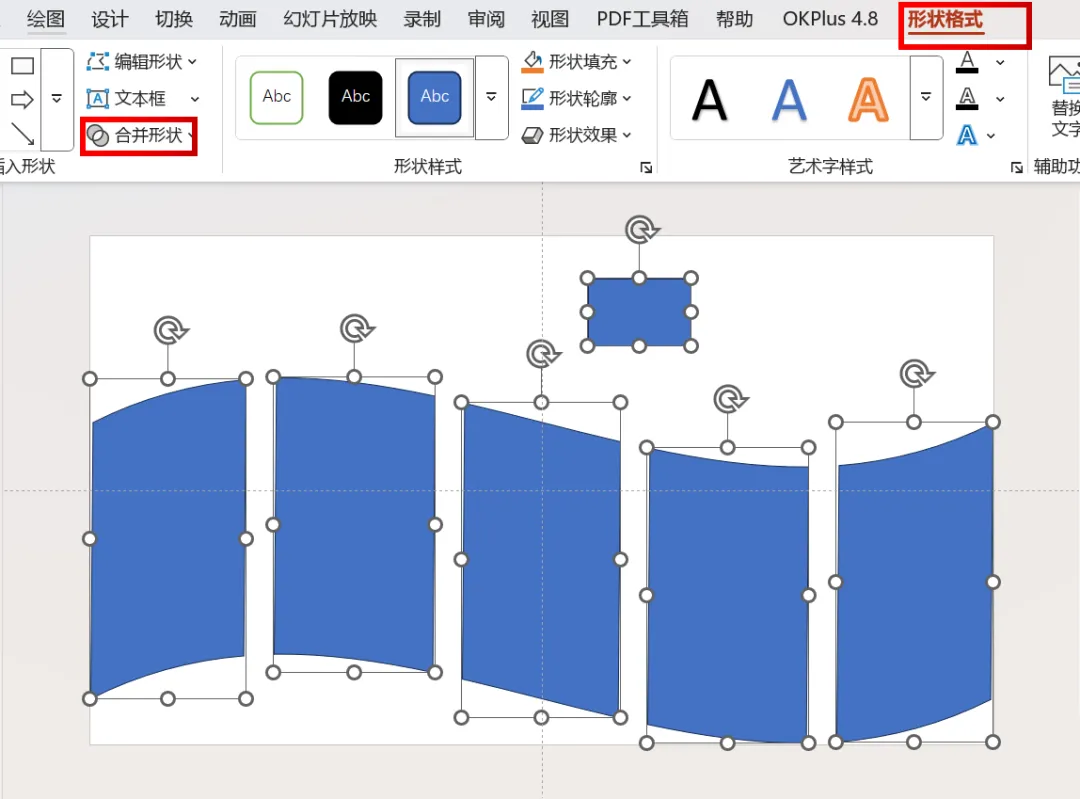
删除小矩形,给每个减号填充图片,如图: 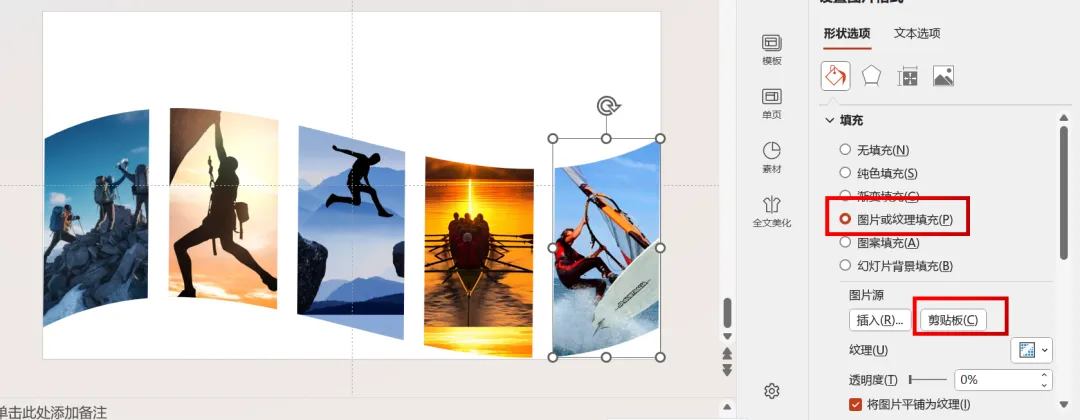
加上浅色背景,加上标题,如图: 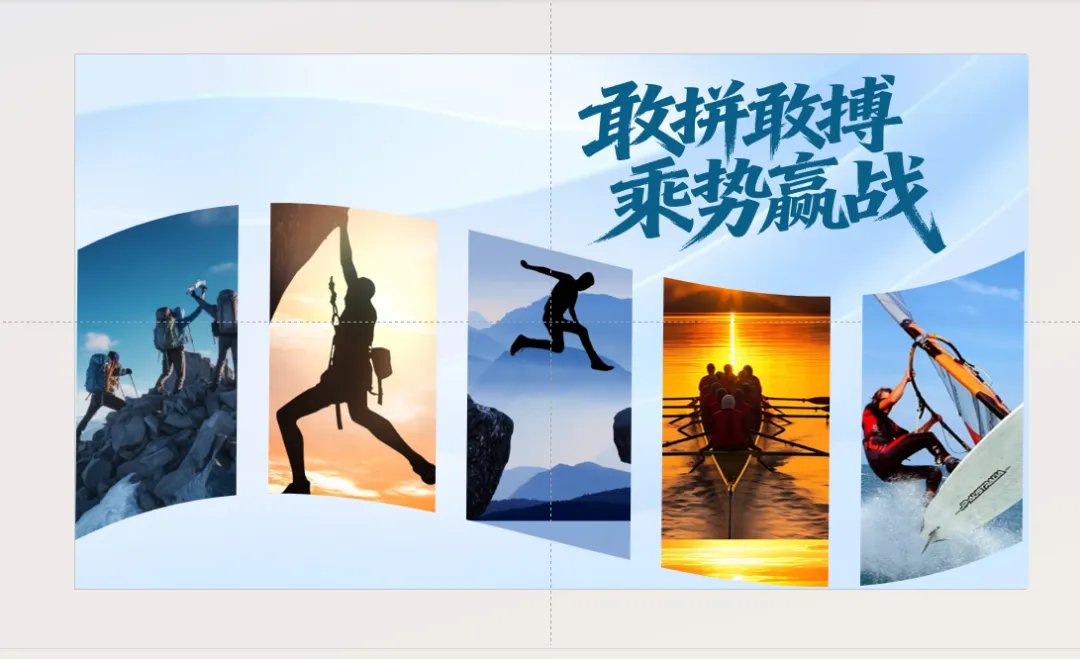
第三种还是输入这个减号,复制一份,如图排列: 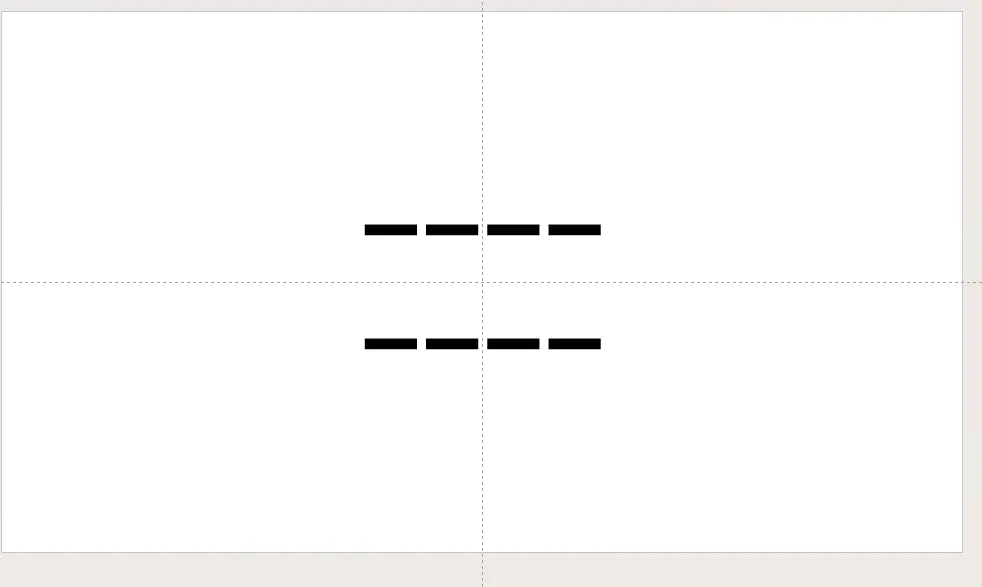
第一行减号设置【形状格式】--【文字效果】--【梯形:正】 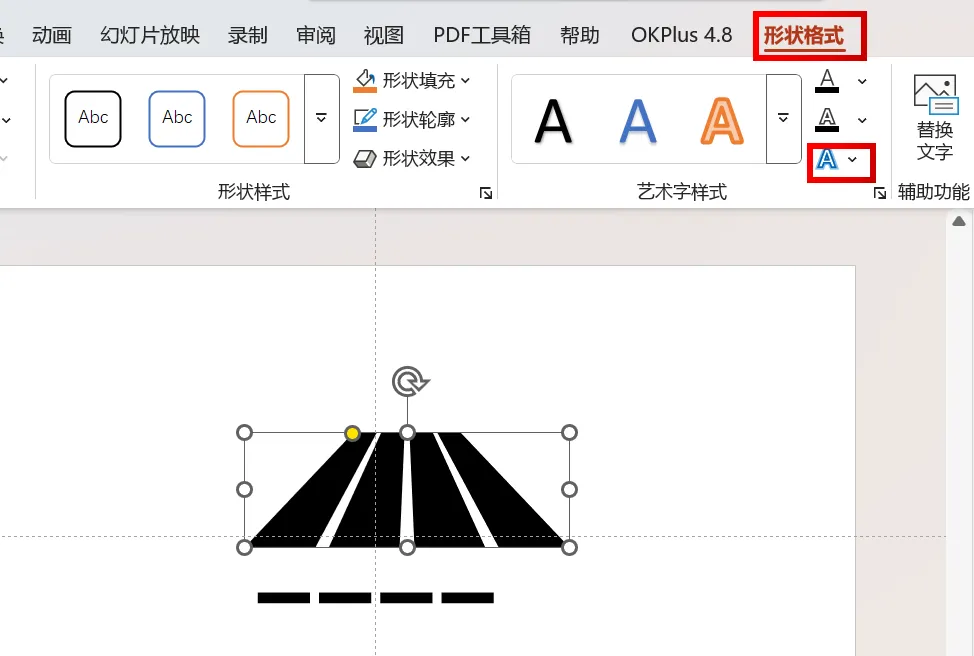
第二行减号设置【正方形】 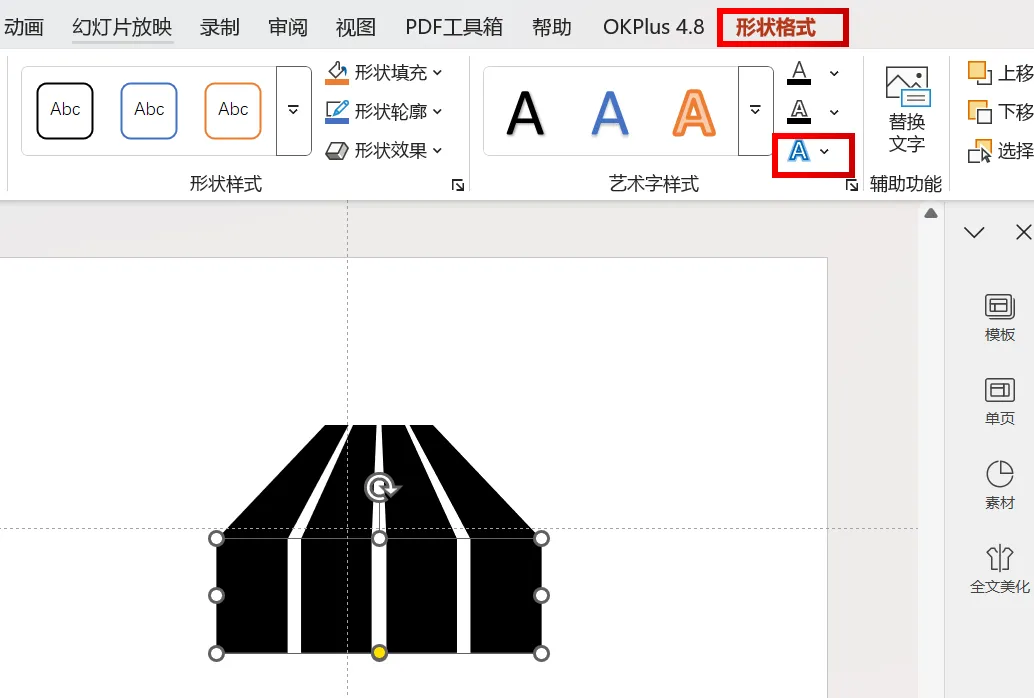
整体调整大小 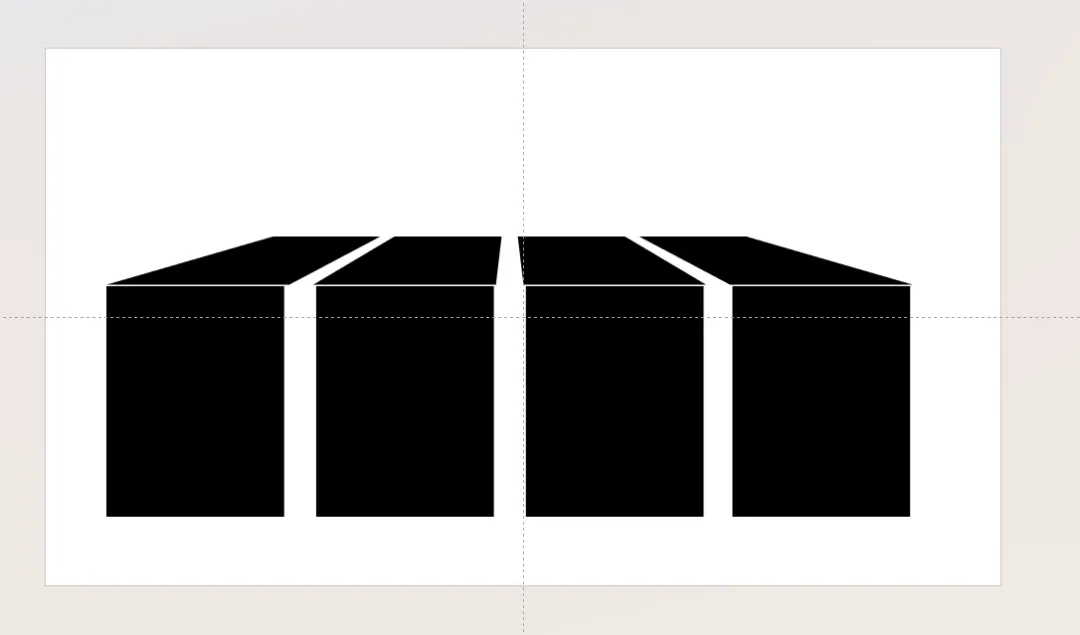
添加渐变颜色,如图: 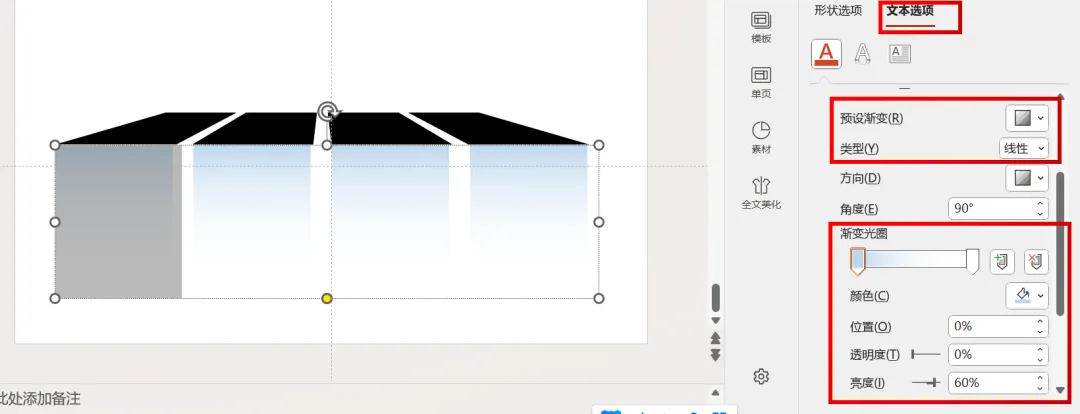
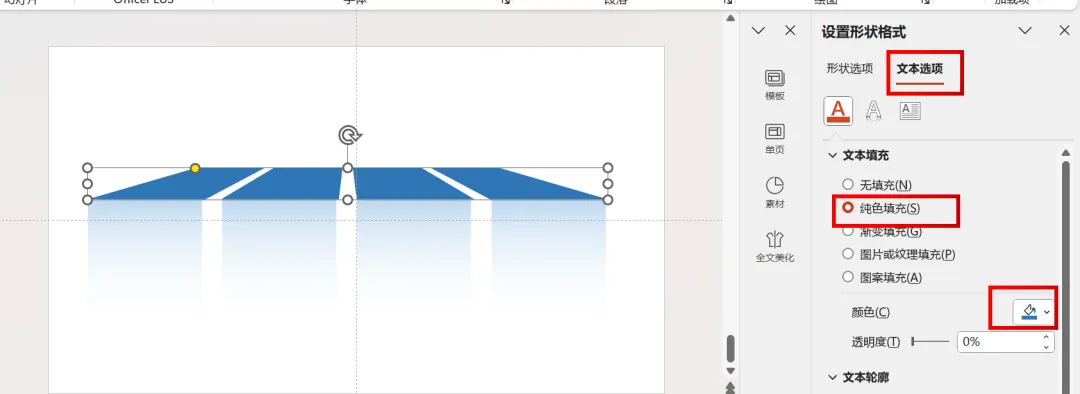
调整位置,充当底座。 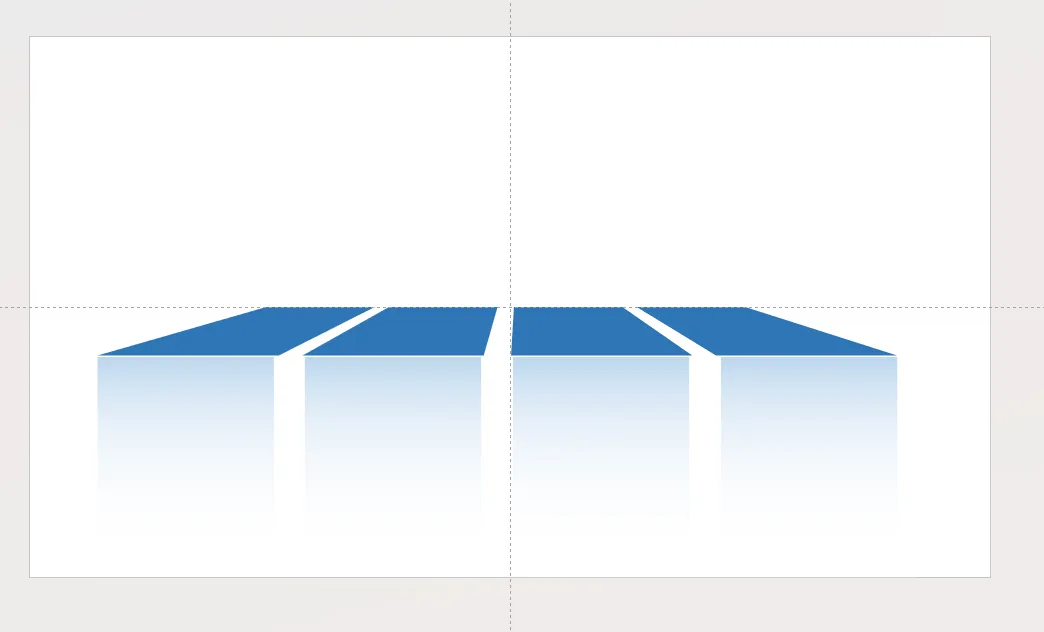
添加文本和图片,稍微调整,如图: 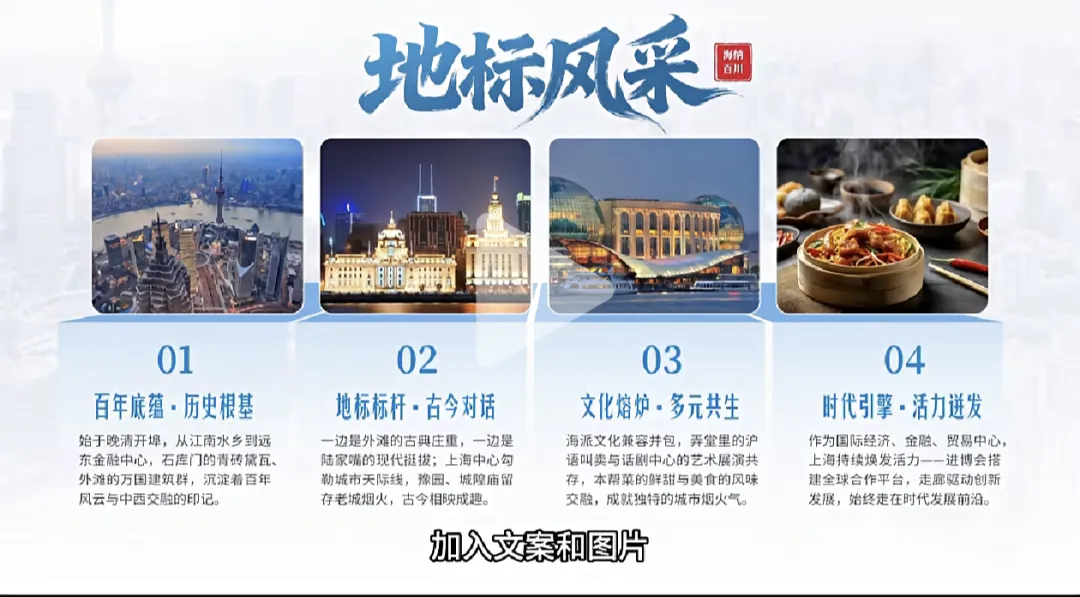
第四种文本框输入大写的I,做一个图片背景墙,如图 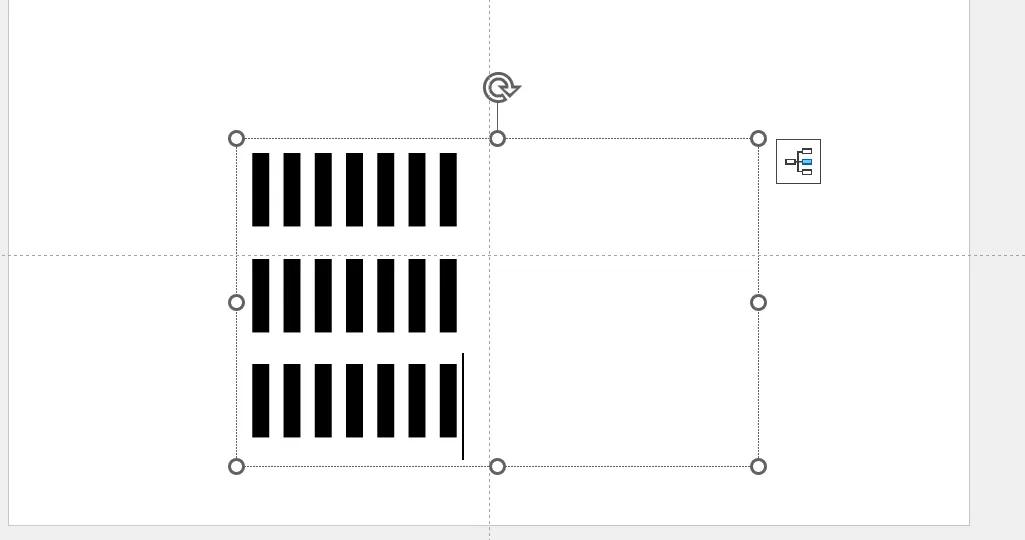
设置格式【形状格式】--【文字效果】--【朝鲜鼓】 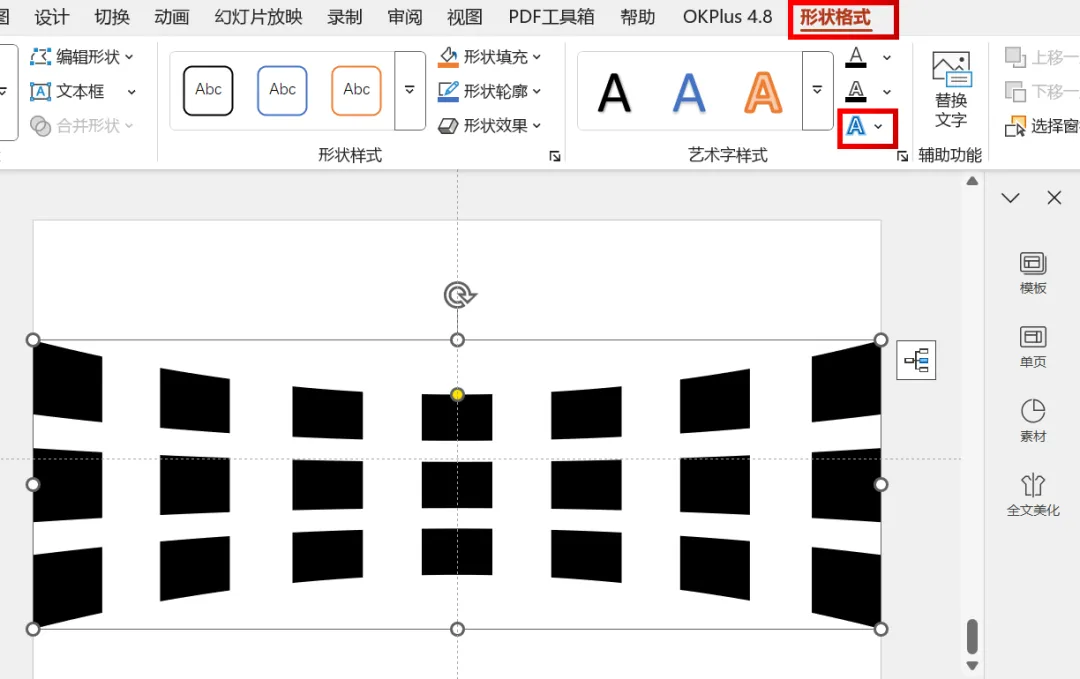
调整字间距 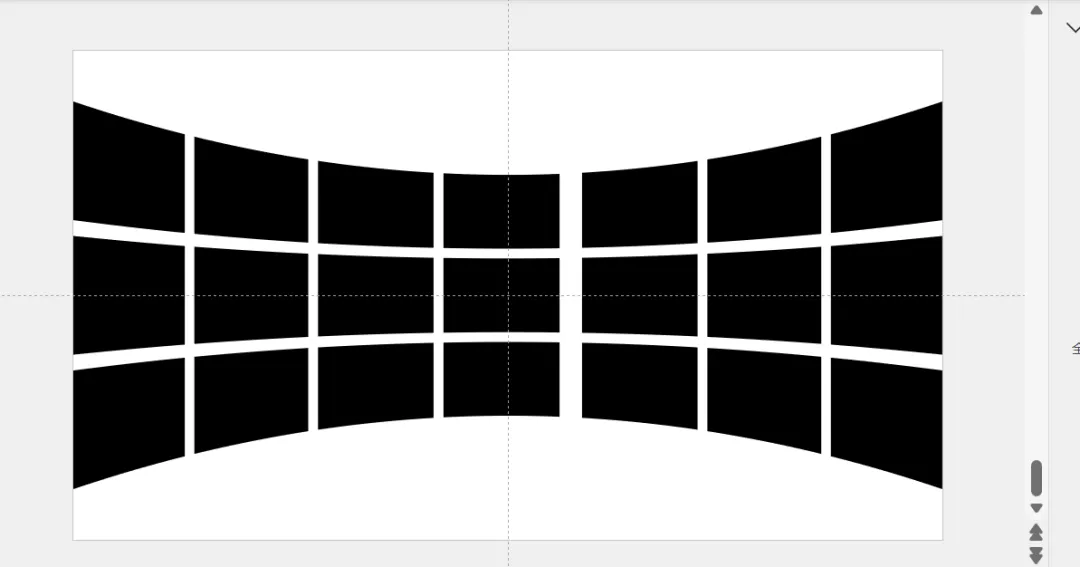
画一个矩形,与朝鲜鼓进行拆分,删除矩形,为每个图形图片填充。 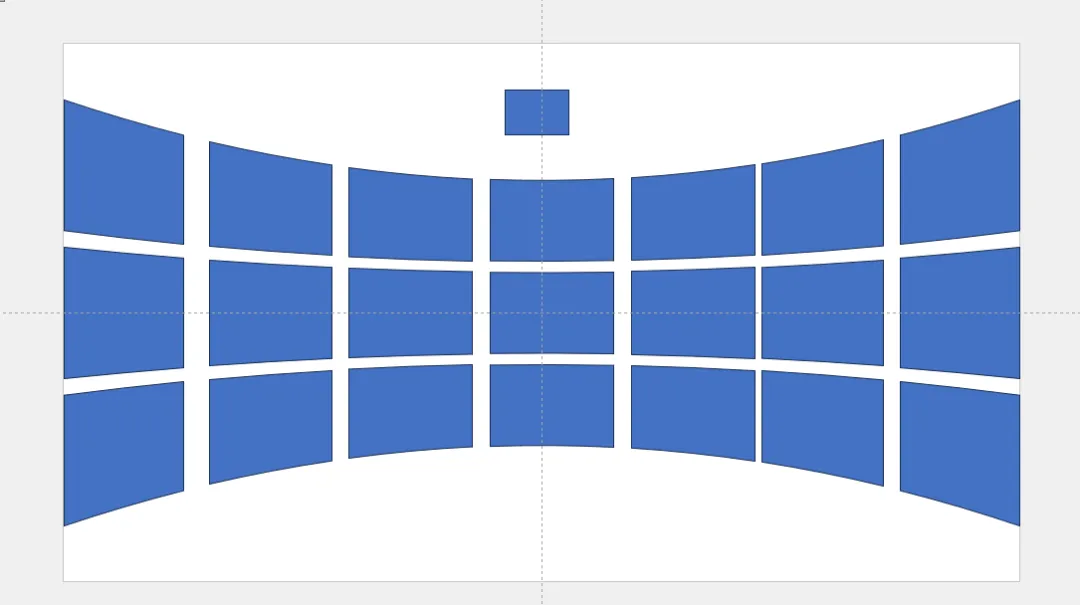
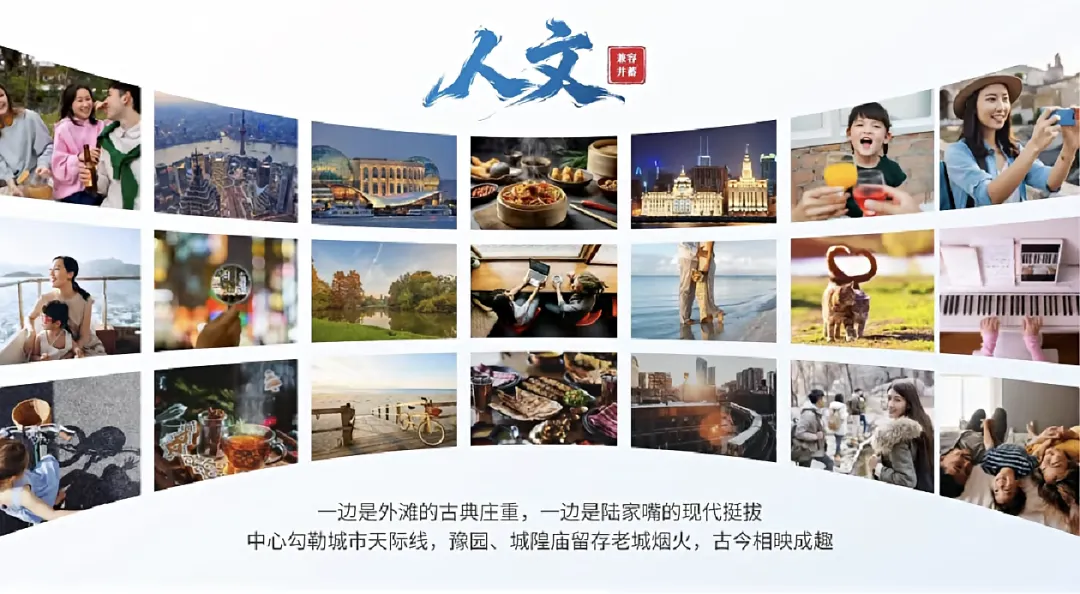
这里就不重复操作了,大家发挥自己的想象力,添加图片和文案。快去试试吧! 核心要点: 该教程完整展示了如何将普通文本框转化为多功能设计工具,所有操作均基于PPT原生功能,特别适合需要快速制作商务演示文稿的用户。通过掌握这些技巧,单页排版时间可缩短至3-5分钟,同时获得专业设计公司水准的视觉效果。
一、基础形状转换
- 1.
减号变形技法 - •
输入一串减号字符 - •
应用"文本效果→转换→槽形"效果 - •
通过黄色控点精确调整弯曲弧度 - 2.
纹理填充应用 - •
在形状格式中选择"图片或纹理填充" - •
勾选"将图片平铺为纹理"选项 - •
设置居中对齐保证图案完整性
二、创意排版方案
- 1.
分层设计 - •
底层:渐变填充的正方形作为底座 - •
中层:梯形文字框承载核心文案 - •
上层:图片元素点缀装饰
三、间距优化方案
- 1.
字符间距调整 - •
选择"其他间距→紧缩"选项 - •
推荐值:7磅紧缩效果最佳 - 2.
行距精确控制 - •
设置固定行距值为0.7倍 - •
消除默认间距造成的空白区域
四、形状运算应用
- 1.
矩形拆分技术 - •
绘制基础矩形并全选 - •
执行"设置形状格式→拆分"命令 - •
删除多余部分保留目标形状 - 2.
复合图形制作 - •
将字母"I"转换为朝鲜文字体效果 - •
配合图片数量动态调整文本框数量
核心工作流程
- 1.
基础变形:减号→槽形转换→纹理填充 - 2.
进阶排版:形状分层→批量替换→间距优化 - 3.
最终输出:形状拆分→文案添加→效果微调
本文来自网友投稿或网络内容,如有侵犯您的权益请联系我们删除,联系邮箱:wyl860211@qq.com 。

