不搞虚的!财务人每天都用的 5 个 Excel 技巧,效率直接拉满
- 2026-09-20 01:46:13

哈喽~财务姐妹们!是不是还在为 Excel 数据处理熬到头疼?😩
作为每天和报表、数据打交道的财务人,凤丫头太懂这种痛了:曾经的我,也因为手动录入数据总出错、找个数据信息翻半天、统计费用算到眼酸,明明到点能下班,却被这些 数据整理,数据验证,牢牢绑在工位上!
今天就分享 5 个财务专属 Excel 技巧,从数据录入到分析汇总全覆盖,步骤简单到新手也能秒会,学会直接省出半小时,快码住慢慢练!
技巧 1:数据验证 —— 下拉菜单录入神器,再也不写错❌
适用场景:填报销单、做预算表格时,限制部门名称、金额范围、日期格式(比如不能填负数、只能选固定部门、设置好的费用项目等),避免手动输入错字或无效数据。
操作步骤💡:
选中要规范的单元格(比如 “费用项目” 这一列);
点击顶部菜单栏「数据」→找到「下拉列表」
弹出窗口点「设置」:
想限制可选内容:“允许” 选 “序列”,来源里输部门名(比如 “财务部,人事部,销售部”,注意用英文逗号隔开);
想限制金额:“允许” 选 “小数”,填最小 / 最大值(比如 “0,10000”,避免填负数或超大额);
点「确定」就好啦!之后单元格会出现下拉箭头,只能选预设内容,再也不用担心写错部门、填错金额啦~ 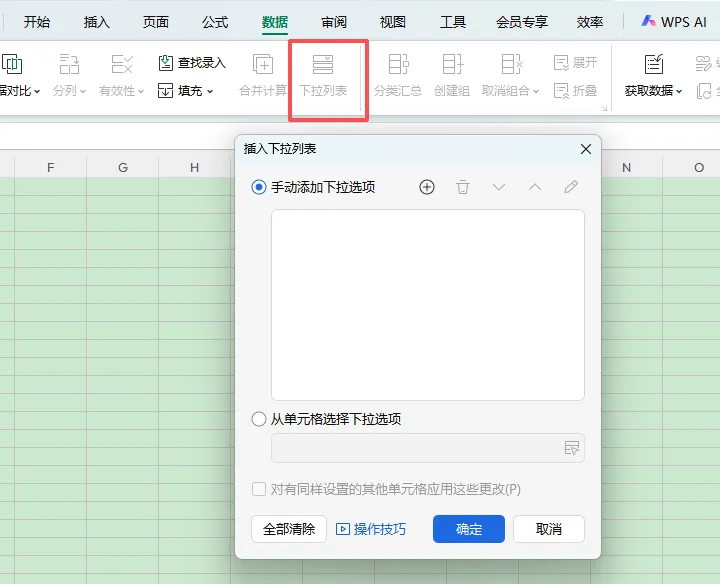
技巧 2:VLOOKUP 函数 —— 一键匹配数据,不用手动翻表🔍
适用场景:做成本表核算时匹配产品单位成本、整理应付账款台账时找供应商信息(只要有一个关键词,比如工号、供应商编码,就能自动调出对应数据)。
操作步骤💡:
先想清楚匹配逻辑:比如 “用物料编码,从表中找出对应的名称”;
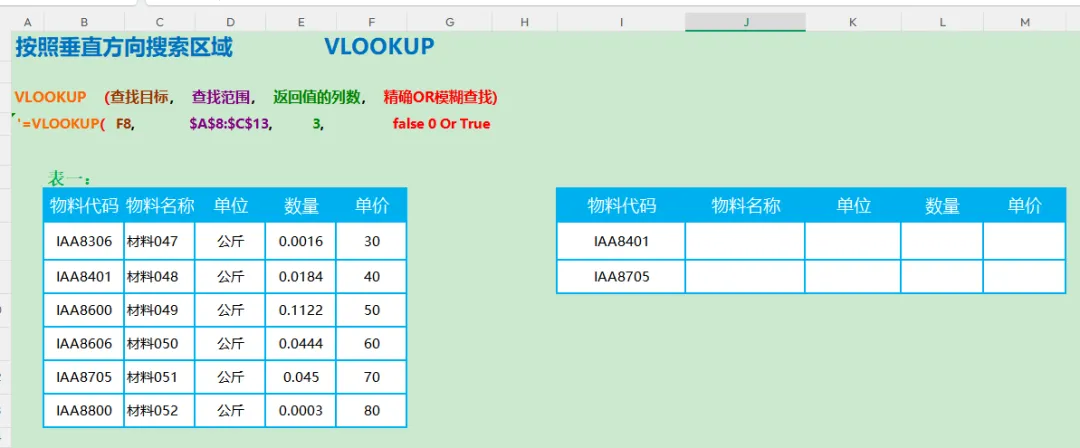
输入公式:=VLOOKUP(要找的内容,查找范围,返回第几列,精确匹配)
举个例子:=VLOOKUP(D2,$A$2:$B$100,2,FALSE)
D2:就是你手里的关键词(比如编号在 D2 单元格);
\(A\)2:\(B\)100:要找的数据源(比如 A 列是序号、B 列是编码,加 $ 是固定范围,下拉公式不会乱);
2:要返回的内容在数据源的第 2 列(这里就是编码列);
FALSE:选精确匹配(财务数据一定要选这个,不然容易配错);
按回车,再下拉公式,所有数据一键匹配完成,不用再手动翻表啦~
技巧 3:数据透视表 ——1 分钟汇总数据,不用手动求和📊
适用场景:月底统计部门费用、汇总月度报销(比如想知道每个部门花了多少钱、每个月开支多少),不用一个个单元格求和,一键生成汇总表。
操作步骤💡:
选中完整数据(要包含表头,比如 “报销日期、部门、金额”);
点击顶部「插入」→找到「数据透视表」(图标像个小表格),默认新建工作表,点「确定」;
右侧会出现字段列表,直接拖拽就行:
想按部门分类:把 “部门” 拖到「行」里;
想算总金额:把 “金额” 拖到「值」里(默认就是求和,不用额外设置);
想按月份细分:把 “报销日期” 拖到「列」里;
瞬间就生成汇总表啦!点字段旁的下拉箭头,还能筛选、隐藏数据,想怎么看就怎么看~ 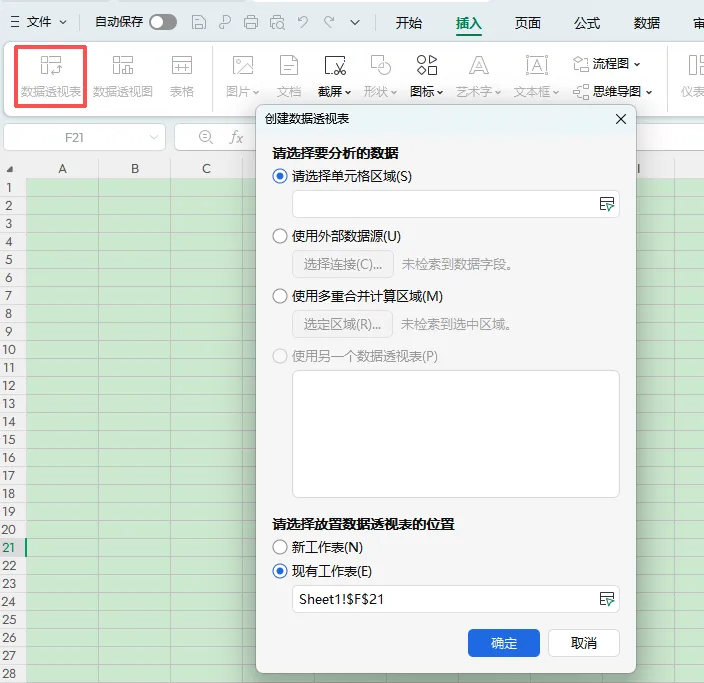
技巧 4:IF 函数 —— 自动分类标注,不用手动判断✅
适用场景:给费用分级(比如大额 / 普通报销)、判断发票是否合规、算个税预缴(满足一个条件就显示对应结果,不用一个个标注)。
操作步骤:
先明确判断逻辑:比如 “报销金额超过 5000,就标‘大额报销’,不然标‘普通报销’”;
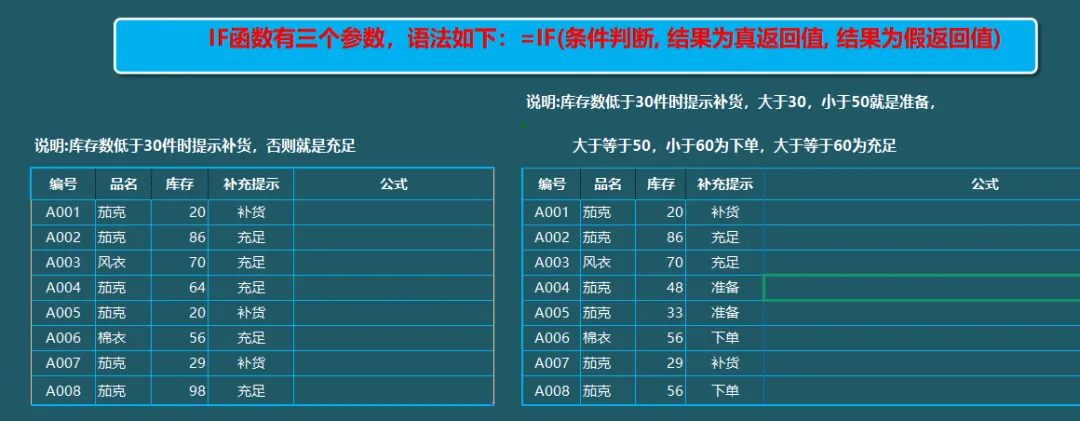
输入公式:=IF(判断条件,满足条件显示啥,不满足显示啥)
举个例子:=IF(E2>5000,"大额报销","普通报销")
E2:就是要判断的单元格(比如 E 列是报销金额);
条件:E2>5000(就是 “金额超过 5000”);
想分多级:比如 “超 5000 大额、超 1000 中等、其余小额”,公式改成:=IF(E2>5000,"大额报销",IF(E2>1000,"中等报销","小额报销"));
下拉公式,所有数据自动分类,不用手动一个个标啦~
技巧 5:LEFT/RIGHT/MID 函数 —— 批量提取信息,不用手动复制📝
适用场景:从发票号里提年份、从银行账号里取后 4 位、从身份证号里扒出生日期(比如发票号 “20240512001”,想单独把 “2024” 提出来)。
操作步骤:
按需求选函数,直接套公式就行:
从左边提:比如取发票号前 4 位(年份),公式:=LEFT(C2,4)(C2 是发票号所在单元格,4 就是提 4 个字符);
从右边提:比如取银行账号后 4 位,公式:=RIGHT(D2,4);
从中间提:比如从身份证号第 7 位开始取 8 位(出生日期),公式:=MID(E2,7,8)(E2 是身份证号单元格,7 是从第 7 位开始,8 是取 8 个字符);
按回车,下拉公式,所有需要的信息批量提取,不用手动复制粘贴啦 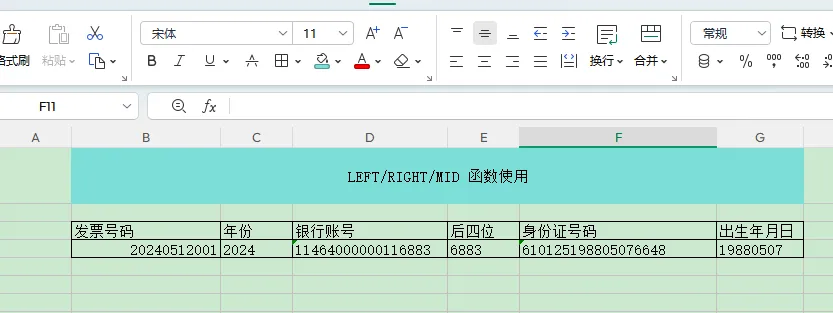
凤丫头的实操心得💬
简单分享这 5 个技巧是我每天都在用的 “偷懒神器”!比如数据验证,填报销单再也不用核对部门名称;VLOOKUP 匹配成本表,原来 1 小时的活 10 分钟搞定;数据透视表更是月底总结的 “救命稻草”,不用熬夜求和~
财务工作讲究 “精准又高效”,Excel 不用学复杂功能,把这几个核心技巧练熟,就能少加班、少出错。大家平时还有什么 Excel “偷懒技巧”?欢迎在评论区分享,咱们互相抄作业呀!

愿我们都能靠技巧解放双手,准时下班,多留时间读好书、陪家人~ 比心💖

