Excel数字格式设置的5个小技巧
- 2026-09-23 12:34:00
Excel数字格式设置的5个小技巧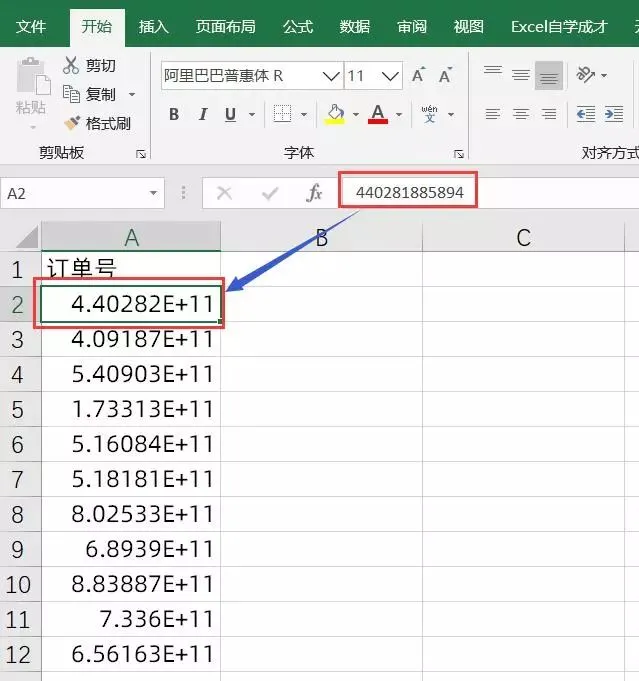


点击蓝字关注我吧
1、科学计数的数字显示完整
当从软件里导出一份数据时,一般订单号会以科学计数形式显示,如何将数字全部显示出来呢?
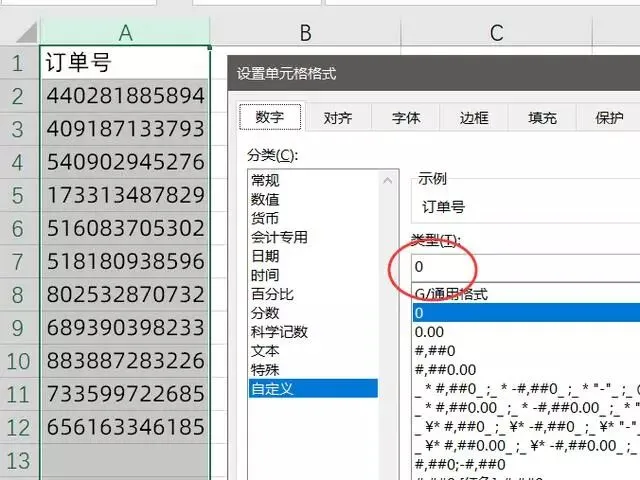
首先需选中A列,鼠标右键,之后设置单元格格式(按快捷键CTRL+1)之后在自定义中,输入0,即可全部显示。
2、输入超过15位数字
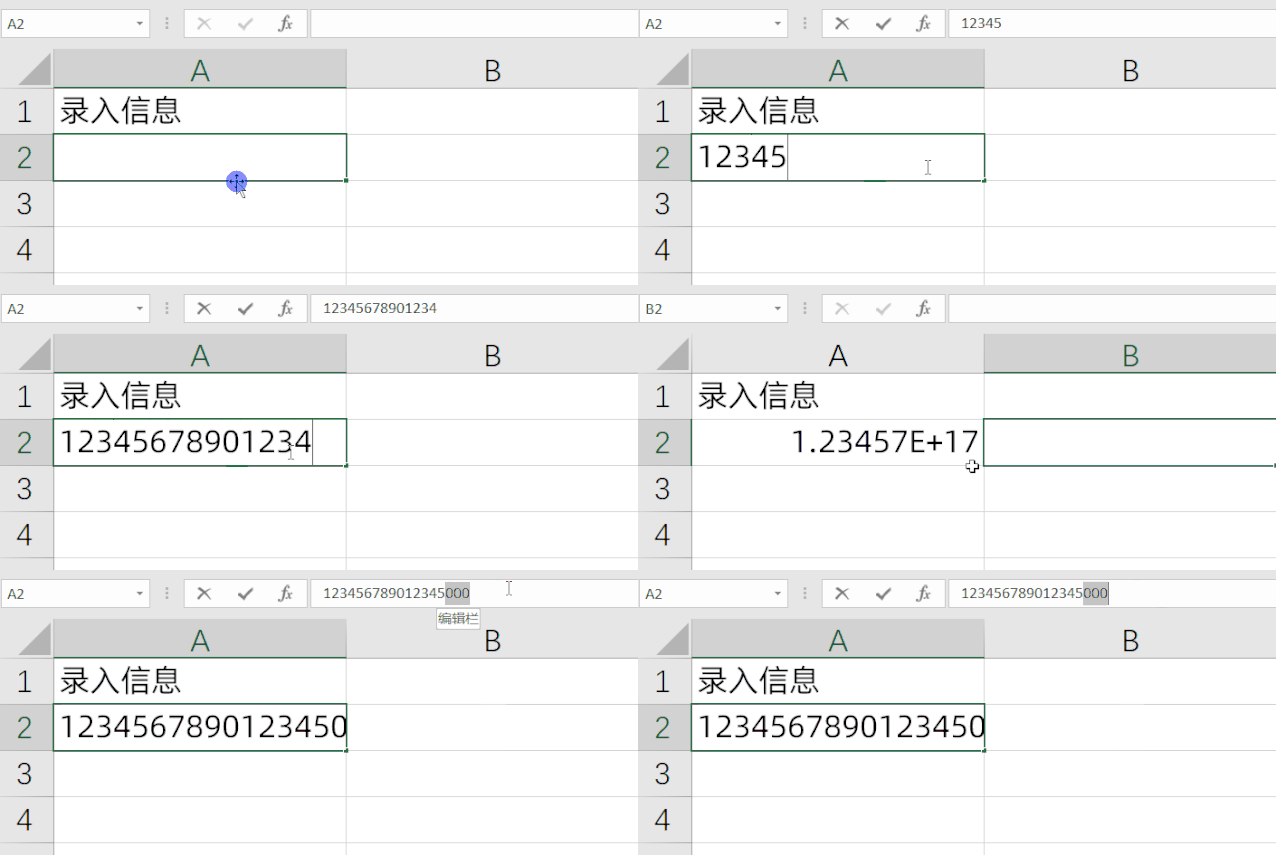
当录入超过15位数字时,如银行卡号,身份证号码等。
最后3位数会自动变为0,为了使数据正常录入,需提前先将整列格式调为文本格式,再输入数字。
3、将小写的数字转换成大写
在工作中,常需将小写数字转为大写,可直接选中数据,再按CTRL+1,之后设置单元格格式,在特殊中,选择中文大写数字即可。
4、文本型和数值型数字的区分
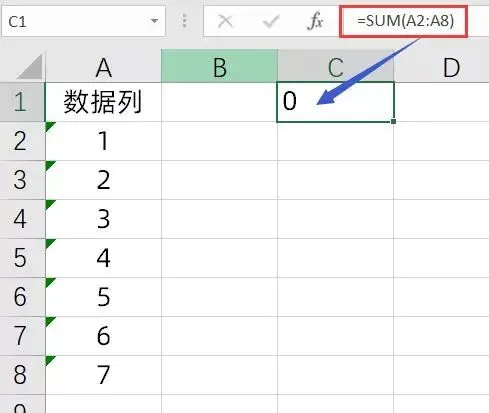
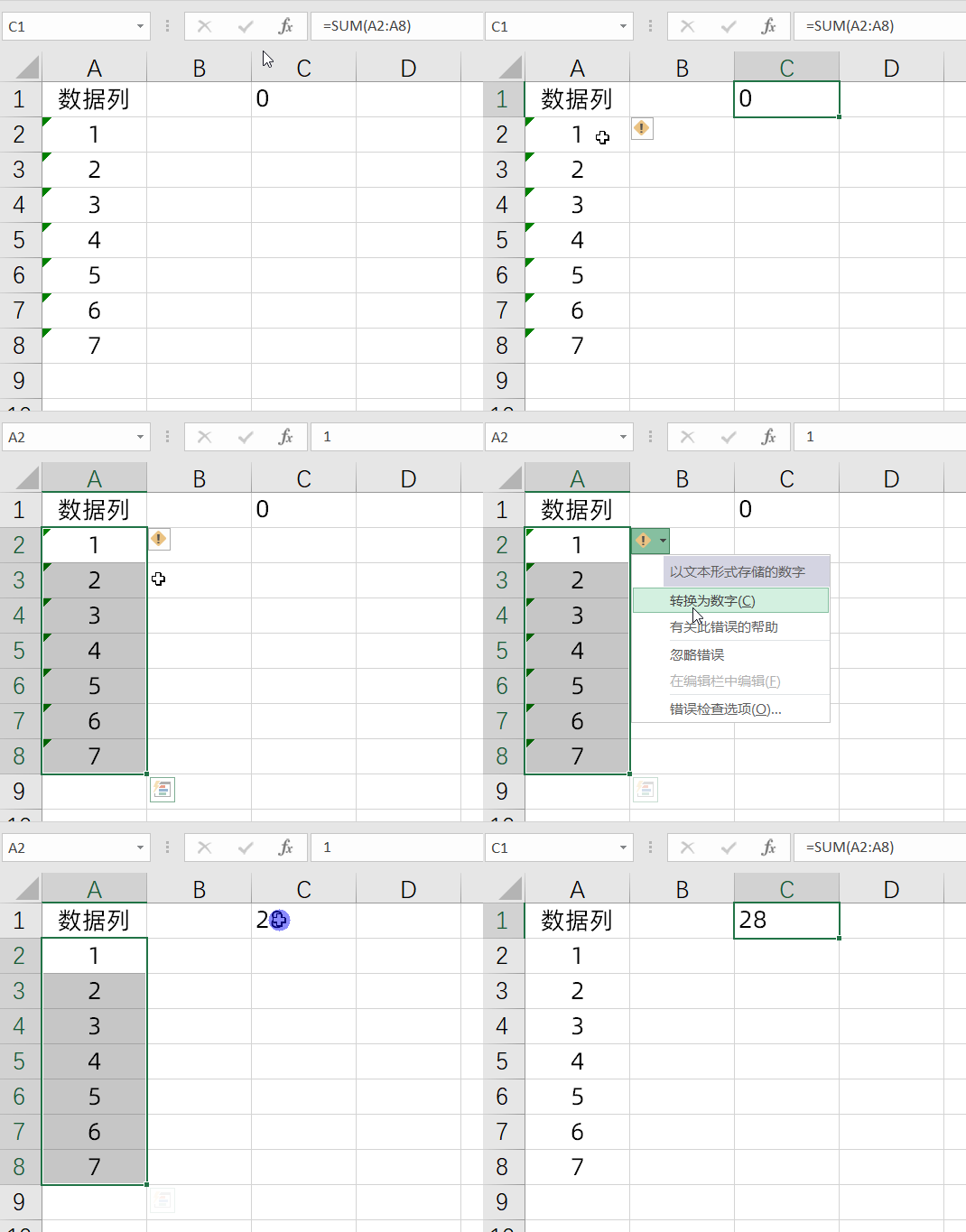
从公司软件中导出的数字,在使用SUM函数或数据透视表汇总时,结果会为0,即数字全为文本型,需转换为数值型数字才能计算。
只需选中这些数字,再点击黄色感叹号,转换为数字即可。
5、数字为0时不显示
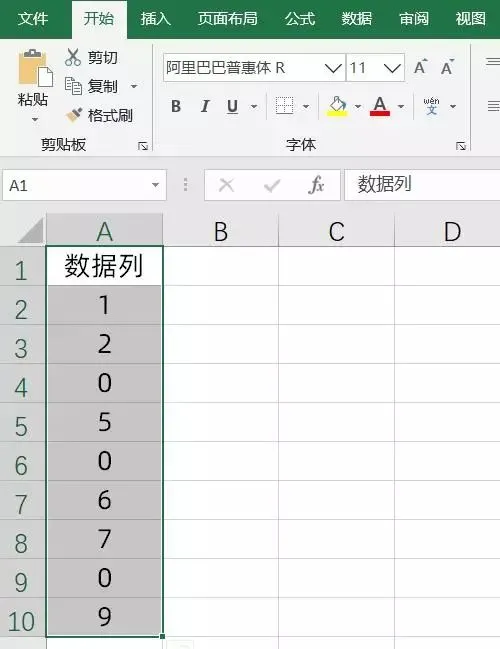
当数据列中有0,想要其不显示出来时。
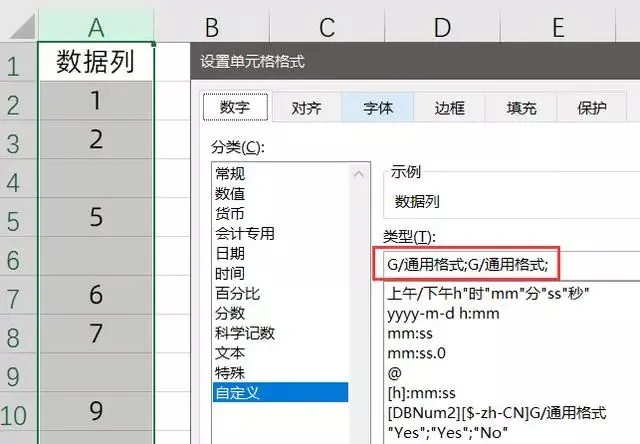
可设置自定义格式,在里面输入:
G/通用格式;G/通用格式;
以上就是今天和大家分享的5个小技巧。
本文来自网友投稿或网络内容,如有侵犯您的权益请联系我们删除,联系邮箱:wyl860211@qq.com 。

