如何在PPT中制作科技感光效元素
- 2026-09-22 05:41:52
如何在PPT中制作科技感光效元素









如何在PPT中制作
科技感光效元素
本文分类:PPT技巧
已关注
关注
重播 分享 赞
如何在PPT中制作科技感光效元素?今天教你三个组件,提升PPT质感。
组件1
一
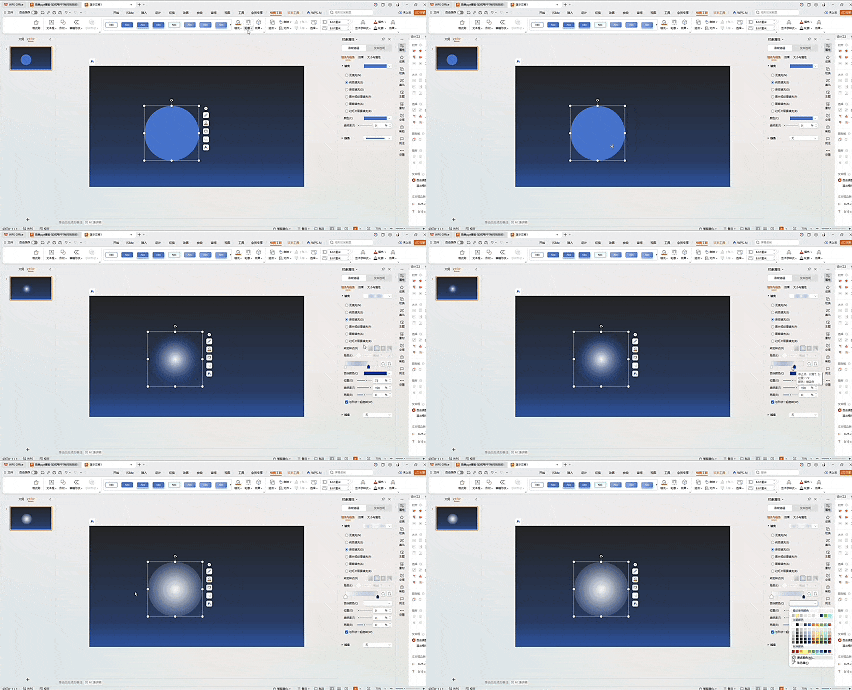
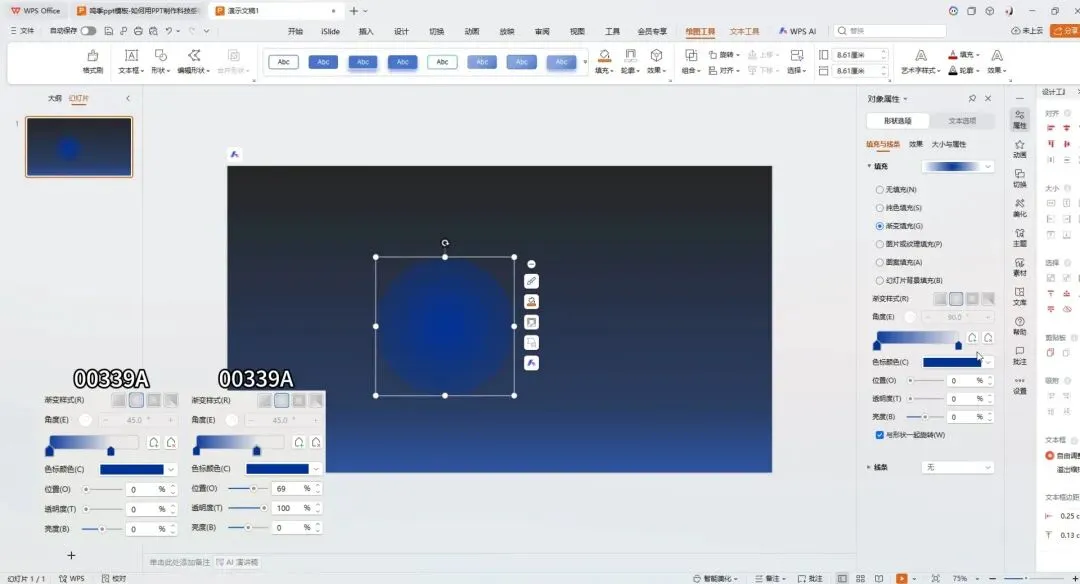
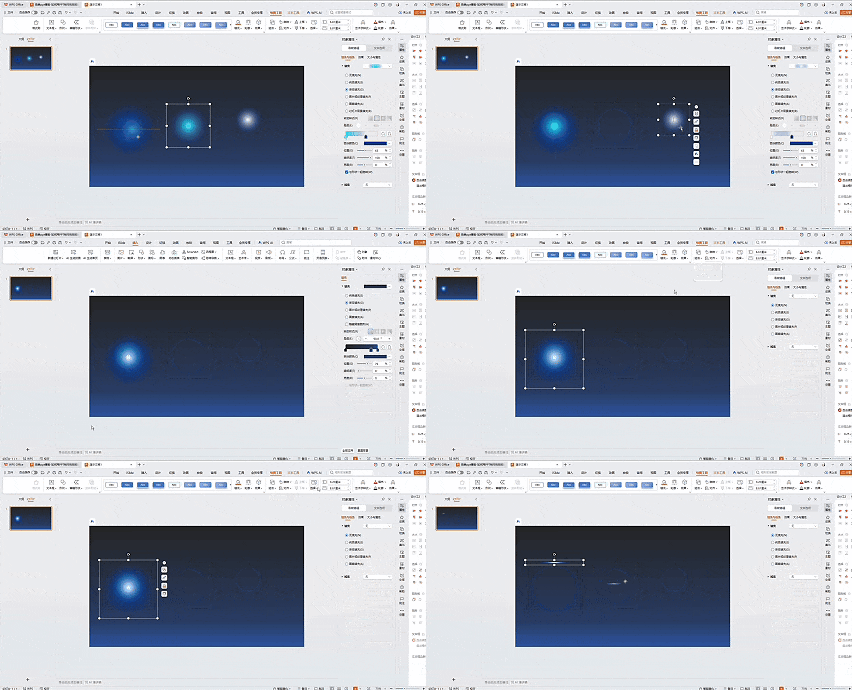
①插入一个正圆,设置无边框颜色,填充渐变色,渐变样式选择【射线渐变】,方向【中心辐射】,填充色数值如图。
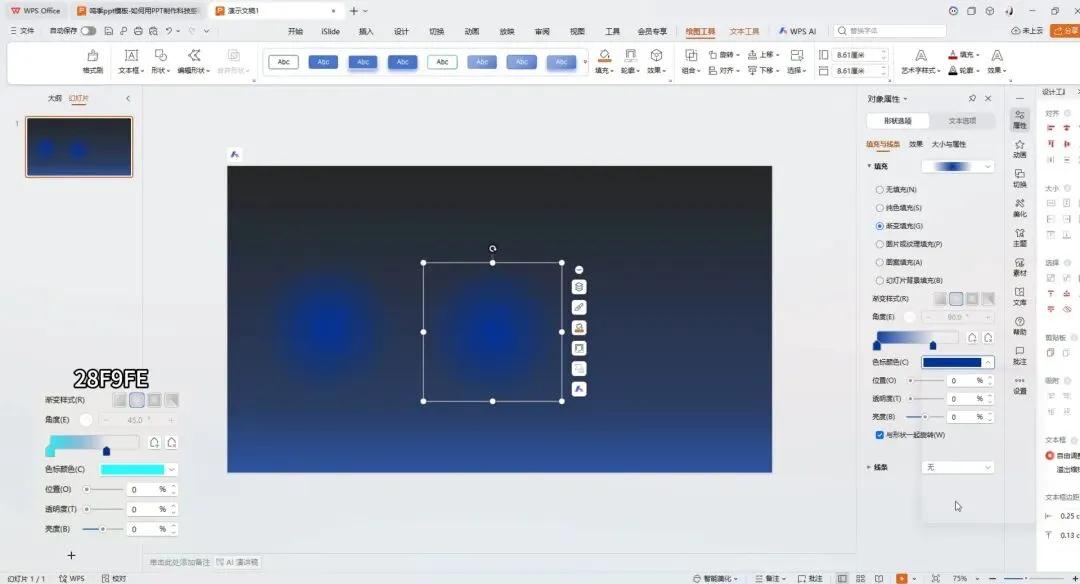
②复制一个圆形,修改左边色标填充颜色,相关数值如图。
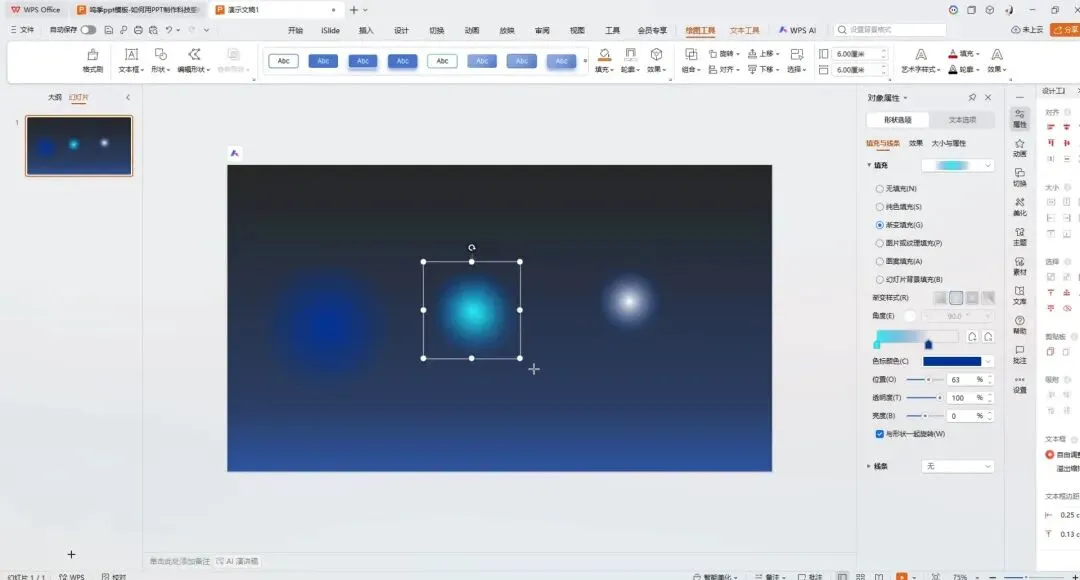
③再复制一个圆形,修改左边色标填充颜色为白色,调整三个圆形的大小,使其从大到小依次是,蓝色、绿色、白色。
④将三个圆从小到大叠放在一起,全选三个圆组合,调整宽高数值,得到线性光效。
组件2
二
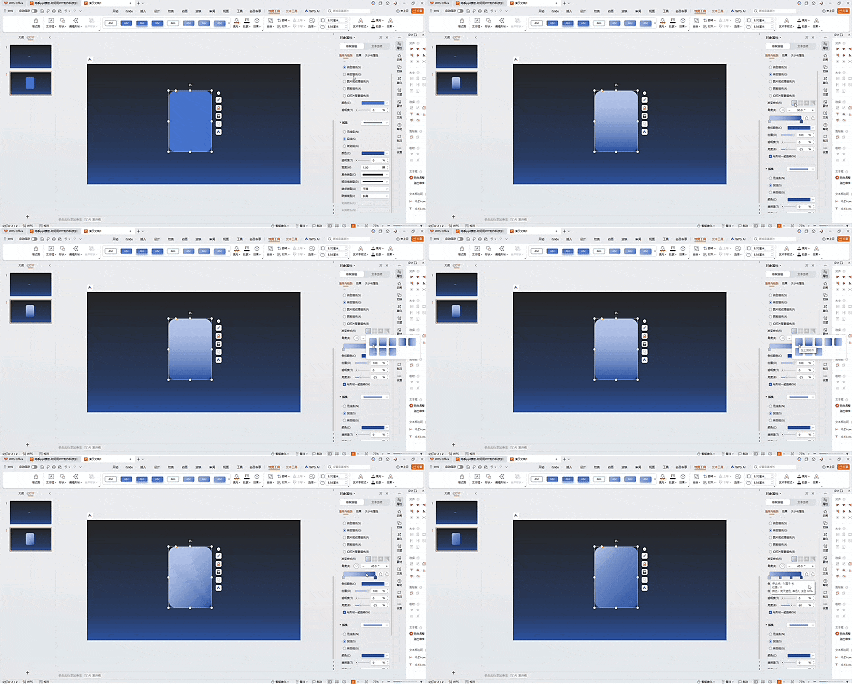
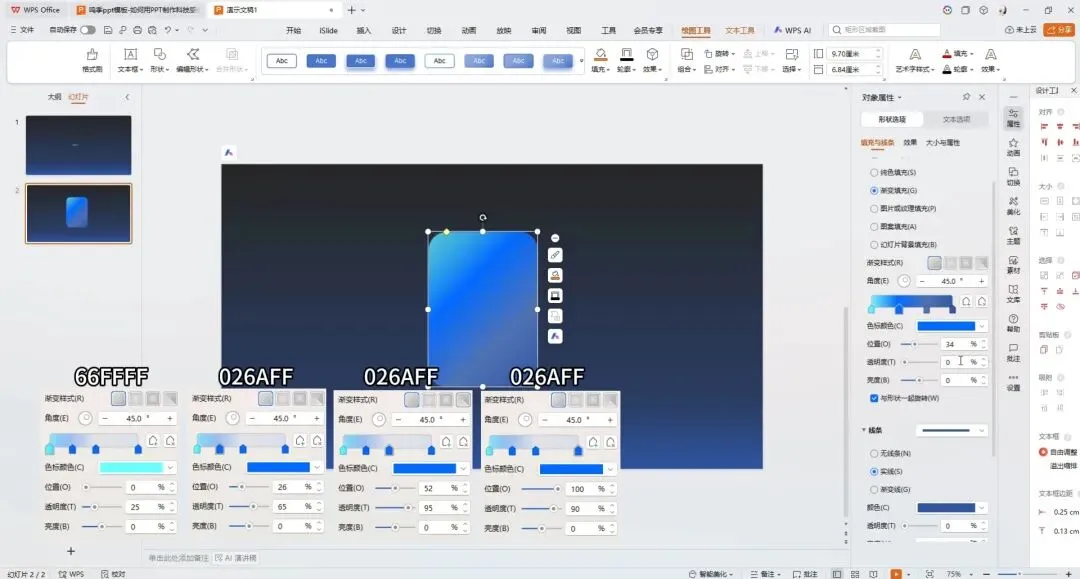
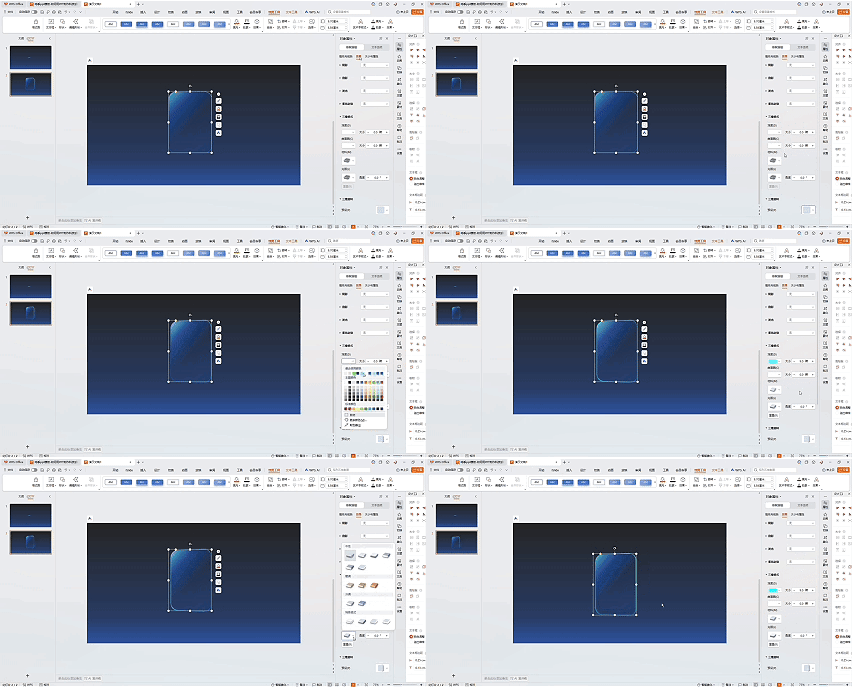
①插入一个圆角矩形,填充渐变色,渐变样式选择【线性渐变】,方向【左上到右下】,四个色标填充数值如图。
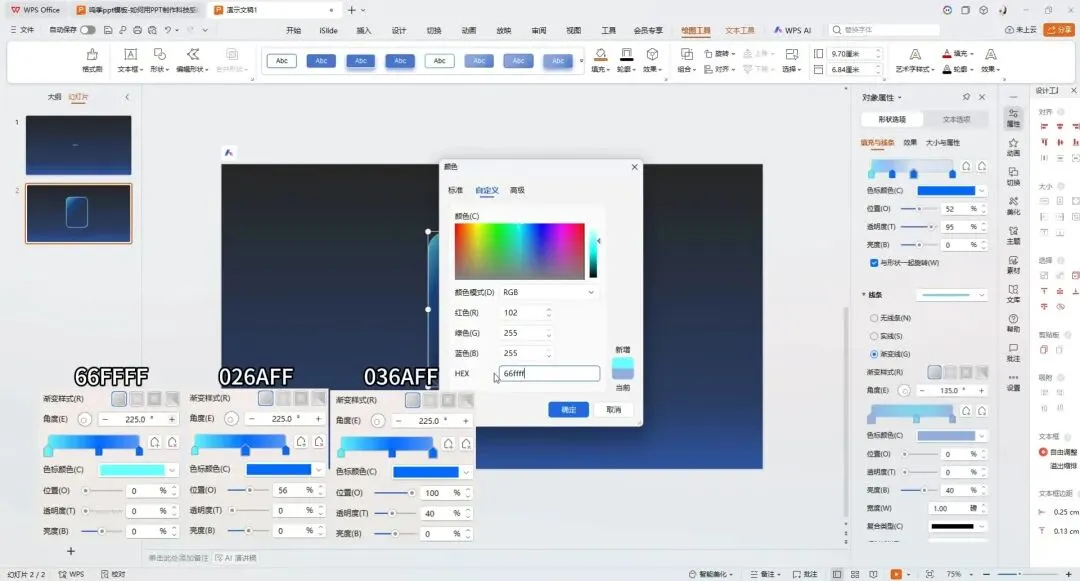
②为矩形边框增加渐变填充,渐变样式选择【线性渐变】,方向【右下到左上】,三个色标填充数值如图。
③选中矩形增加三维旋转样式【透视-左透视】,为矩形设置三维格式,在深度选项中选择一个适合的颜色,调整大小,材料选项选择【标准哑光材质】,光照选项选择【中性柔和】,得到一个科技感文本框。
组件3
三
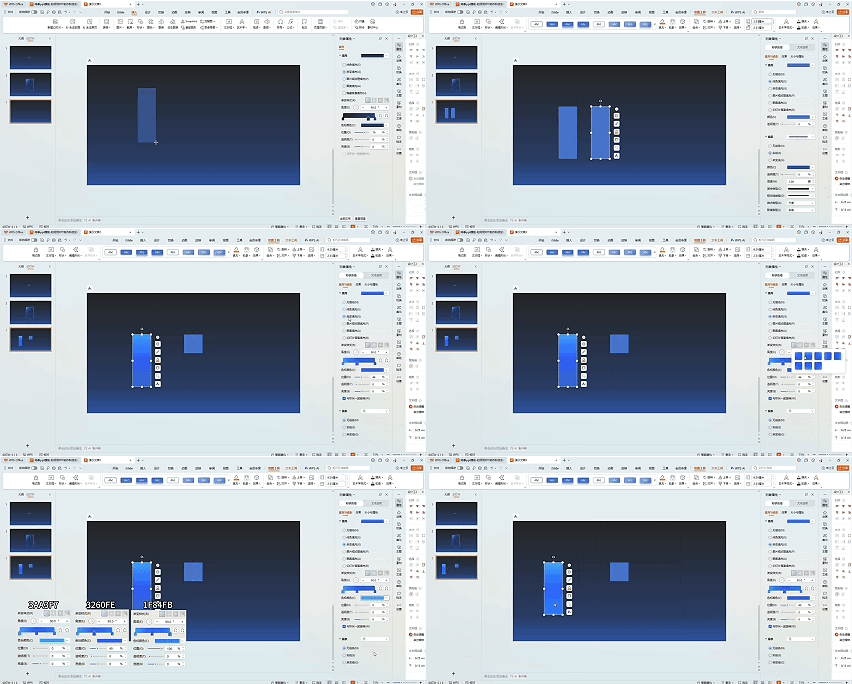
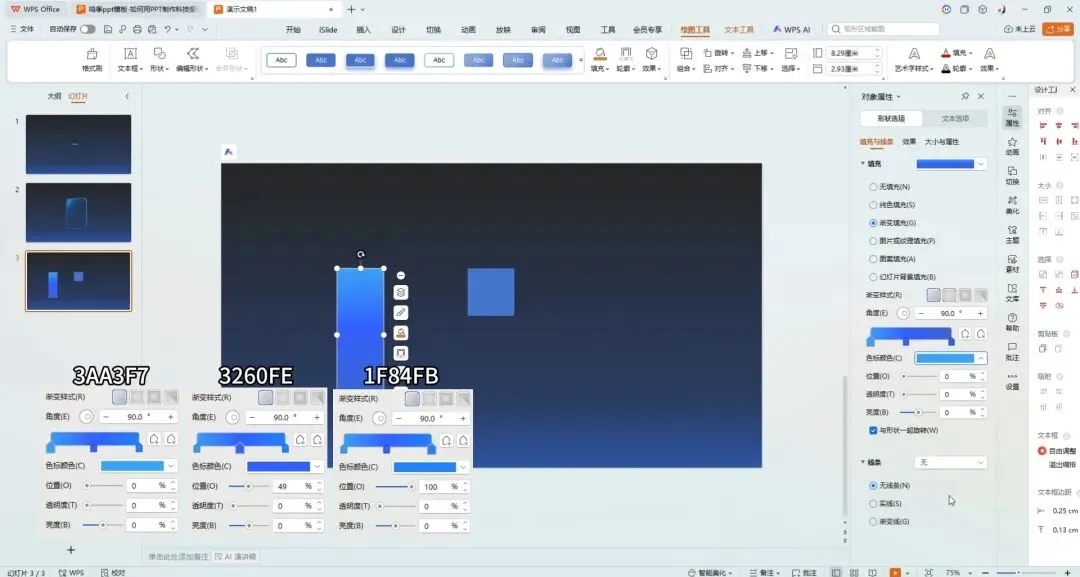
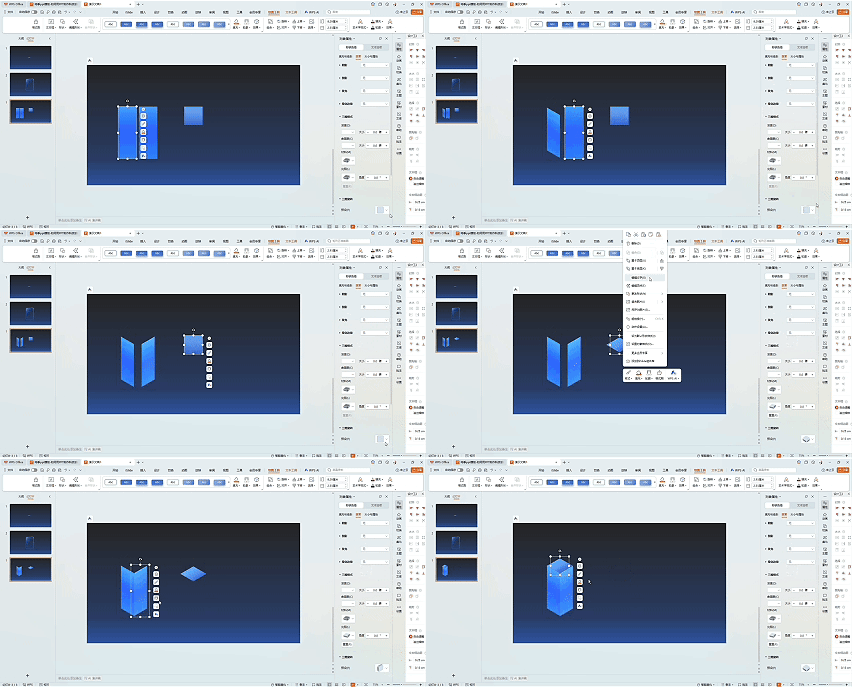
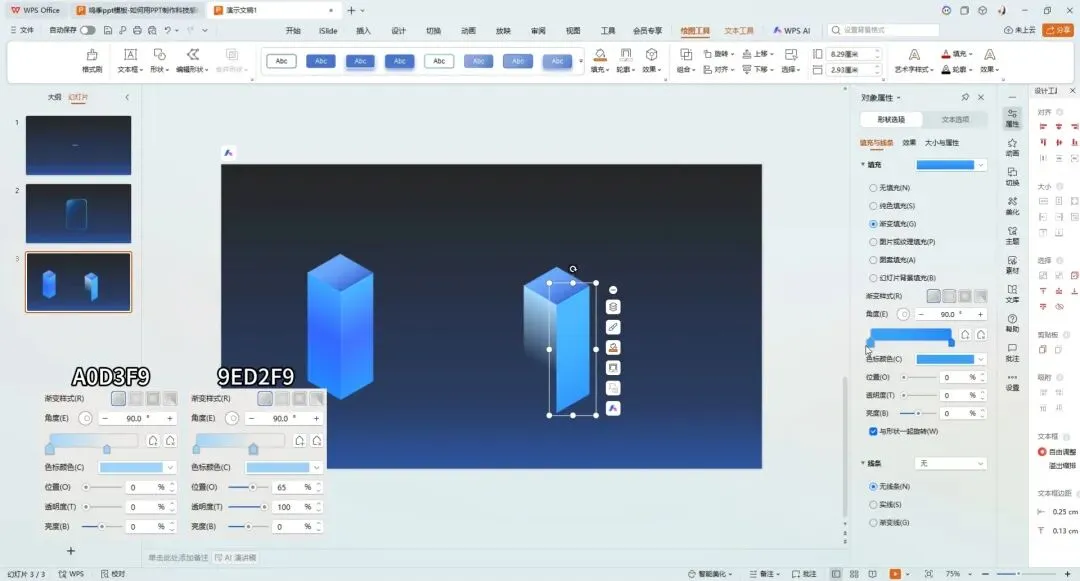
①插入一个矩形,复制一份,修改数值使其变为与矩形宽度一致的方形,将矩形设置无边框颜色,填充渐变色,渐变样式选择【射线渐变】,方向【向下】,三个色标填充数值如图。并复制一份。
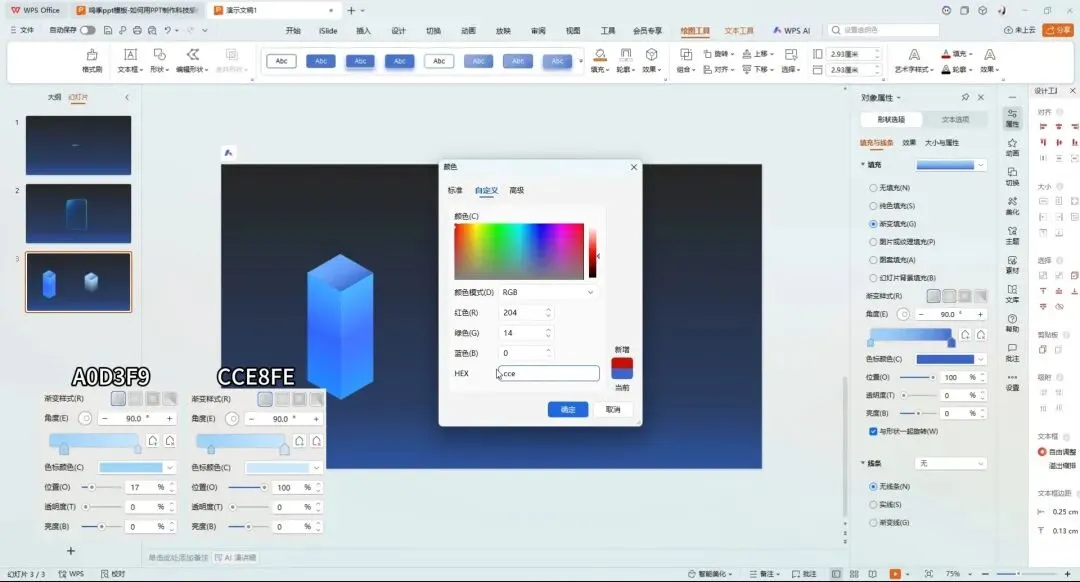
②将方形设置无边框颜色,填充渐变色,渐变样式选择【射线渐变】,方向【向下】,两个色标填充数值如图。
③选中矩形增加三维旋转样式【透视-左透视】,为将两个矩形的三维旋转分别设置为【等轴左下】【等轴右上】,将方形三维旋转设置为【等长轴朝上】,并将三者组合在一起。
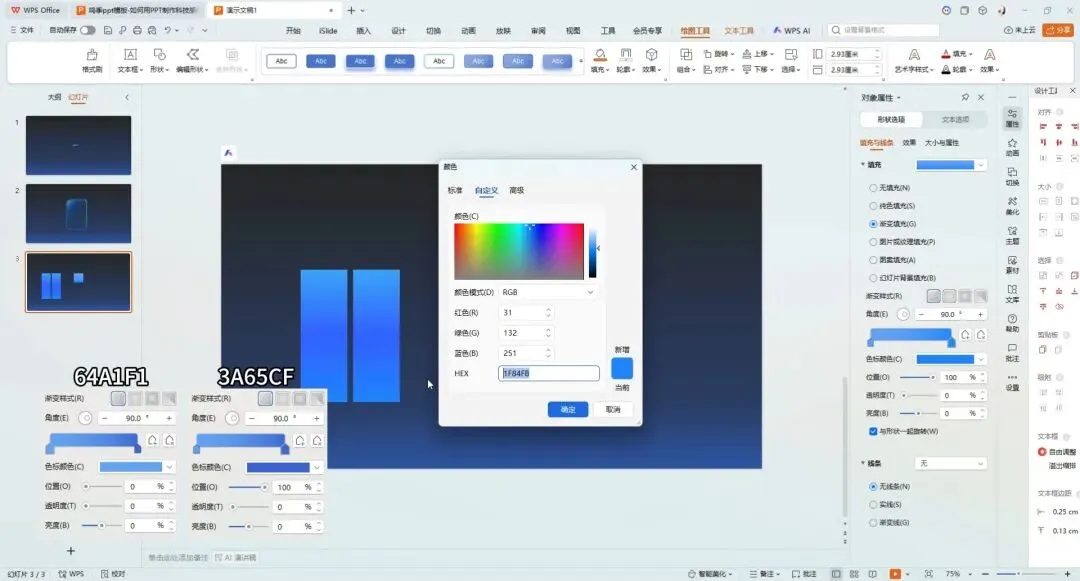
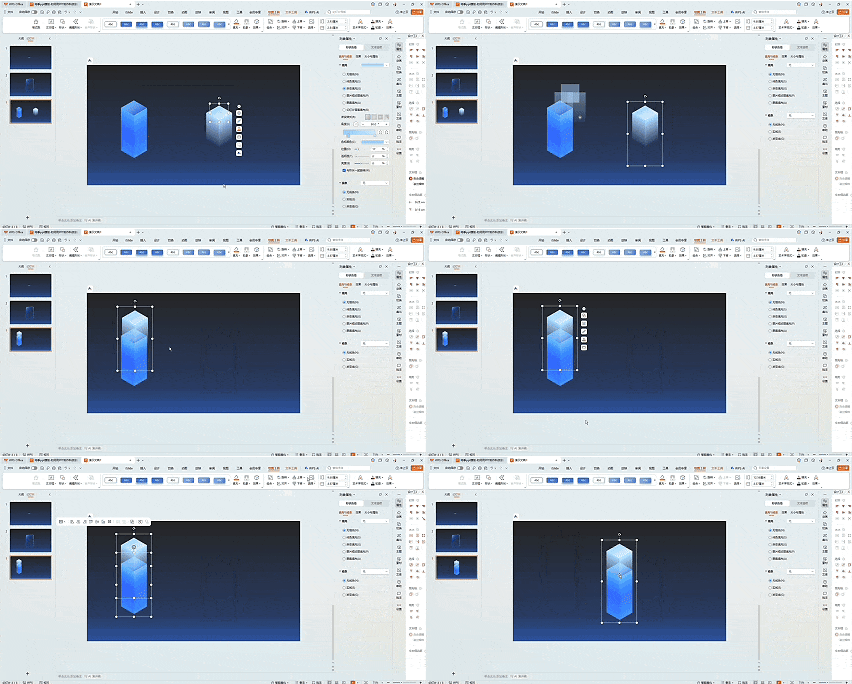
④遵循以上方法,再制作两个矩形一个方形,色标填充数值如图。
⑤调整位置组合,得到一个科技感柱体。
本期光效元素请扫描下方二维码获取
本文来自网友投稿或网络内容,如有侵犯您的权益请联系我们删除,联系邮箱:wyl860211@qq.com 。

