【办公软件 Excel:填充序号⑦——MAX函数合并单元格序号填充进阶技巧】
- 2026-09-22 04:34:40
【办公软件 Excel:填充序号⑦——MAX函数合并单元格序号填充进阶技巧】✔️选区域:选中A2开始的所有需要填写序号的合并单元格,和B列内容合并范围严格对齐哦👥; 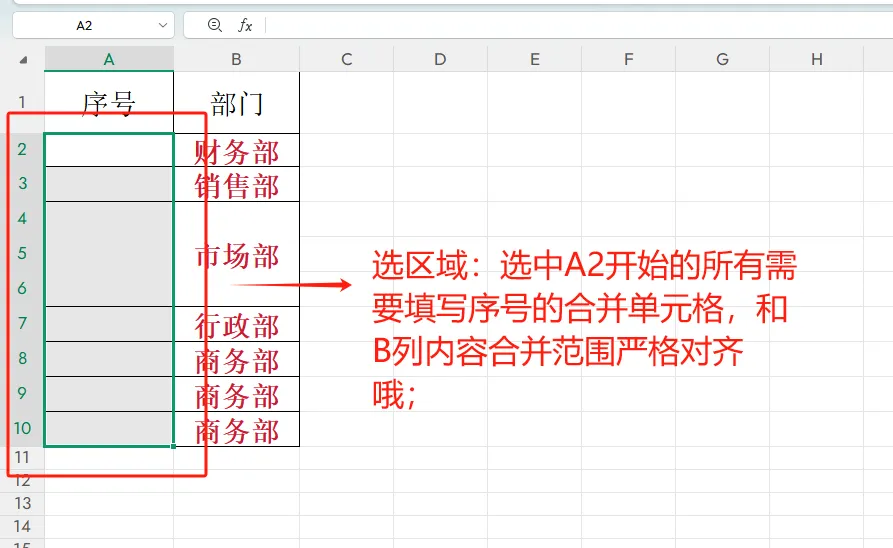
✔️输公式:敲 =MAX($A$1:A1)+1,选中A1按F4一键锁定(✅ 漏$必错,锁住才稳当嘞)🔒; 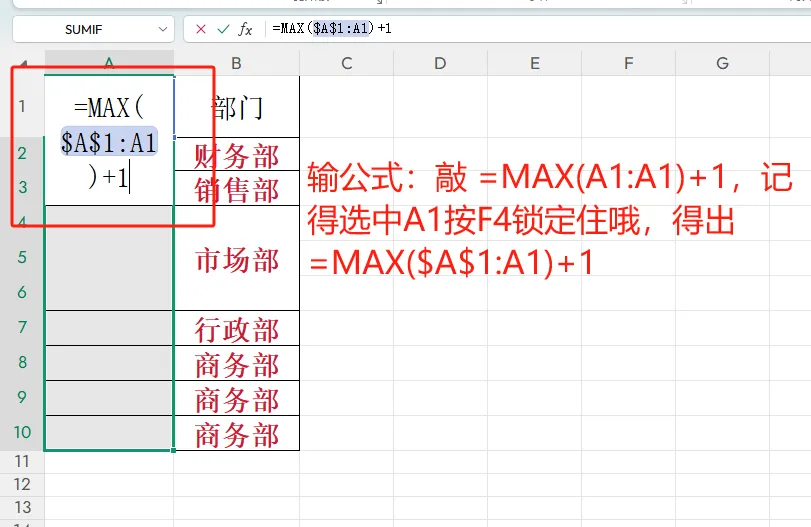
✔️批量填:最后同时按「Ctrl+Enter」,所有合并单元格瞬间生成连续序号🎉~ 📍合并要对齐:A列序号合并行数,必须和B列内容合并行数一致哟; 📍公式别写错:MAX后要+1,不然序号从0开始,$A$1是固定基准哈; 📍场景区分:和上一篇的COUNTA互补,内容少改动用COUNTA,频繁删改选MAX,按需切换更高效哦。
宝子们!上一篇分享的COUNTA函数填合并单元格序号,是不是解决了不少格式难题呀?🤔 其实除了COUNTA,MAX函数也藏着实用玩法哦!两者适配不同场景,能灵活应对合并单元格序号填充需求👇~
✨ 核心逻辑:取前序序号最大值+1,自动补全、不断层
⚡ 3步实操(A列填序号、B列放内容,第1行是标题)
⚠️ 3个冷门避坑点
💡 小编碎碎念
这招是小编摸索出的并列用法👏 做动态报表、经常调整内容的表格时用MAX,内容稳定少改动就用COUNTA,两套方法换着来超省心(嘿嘿)❤️!
本文来自网友投稿或网络内容,如有侵犯您的权益请联系我们删除,联系邮箱:wyl860211@qq.com 。

