Excel必学神技VLOOKUP函数:从此告别手动查找(七)
- 2026-09-19 04:10:10

工作中最让你头疼的Excel场景是什么?我猜一定有这个——要在几百行的表格里,根据一个信息找到另一个相关信息。
如果你还在用眼睛一行行比对、手工复制粘贴,那么今天这篇将彻底改变你的工作方式。

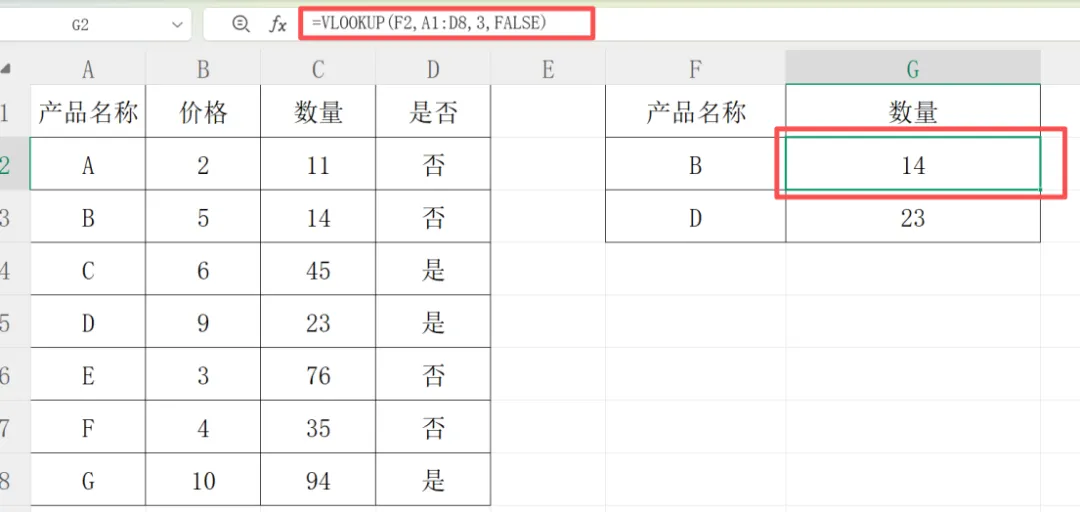
【查找-例如两个表格,一个表格(表1左)内容很多,此时要查找某一项时用到结果表(表2右)】:
=VLOOKUP(选择2表中要查找的名称单元格,选择1的整个表格,要查找的东西在选择的表格中所在的列项数,0)
【(即删除结果表时,公式还可以用)由于用IF函数较麻烦时,但又怕删除结果表(可能性表这里是指右边的表)导致原表出错时】数据数值化:
=VLOOKUP(选择1表中要查找的名称单元格,选择2的整个表格,要查找的东西在选择的表格中所在的列,0)
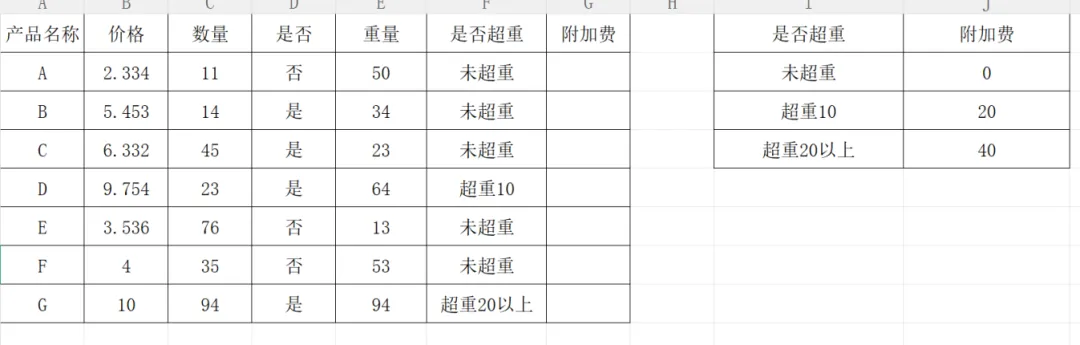
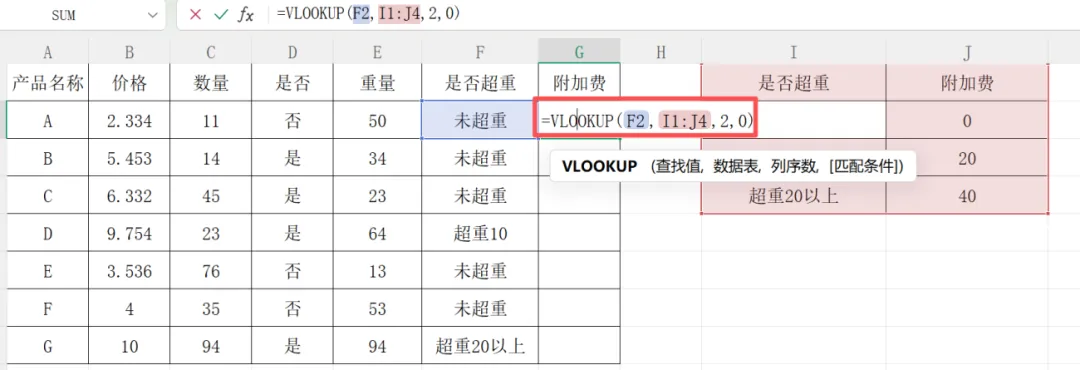
关键:选中“选中2的整个表格”(这里是I1:J4)——点击F9——就会如图详细所示——回车——下拉填充即可——此时再删除右表2就不会影响到表1了
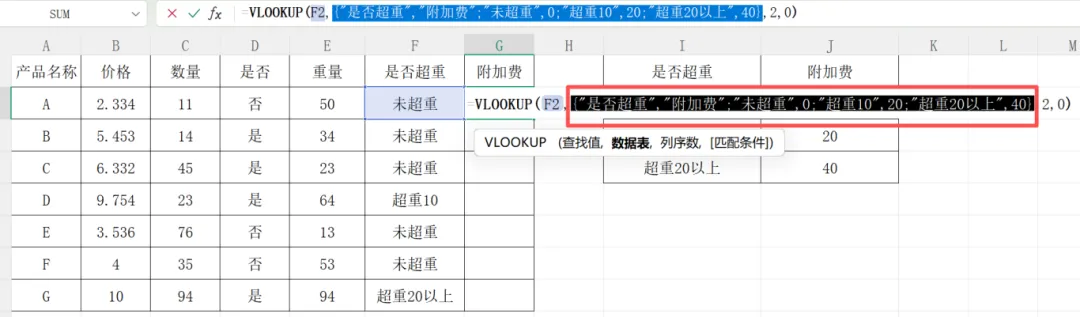
(若出现情况可进行一一排查):
1、公式内容使用错误:0精确查找,1近似查找
2、单元格格式不统一:检查左右表的单元格格式即可
3、引用范围未锁定(按F4锁定):
错误示例:未锁定时,向下填充可能会出现错误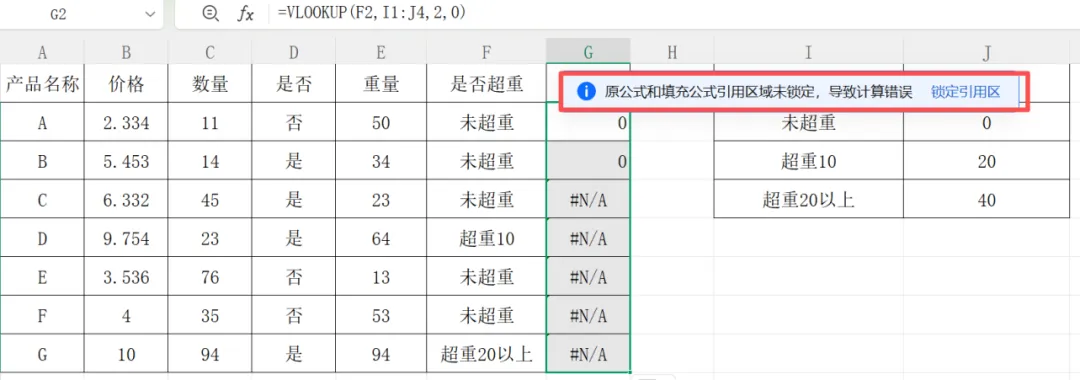
修改为:
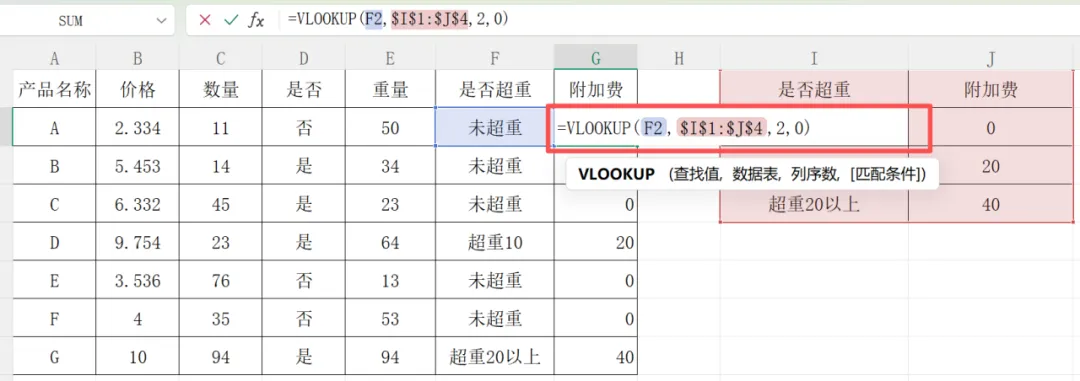
4、有空格或非打印字符:
错误示例: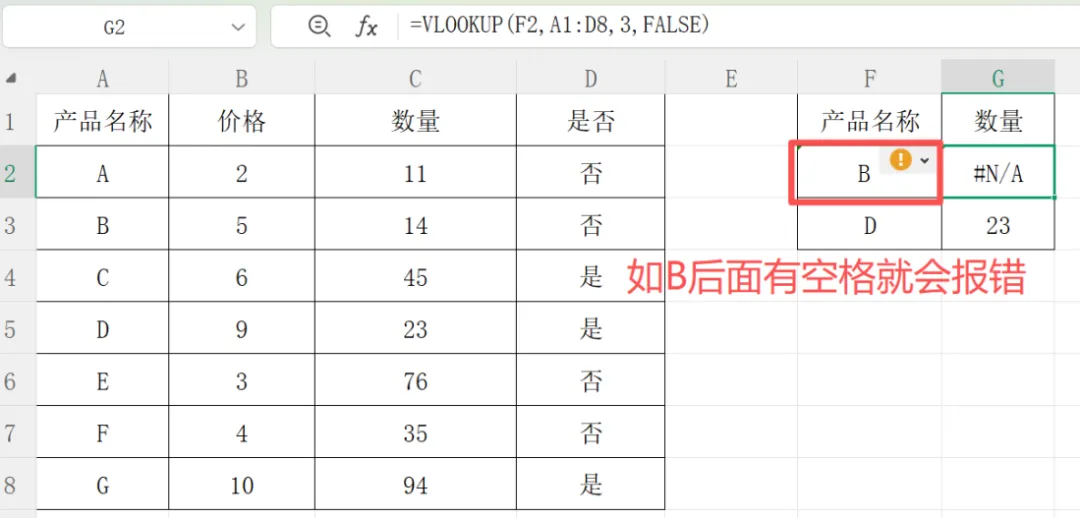
修改:检查是否有空格:CTRL+H查找——输入空格——查找即可查看表格中是否存在空格——直接点全部替换即可删除所有空格/如不想删除空格则可可修改输出的函数改为=VLOOKUP(TRIM(选择2表中要查找的名称单元格),选择1的整个表格,要查找的东西在选择的表格中所在的列项数,0)
修改后:
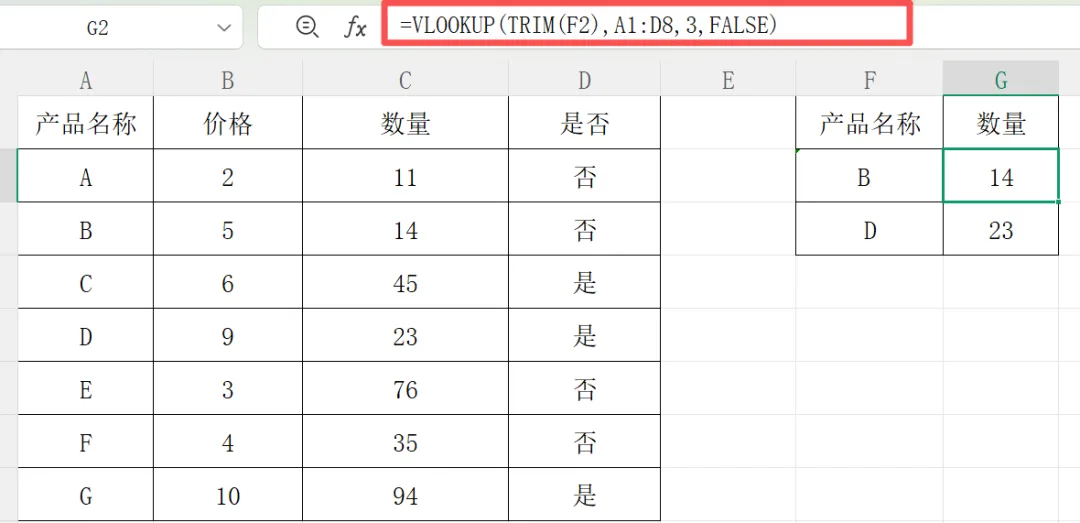
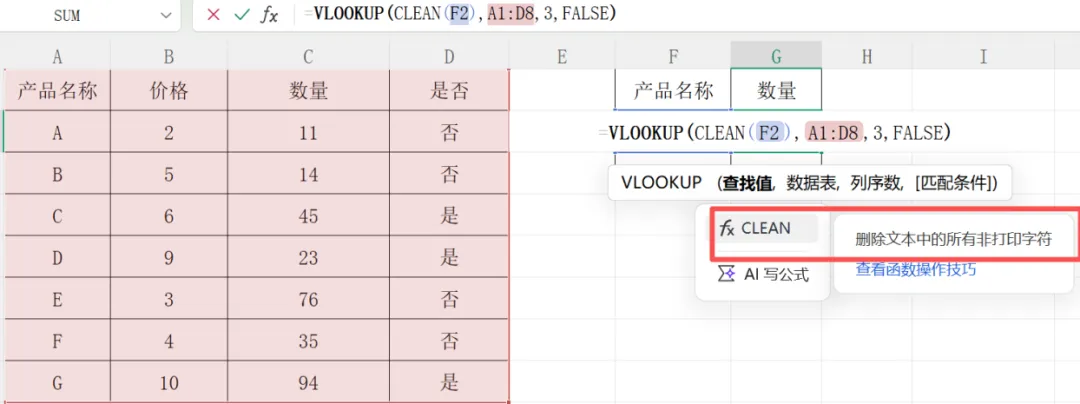
非打印字符:修改公式为=VLOOKUP(CLEAN(选择2表中要查找的名称单元格),选择1的整个表格,要查找的东西在选择的表格中所在的列项数,0)
5、引用区域或列序数错误(有些时候不报错但输出内容是错误的):
错误示例:
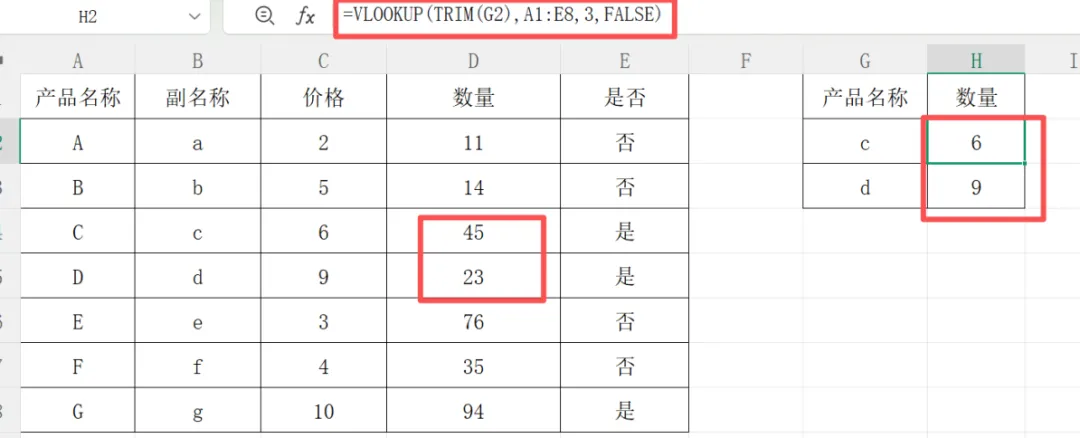
修改:将列序数改为4或引用区域改为B1:E8即可
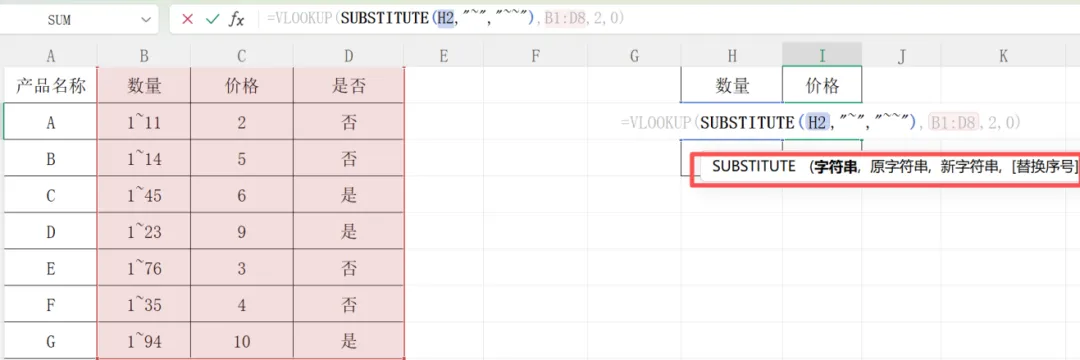
6、含特殊作用字符:
示例: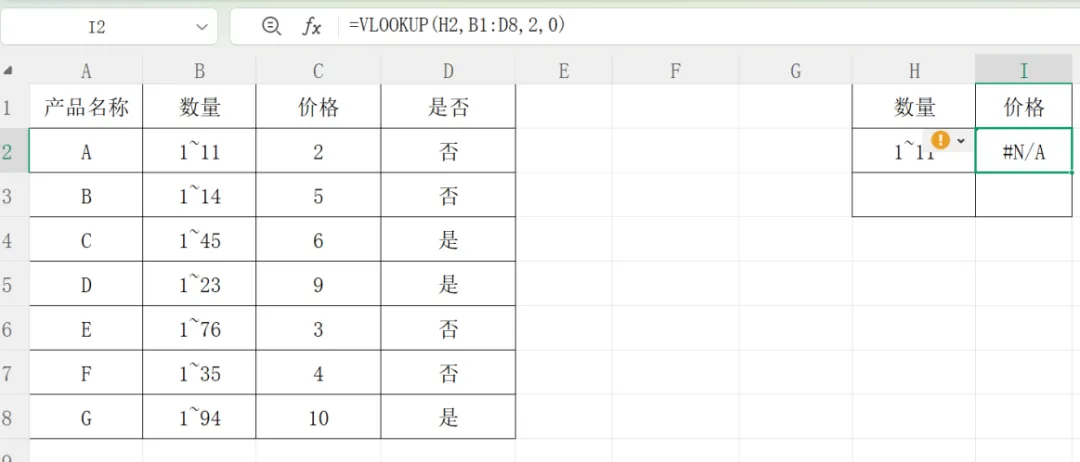
修改:加上替换函数将公式改为=VLOOKUP(SUBSTITURE(选择2表中要查找的名称单元格,”~”,”~~”),选择1的整个表格,要查找的东西在选择的表格中所在的列项数,0)
修改后:
7、查找内容不存在:
错误示例:
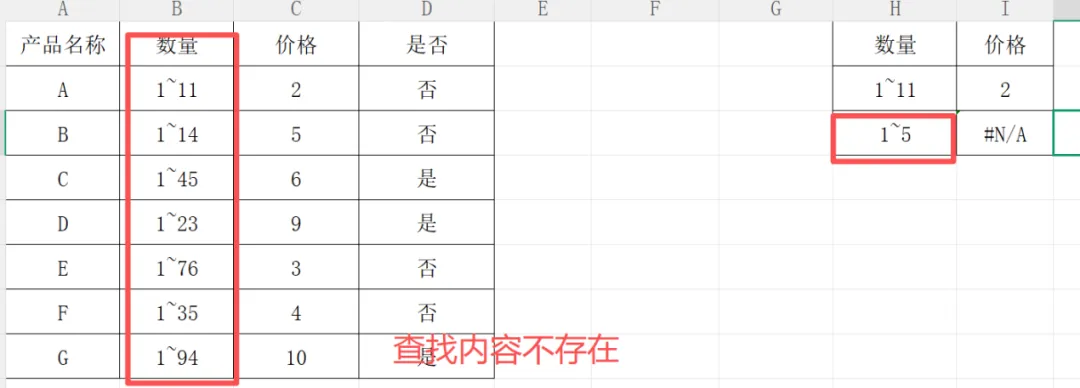
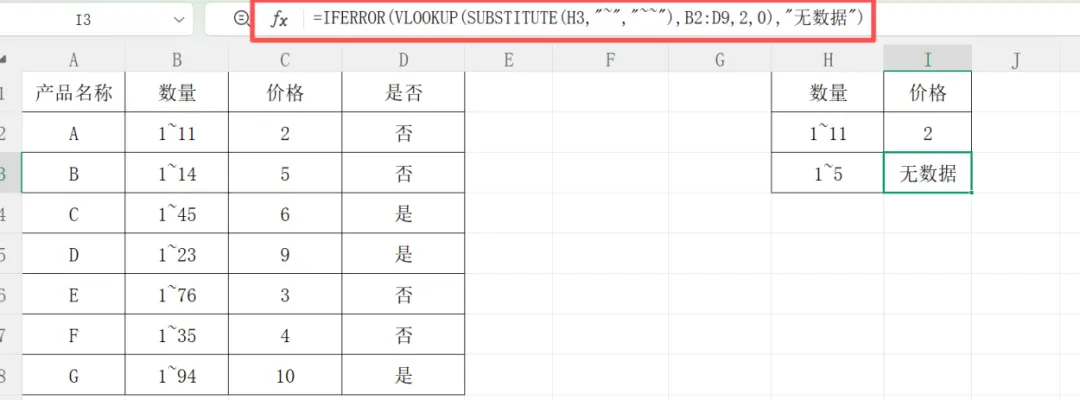
修改查找内容即可
若查找内容要保留,但有不想显示NA,想要直接显示无数据时,输入函数公式=IFERROR(VLOOKUP(选择2表中要查找的名称单元格),选择1的整个表格,要查找的东西在选择的表格中所在的列项数,0),”无数据”)
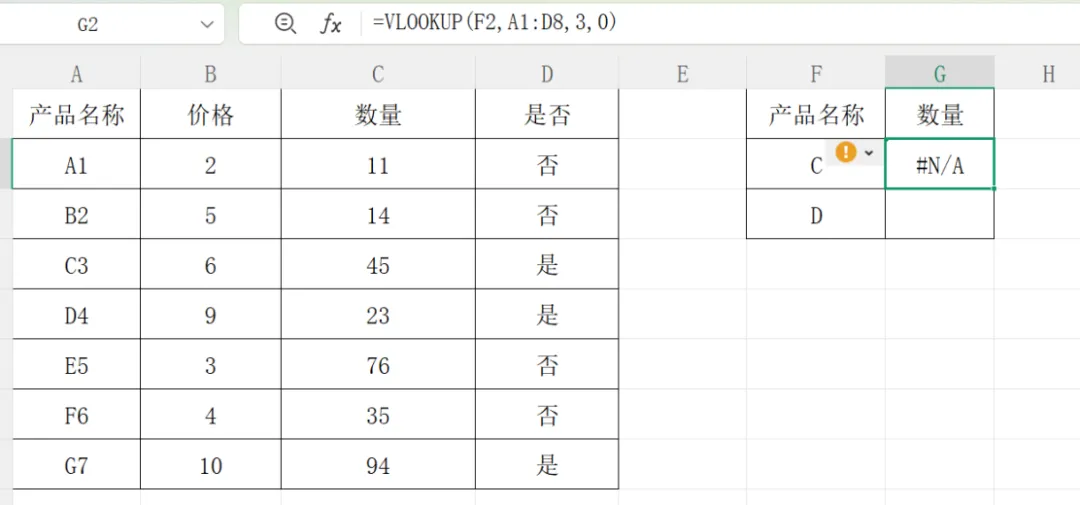
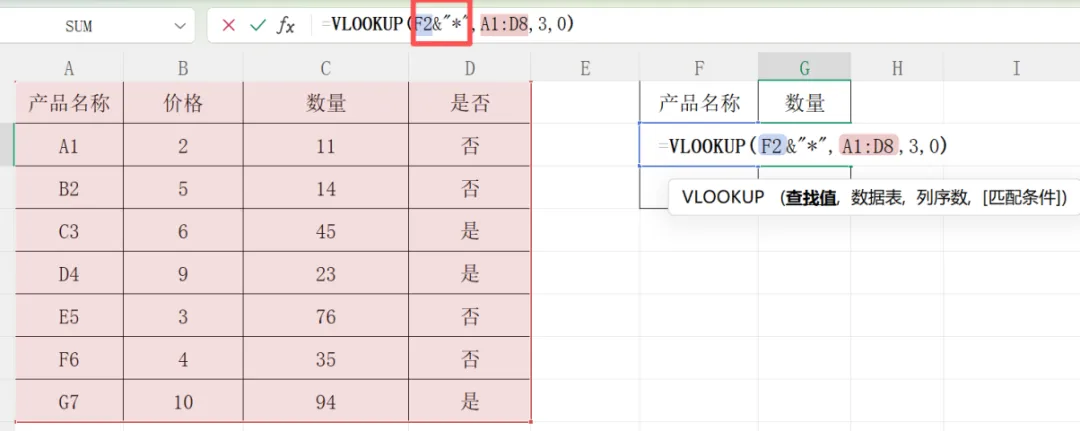
修改:添加通配符即可=VLOOKUP(选择2表中要查找的名称单元格&“*”,选择1的整个表格,要查找的东西在选择的表格中所在的列,0)