如何解决Word文档粘贴文字后出现跳页问题
- 2026-09-19 19:37:16
本文将介绍如何解决Word文档粘贴文字后出现跳页问题。跳页问题在日常办公中经常出现,尤其是在将文字从其他文档或网页中复制粘贴到Word文档时。这个问题会导致文档格式混乱,使得阅读和编辑文档变得困难。但不用担心,本文将给出几种有效的解决方法,让你轻松解决这个烦人的问题。
 Excel秘籍大全如何解决Word文档粘贴文字后出现跳页问题
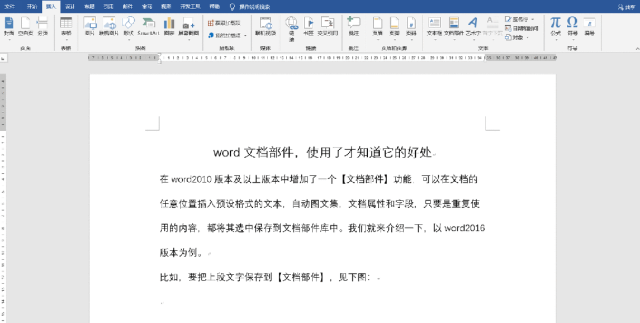
在Word文档中粘贴文字时,可以使用粘贴选项来控制粘贴的格式。如果你仅仅需要复制文字,而不需要保留原始文档的格式,可以选择“纯文本”选项。这样,粘贴的文字将会自动适应文档的格式,不会出现跳页的问题。
要使用粘贴选项,首先将要复制的文字从原始文档中选中,并按下“Ctrl+C”快捷键进行复制。然后,在Word文档中将光标定位到要粘贴的位置,点击“右键”,选择“粘贴选项”。
 Excel秘籍大全如何解决Word文档粘贴文字后出现跳页问题
如果在粘贴文字后仍然出现跳页问题,可以尝试调整段落格式来解决。有时候,跳页问题是由于文档中某个段落的格式设置不正确导致的。
首先,选中文档中出现跳页问题的段落。然后,点击Word顶部菜单栏中的“段落”选项卡,进入段落格式设置界面。在这里,你可以调整段落的行距、缩进、对齐方式等参数。尝试不同的设置,看看哪种设置能够解决跳页问题。
分节符是Word文档中一个有用的工具,可以帮助你控制文档的布局和格式。当你将文字粘贴到文档中时,可以使用分节符来解决跳页问题。
首先,在要粘贴文字的位置插入一个分节符。在Word文档中,点击“插入”选项卡,选择“分节符”按钮。然后,在弹出的分节符对话框中选择适合的分节符类型,点击“确定”按钮。
接下来,将要粘贴的文字从原始文档中复制,并点击Word文档中的分节符位置进行粘贴。这样,粘贴的文字将只出现在该分节符所代表的节中,不会影响其他节的格式,从而解决跳页问题。
如果以上方法都不能解决跳页问题,那么可能是文档的页面边距设置不正确导致的。通过调整页面边距,可以尝试解决这个问题。
在Word文档中,点击顶部菜单栏中的“布局”选项卡,选择“页面边距”按钮。在弹出的页面边距设置对话框中,可以设置页面的上、下、左、右边距。尝试适当调整边距的数值,看看是否能够解决跳页问题。
总之,解决Word文档粘贴文字后出现跳页问题可以通过使用粘贴选项、调整段落格式、使用分节符和调整页面边距等方法来实现。根据具体情况选择适合的方法,相信可以帮助你解决这个问题,提高工作效率。
如果想要系统学习Excel,或者直接套用模板,可以看看点击下方链接或图片查看:


Excel模板表格图表模板4000套、甘特图580套、工作计划255套!(另函数零基础入门视频透视表VBA课程)



Excel秘籍大全


领取方式
关注公众号
私信发送关键字:900
即可免费领取
资料来源于网络,公益分享,如有侵权,联系删除

