还在用肉眼找数据?Excel里的“定位导弹”MATCH函数,专治各种老眼昏花!
- 2026-09-20 23:33:38
如果在Excel里要搞个“最令人心碎的瞬间”排行榜,“在一堆密密麻麻的数据里找某个人的名字在第几行” 绝对能进前三。
那种感觉,就像在漫展的男厕所里找那个没戴假发的Coser,全靠缘分和眼力。👀
今天,我们要介绍一位Excel界的“GPS定位大师”,也是VLOOKUP大神的最佳僚机—— MATCH函数。
学会了它,你就可以大声对老板说:“再多的数据,我都能瞬间锁定它的坐标!”(然后在这个借口下多摸鱼五分钟🐟)。
🧐 MATCH函数到底是干啥的?
很多新手第一次用MATCH函数时,内心是崩溃的。“我要找‘张三’的工资,你给我返回一个数字 5 是几个意思?张三工资5块钱?”
❌ 误区预警: MATCH函数不负责帮你搬运数据(那是VLOOKUP和INDEX的事儿)。
✅ 正解: MATCH函数只负责告诉你——“你要找的东西,排在第几位”。
简单说:
VLOOKUP 是外卖小哥,直接把披萨(数据)送到你手上。
MATCH 是导航仪,它告诉你:“披萨店在第5行左转”。
🛠️ 拆解:MATCH函数的“三板斧”
MATCH函数的公式长这样,看着挺唬人,其实全是纸老虎:
=MATCH(lookup_value, lookup_array, [match_type])咱们把它翻译成“人话”:
=MATCH(你要找谁, 你去哪里找, 你想怎么找)第一斧:Lookup_value(你要找谁?)
就是通缉令上的照片。比如你要找“张三”,或者单元格A1里的内容。
第二斧:Lookup_array(你去哪里找?)
就是搜查范围。是一列(比如 A:A)或者一行(比如 1:1)。注意: MATCH是个直肠子,它只能在单行或单列里找,别给它整一个矩形区域,它会晕的。😵
第三斧:Match_type(你想怎么找?)
这个参数最关键!它决定了MATCH的工作态度。
0:精确匹配(强迫症模式)。 必须一模一样!少一个空格都不行!找不到就报错!(99%的情况我们都用这个)
1:小于。找个差不多的(要求数据升序排列)。
-1:大于。找个差不多的(要求数据降序排列)。
💡 敲黑板: 除非你在算阶梯电价或者纳税等级,否则请无脑写 0!记住了吗? 写 0!!
🌰 举个栗子:实战演练
假设你有一张员工名单,A列是名字,你想知道“王富贵”在第几行。
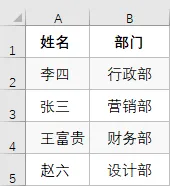
你的公式就是:
=MATCH("王富贵", A:A, 0)Excel的内心戏:
收到指令:找“王富贵”。
范围:A列。
模式:精确匹配(0)。
扫描... 扫描... 叮!在第 4 行发现了目标!
返回结果:4。
就这么简单!它告诉你王富贵在A列的第4个位置。
🚀 进阶:为什么要找位置?这不闲的吗?
你可能会问:“我知道他在第4行有啥用?我要的是他的奖金啊!”
嘿嘿,这就要提到Excel界的“黄金搭档”了。
MATCH函数虽然单打独斗能力一般,但它有一个灵魂伴侣叫 INDEX。
MATCH 负责喊:“老板,货在第4排!”
INDEX 负责跑过去:“好勒,第4排的数据拿来了!”
这就是传说中秒杀VLOOKUP的 INDEX+MATCH 组合拳!🥊
比如:
=INDEX(B:B, MATCH("王富贵", A:A, 0))翻译:去A列查王富贵在第几行,然后去B列把对应那一行的东西取出来。
这招的好处?VLOOKUP只能从左往右看(斗鸡眼),而MATCH配合INDEX,想怎么查就怎么查,从右往左查都行!
⚠️ 避坑指南(看完少加两小时班)
一定要记得写那个 0 !如果你省略了第三个参数,Excel默认是“模糊匹配”,这时候如果你的数据没排序,它会给你返回一个莫名其妙的结果。你会怀疑人生的。
它是“相对位置”!如果你选的范围是
A2:A10,而“王富贵”在A2,MATCH会返回 1(因为他是这个范围里的第1个),而不是 2(Excel行号)。不想算错行号?建议直接选整列(A:A)。
不想算错列号?建议直接选整行($1:$1)
通配符是支持的!想找姓“王”的第一个人?可以用
=MATCH("王*", A:A, 0)。MATCH虽然老实,但也懂点通配符的骚操作。
🔚 总结一下
MATCH函数就像你找不到遥控器时,那个在旁边大喊“就在沙发缝里”的老妈。
它不直接给你遥控器,但它指明了方向。
下次再用VLOOKUP报错的时候,试着用 INDEX + MATCH 组合装个X,看着同事崇拜的眼神,你会发现,Excel其实也挺可爱的。
觉得有用?👇 点赞、在看、转发 三连走一波!
你的每一次点击,都是我少掉一根头发的动力!👩🦲👨🦲

