毕业论文排版:WORD表格中的数据计算,常用函数有哪些?
- 2026-09-17 08:39:40
辛辛苦苦在WORD里做了密密麻麻的表格,填完数据才发现要计算总和、平均值,第一反应要么是复制粘贴到Excel里折腾,要么是掏出计算器手动加减——前者费时间,后者容易错,纯属给自己找罪受。其实WORD表格早自带“计算buff”,几个常用函数就能搞定大部分场景。
先澄清一个误区:很多同学觉得WORD是“文字处理器”,Excel才是“计算神器”,这话没错,但没必要“杀鸡用牛刀”。如果只是简单的表格计算,比如课程成绩统计、报销金额汇总、实验数据整理,WORD自带的函数完全够用,还能避免在两个软件间来回切换的麻烦。而且操作不难,比记高数公式简单多了。
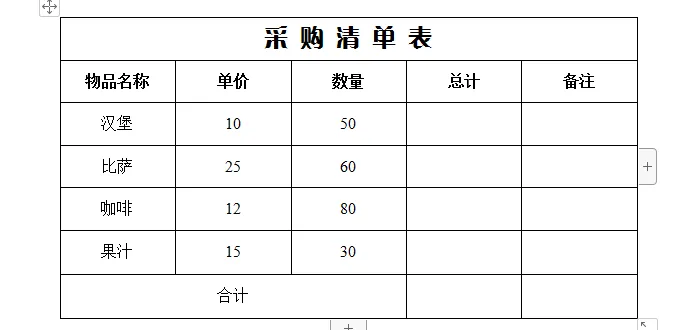
以上图为例,求总计和合计。总计,单价乘数量。光标置于单元格---布局----公式,(WPS中是表格工具----函数)上图:
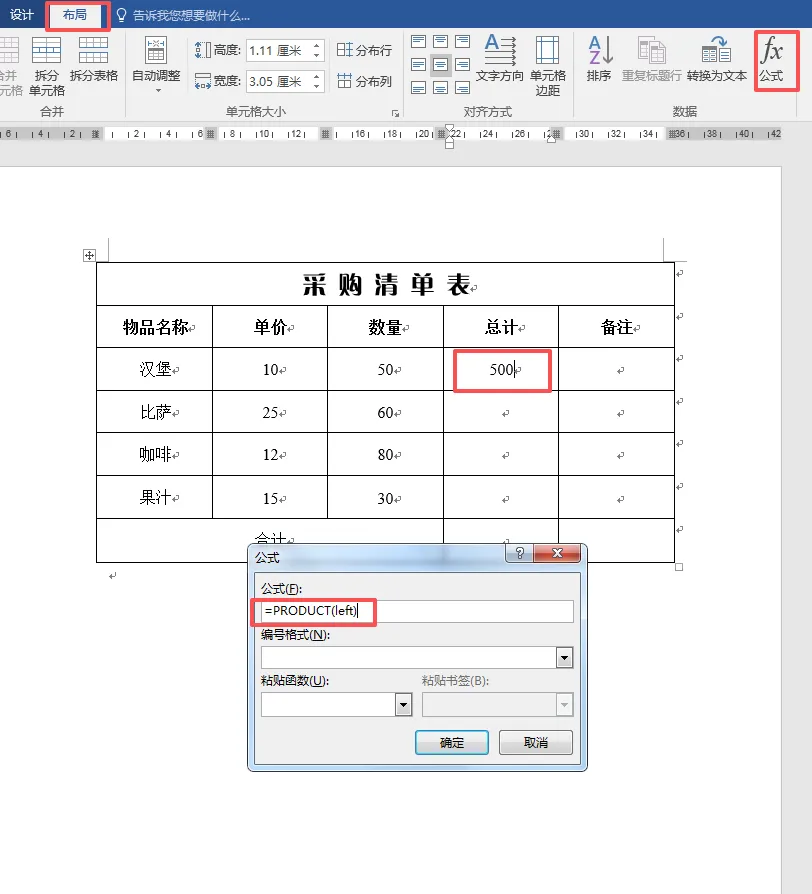
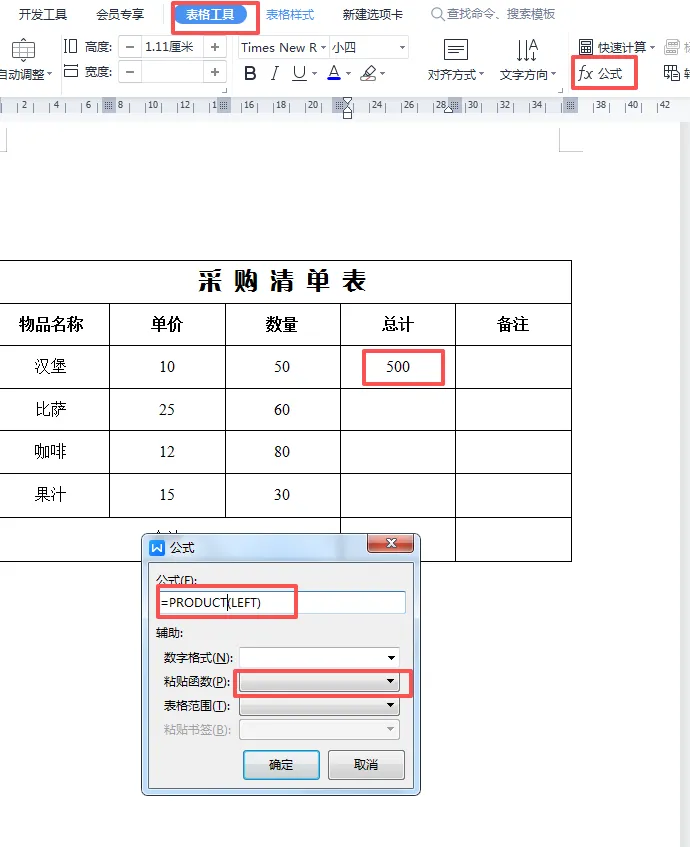
PRODUCT 求积 LEFT 居左求积 ABOVE 居上求积
求出一个单元格式,其余的直接复制第一个求出的结果,选中数据,F9更新,全部自动计算。(WORD软件需要按 SHIFT +F9)
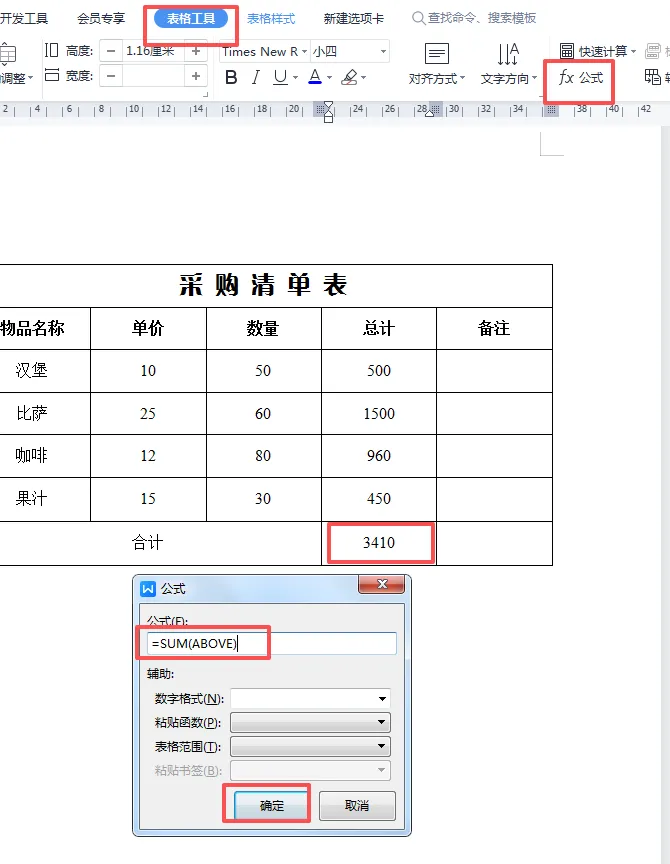
再看下面的求合计,上图:
下面说一说WORD常用函数:
一、基础万能款:SUM函数(求和)
这绝对是WORD表格计算里的“顶流函数”,使用率没有之一,不管是统计全班总分、报销单总金额,还是实验数据的累积值,找它准没错。说通俗点,SUM函数就是“把指定范围的数字加起来”,语法也简单到离谱:=SUM(计算范围)。计算范转就是上、下、左、右的英文单词
举个例子,你做了一张课程成绩表,要算每个学生的总分,对应的单元格是B2到E2(分别是平时成绩、期中成绩、期末成绩、附加分)。操作步骤很简单:点击要显示总分的单元格(比如F2),按下键盘上的“Ctrl+F9”插入域(这步是关键,WORD函数必须在域里运行,别直接手输),然后在域标记里输入“=SUM(B2:E2)”,最后按下“Shift+F9”更新域,总分就出来了。(注意这里的B2:E2 要求表格是规范的行列,尽量不要有合并的单元格和表头。)
这里插个吐槽:很多同学第一次用的时候,忘了插域直接输公式,结果显示一堆乱码,就以为WORD计算功能是“摆设”。记住,域是WORD函数的“载体”,就像吃饭要用碗一样,少了它再简单的公式也没法运行。另外,计算范围可以灵活调整,比如想算前3行的总和,就写“=SUM(B2:B4)”,跨列跨行都能行,比计算器一个个加省心。
二、平均主义款:AVERAGE函数(求平均值)
如果说SUM函数是“算总量”,那AVERAGE函数就是“算均值”,适合统计平均分、平均销售额、平均实验数值等场景,堪称“数据找平神器”。语法和SUM一脉相承:=AVERAGE(计算范围),上手零难度。
比如你要算全班的期中平均成绩,成绩都在C2到C30单元格。同样先点击要显示平均值的单元格,插域后输入“=AVERAGE(C2:C30)”,更新域就能得到结果。这里有个小细节:如果范围里有空白单元格或者非数字内容,AVERAGE函数会自动忽略,只计算有效数字,比手动算的时候还要剔除无效数据方便。
有同学为了算平均分,先用SUM算出总分,再除以人数,虽然结果没错,但多了一步操作,还容易算错人数。直接用AVERAGE函数一步到位,省时又精准,何必给自己多找活干呢?
三、最值筛选款:MAX/MIN函数(求最大/最小值)
这对“双胞胎函数”专门负责“挑极值”,MAX找最大数,MIN找最小数,适合统计最高分、最低分、最高销售额、最低实验误差等场景,语法同样简单:=MAX(计算范围)、=MIN(计算范围)。
比如在成绩表中找全班最高分,就输入“=MAX(C2:C30)”;找最低分就输入“=MIN(C2:C30)”,操作和前面的函数完全一致。我每次批改完作业统计分数,都会用这两个函数快速定位最高分和最低分,判断成绩分布是否合理,比一个个扫表格快。
这里提醒一句:如果计算范围里有0或者负数,函数也会正常识别。比如统计企业月度利润,有盈利(正数)也有亏损(负数),用MIN函数就能快速找到亏损最严重的月份,非常实用。
四、计数小能手:COUNT/COUNTA函数(统计个数)
有时候我们不需要计算数值大小,而是要统计“有多少个有效数据”,这时候就轮到COUNT和COUNTA函数登场了。两者的区别很关键,别用混了。
COUNT函数是“只统计数字单元格的个数”,语法:=COUNT(统计范围)。比如统计全班实际参加考试的人数(排除空白单元格),就可以用这个函数,它会自动忽略空白格和文字单元格。而COUNTA函数是“统计非空白单元格的个数”,不管里面是数字、文字还是符号,只要不是空白,都算一个,语法:=COUNTA(统计范围),适合统计总人数、总项目数等场景。
举个例子,你做了一张会议签到表,A列是姓名,B列是签到状态(填“到”或空白)。用COUNTA(B2:B50)就能统计实际签到人数,因为它会把填“到”的单元格都算进去;而用COUNT(B2:B50)只会统计数字,这里就没用了。记住:要统计数字个数用COUNT,要统计所有非空白个数用COUNTA,别搞反了。
五、实用进阶款:IF函数(条件判断)
如果说前面几个函数是“基础操作”,那IF函数就是“进阶buff”,能实现简单的条件判断,比如根据成绩判断及格与否、根据金额判断是否达标,适合需要“分类统计”的场景。语法稍微复杂一点,但理解透了很简单:=IF(条件, 条件成立时的结果, 条件不成立时的结果)。
最常用的场景就是成绩及格判断:比如规定60分及以上为“及格”,以下为“不及格”,成绩在C2单元格。插域后输入“=IF(C2>=60,"及格","不及格")”,更新域后就会自动显示结果。这里要注意,文字结果需要用英文引号括起来,中文引号会导致公式失效,很多同学在这个小细节上出错,一定要记牢。
IF函数还能嵌套使用,比如把成绩分成“优秀(85分及以上)、良好(70-84分)、及格(60-69分)、不及格(60分以下)”,公式可以写成“=IF(C2>=85,"优秀",IF(C2>=70,"良好",IF(C2>=60,"及格","不及格")))”。虽然长了点,但逻辑很清晰,一层套一层,适合对数据分类要求高的场景,比如做成绩分析报告。
以上只是常用的,那还有哪些不常用的呢?
1. ABS函数(绝对值)
功能:一键消除负号,返回数值的绝对值,不管原始数据是正数、负数,结果都为非负。语法:=ABS(数值/单元格引用)。
实操案例:实验中记录的误差值有正有负(如A2单元格为-12.5),要统计实际误差大小,无需手动改符号,插入域后输入“=ABS(A2)”,更新后就会显示12.5。特别适合物理、化学实验数据整理,避免负号干扰分析结果。注意:若引用单元格为文字或空白,会显示错误提示,需先确保数据格式为数字。
2. INT函数(向下取整)
功能:将小数向下舍入到最接近的整数,只保留整数部分,不进行四舍五入。语法:=INT(数值/单元格引用)。
实操案例:统计参与活动的人数(计算结果可能为25.8),人数必须为整数,输入公式“=INT(C2)”,会自动舍掉小数部分返回25,比手动取舍更精准。区别于日常四舍五入,INT函数只“舍”不“入”,适合对整数有严格要求的场景,比如物资发放数量统计。
3. MOD函数(取余数)
功能:计算两个数相除后的余数,需传入两个数字参数,语法:=MOD(被除数, 除数)。若余数为0,返回0.0,适合周期性数据统计、分组编号等场景。
实操案例:要将50个学生按每3人一组分组,判断余数来确定最后一组人数,输入公式“=MOD(A2,3)”(A2为学生序号),序号为4时返回1,说明第4人在第2组的第1位。在排班表、分组统计中特别实用,不用手动计算余数。
逻辑判断类:多条件精准筛选
基础IF函数只能处理单条件判断,遇到“多个条件同时满足”“任一条件满足”的场景,就需要这类逻辑函数搭配使用,实现复杂条件筛选。
1. AND函数(逻辑与)
功能:判断多个条件是否同时成立,所有条件都为真时返回1(代表TRUE),只要有一个条件不成立就返回0(代表FALSE)。语法:=AND(条件1, 条件2, ...),最多支持30个条件。
实操案例:判断学生是否同时满足“期中≥60分”“期末≥60分”(期中成绩在B2,期末在C2),公式为“=AND(B2≥60,C2≥60)”,返回1即为双科及格,返回0则至少一科不及格。常与IF函数嵌套,比如“=IF(AND(B2≥60,C2≥60),"双科及格","未达标")”,让判断结果更直观。
2. OR函数(逻辑或)
功能:判断多个条件是否任一成立,只要有一个条件为真就返回1,所有条件都不成立才返回0。语法:=OR(条件1, 条件2, ...),与AND函数语法一致,逻辑相反。
实操案例:判断学生是否至少有一科及格,公式为“=OR(B2≥60,C2≥60)”,即使只有期中及格,也会返回1。适合宽松型条件判断,比如“只要有一项达标就合格”的考核场景,搭配IF函数就能快速标注结果。
3. NOT函数(逻辑非)
功能:对单一条件的结果取反,条件为真时返回0,条件为假时返回1。语法:=NOT(条件),常嵌套在IF、AND、OR函数中,实现复杂逻辑反转。
实操案例:判断学生是否“不及格”,可利用NOT函数简化公式:“=NOT(B2≥60)”,返回1即为不及格,返回0为及格。比直接写“B2<60”逻辑更清晰,在多层嵌套公式中能减少条件编写量。
数学表达式类:EQ域函数(复杂公式神器)
这是WORD中最“硬核”的高级功能,严格来说EQ是域代码开关,而非单一函数,能构建分式、根式、积分、求和、求积等复杂数学表达式,适合学术论文、数学教案、技术报告的公式排版,实现像素级格式控制。
核心操作:插入域(Ctrl+F9)后,按格式“{ EQ 指令开关(参数) }”编写,常见指令开关如下:
1. 分式开关\f(分子,分母)
功能:生成标准分式,自动居中对齐,比手动输入“/”更规范。示例:要写“1/(x+y)”,域代码为“{ EQ \f(1, x+y) }”,更新后显示标准分式格式,适合分数运算、比例表达式。
2. 根式开关\r(开方次数,被开方数)
功能:生成平方根、立方根等任意次数根式,智能调节根号高度。示例:平方根√(x+y)代码为“{ EQ \r(, x+y) }”(开方次数留空默认平方根);立方根³√8代码为“{ EQ \r(3, 8) }”,嵌套使用可实现复杂根式,如√(x+√y),代码为“{ EQ \r(, x + \r(, y)) }”。
3. 求和/求积开关\i\su/\i\pr
功能:生成求和(∑)、求积(∏)符号,支持添加上下限,满足数列运算需求。示例:求和∑(i=1到n)a,代码为“{ EQ \i \su(i=1, n, a) }”;求积∏(i=1到5)i,代码为“{ EQ \i \pr(i=1, 5, i) }”,适合数学、统计学论文中的公式排版。
其他实用函数
1. DEFINED函数(参数判断)
功能:判断指定参数(如单元格引用、书签名)是否已定义且无计算错误,已定义则返回1,未定义或出错则返回0。语法:=DEFINED(参数)。适合批量检查公式有效性,比如统计多个单元格公式是否有误,避免因单个参数错误导致整体计算失效。
2. PRODUCT函数(乘积计算)
功能:计算指定范围单元格数值的乘积,替代手动逐数相乘,语法:=PRODUCT(计算范围)。示例:计算商品单价(B2)和数量(C2)的总价,公式为“=PRODUCT(B2:C2)”,比写“B2*C2”更简洁,适合多数值相乘场景(如折扣叠加计算)。
以上就是WORD和WPS 常用的函数,你学废了吗?

