Excel 避坑:数据里有错误值,怎么精准求和?
- 2026-09-19 21:25:14
Excel 避坑:数据里有错误值,怎么精准求和?重点!按 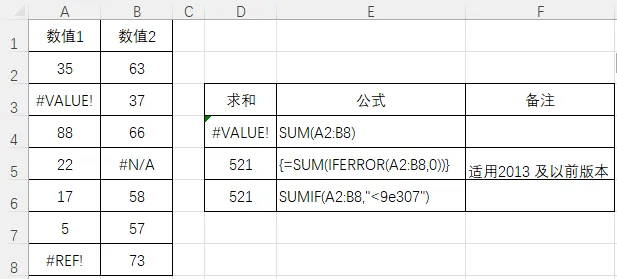
以后遇到带错误值的求和,别再手动删数据了,这两个公式直接帮你 “过滤” 所有麻烦!
你是不是也遇到过这种情况:明明是简单的求和,结果单元格却跳出#VALUE!/#N/A,检查半天发现是数据区域里混了错误值 ——SUM 函数可 “容不下” 这些 “小脾气”,只要有一个错误值,直接罢工。今天就教你 2 个10 秒搞定带错误值求和的方法,连小白都能上手!
一、先搞懂:为啥 SUM 函数会报错?
Excel 里的#VALUE!(值错误)、#N/A(查找错误)、#REF!(引用错误)等,都属于 “无效数值”。而 SUM 函数的规则是:必须所有数据都是有效数值,才能计算。只要区域里混了 1 个错误值,结果直接报错。
二、方法 1:IFERROR+SUM 数组公式(兼容性王者)
如果你的 Excel 版本比较旧(比如 2013 及以前),用这个方法最稳。{=SUM(IFERROR(A2:B8,0))}
Ctrl+Shift+Enter组合键回车(Excel 会自动给公式加上{},手动加没用)。原理拆解:
IFERROR(A2:B8,0):逐个检查 A2:B8 里的单元格,是错误值就换成 0,是正常数就保留原值;SUM(...):把处理好的数值全部加起来;数组公式的作用:让函数 “逐个处理单元格”,而不是把区域当整体算。 三、方法 2:SUMIF 函数(懒人快捷法)
如果只是想快速求和,不想记组合键,直接用这个 “偷懒公式”:
选中结果单元格,输入公式:SUMIF(A2:B8,"<9e307")直接回车,结果秒出! 原理拆解:
9e307是 Excel 能识别的最大数值,<9e307翻译过来就是 “所有正常数字”;SUMIF 函数有个隐藏技能:自动忽略错误值和文本,只对符合条件的数值求和;
本文来自网友投稿或网络内容,如有侵犯您的权益请联系我们删除,联系邮箱:wyl860211@qq.com 。

