【PPT操作指南】从冗余点击到精准操控,实现PPT高效制作的关键技巧
- 2026-09-22 10:42:13



PPT操作攻略
常用的快捷技巧
从工具的“使用者”转变为
创作环境的“塑造者”



PPT排版技巧:

做PPT时,最消耗人的往往不是没想法,而是把时间都花在找功能、点菜单上。鼠标来回拖,页面反复切,思路不停被打断——灵感就在繁琐操作中溜走了。真正的高效,不在于手速多快,而在于把常用操作变成肌肉记忆。下面这些快捷技巧,帮你把操作变成本能的“秘籍”。
新建幻灯片时,大多数人会选择用插入-新建幻灯片的方式,此处有精美的模板库。
那如何快速插入幻灯片呢?使用快捷键Enter键或Ctrl+Enter即可快速插入幻灯片。
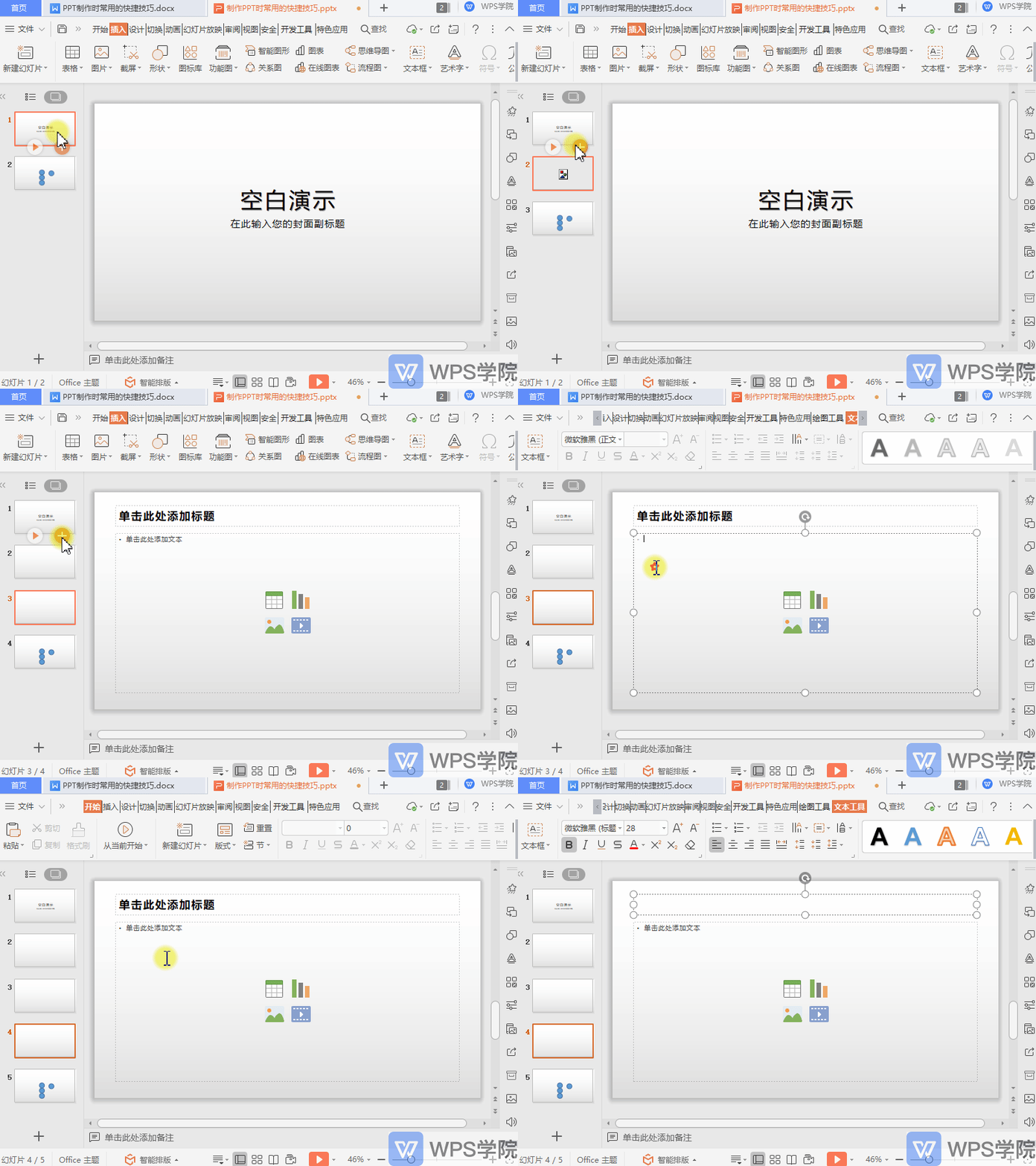
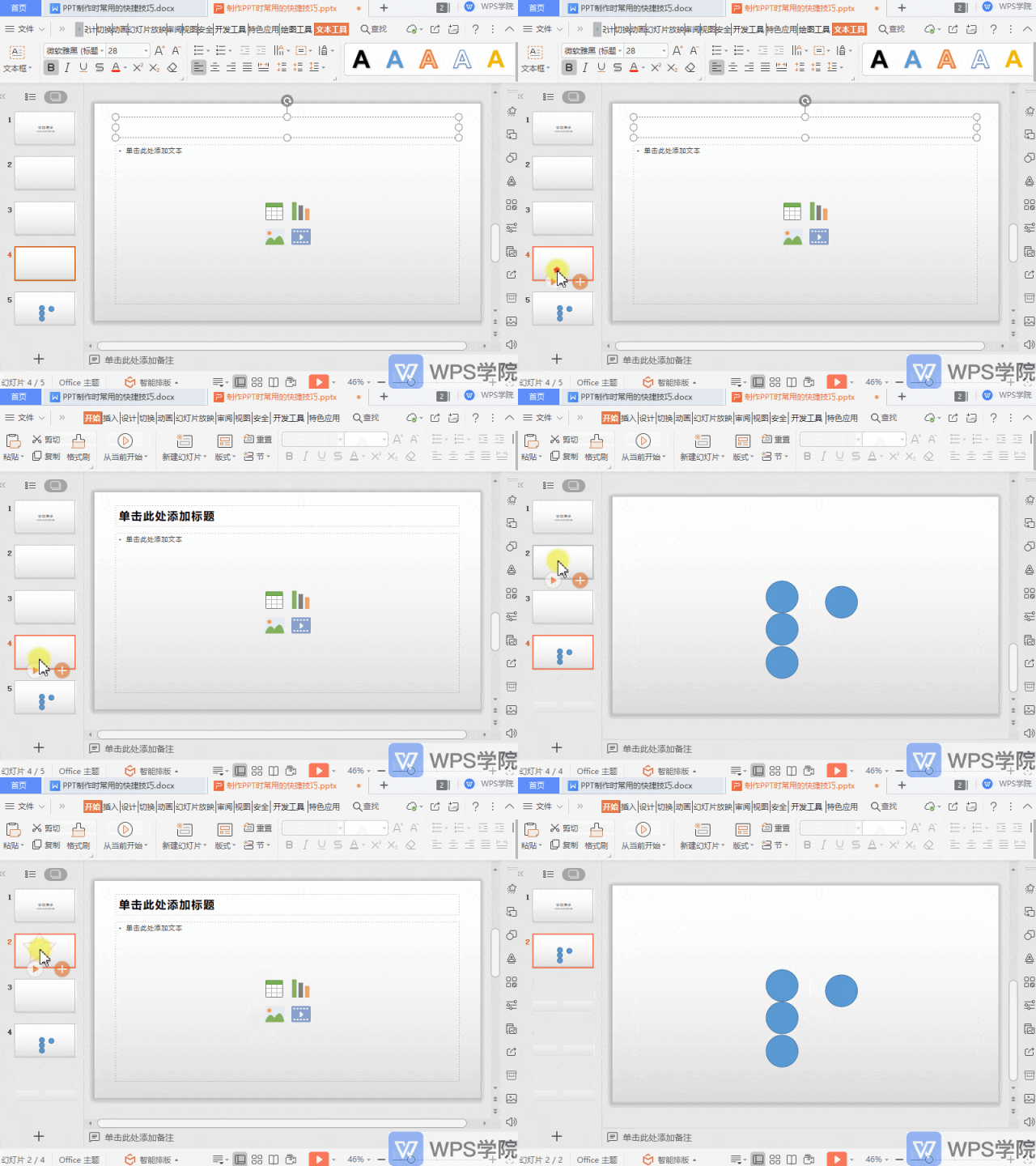
如何删除当前页呢?
使用快捷键Ctrl+Delete即可快速删除当前页。
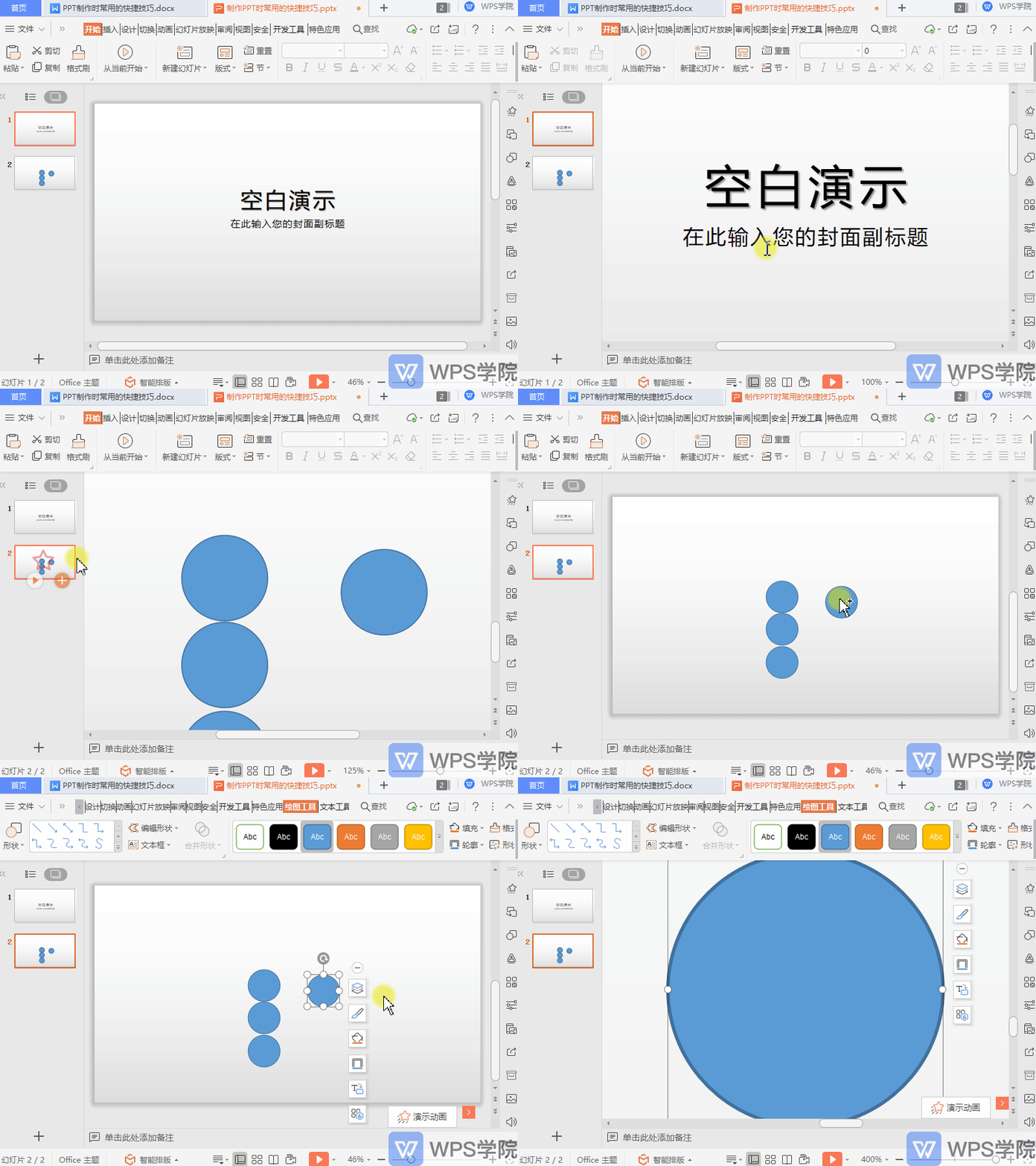
按住Ctrl键,推动鼠标滚轮,可以快速放大/缩小幻灯片页面。
此处需要注意的是,如果你没有选中任何对象,则会以幻灯片画面中心进行放大。
如果选中了某个对象,则会放大该对象的周围区域。
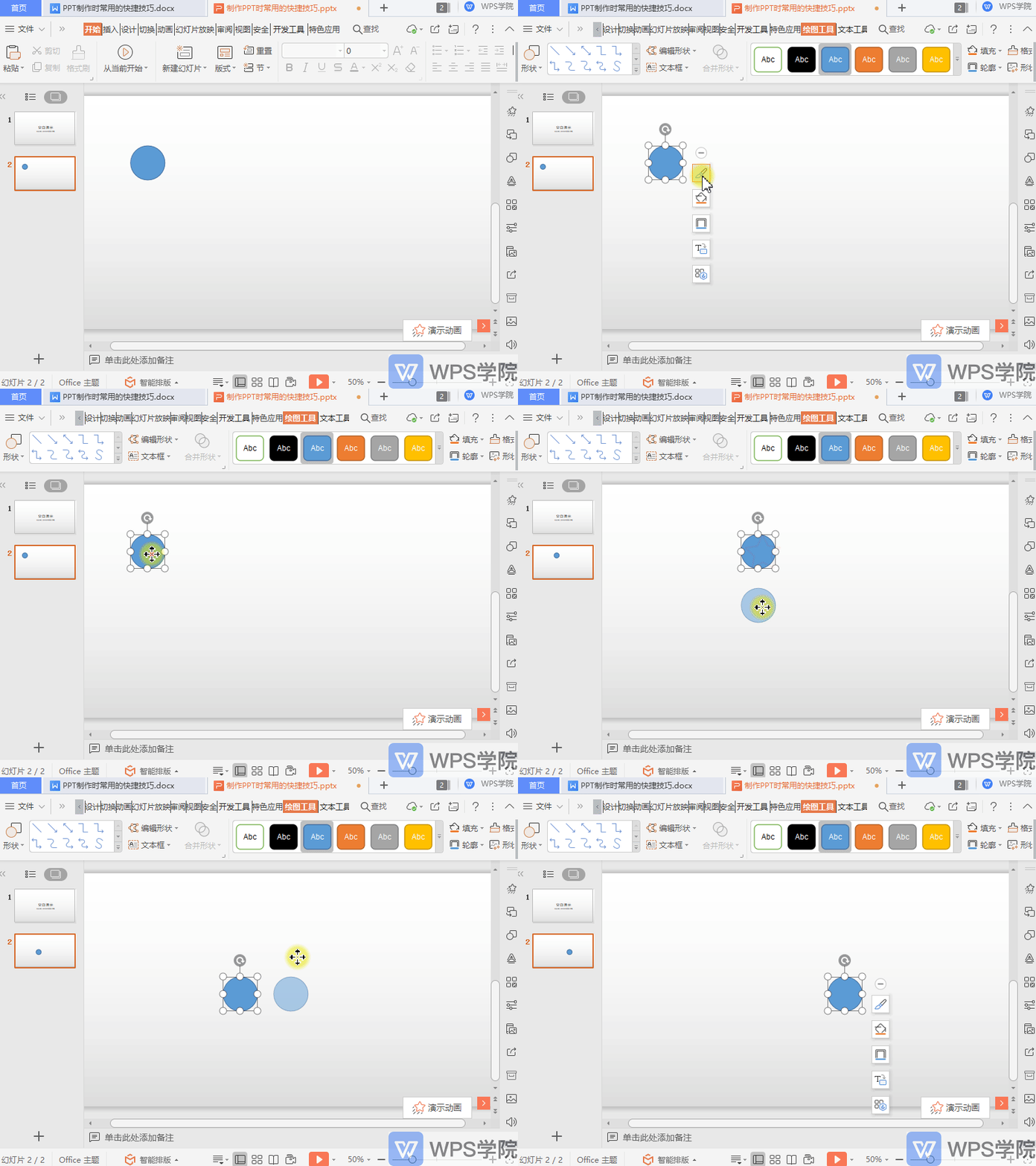
要想水平或垂直移动文本框或图形,可以按住SHIFT+鼠标拖动。
按住Ctrl+shift键,以鼠标拉动边角,可以实现形状或图片从中心放大/缩小。
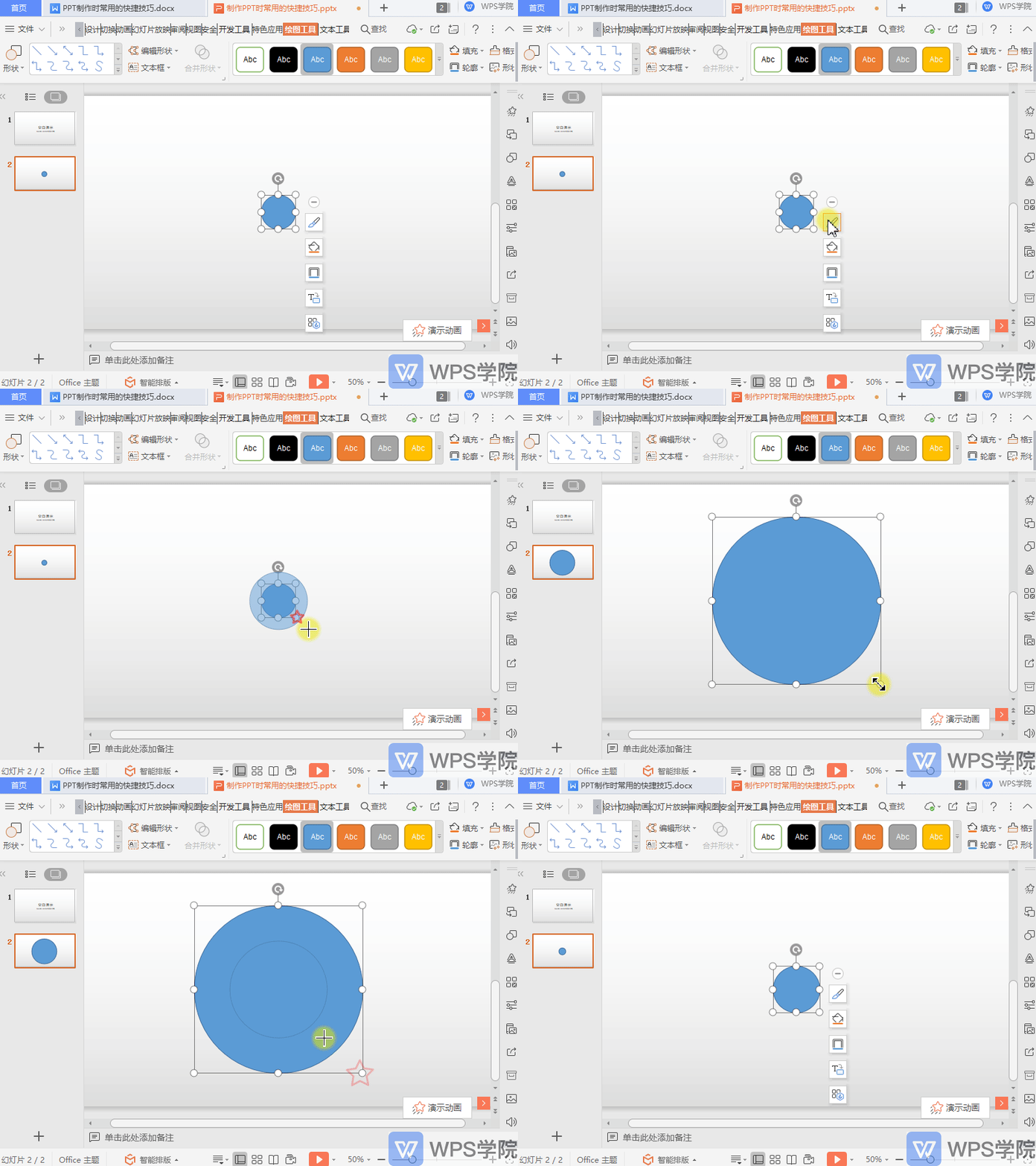
想要水平或垂直复制粘贴文本或图形的时候,可以使用Ctrl+shift+C+鼠标拖动。
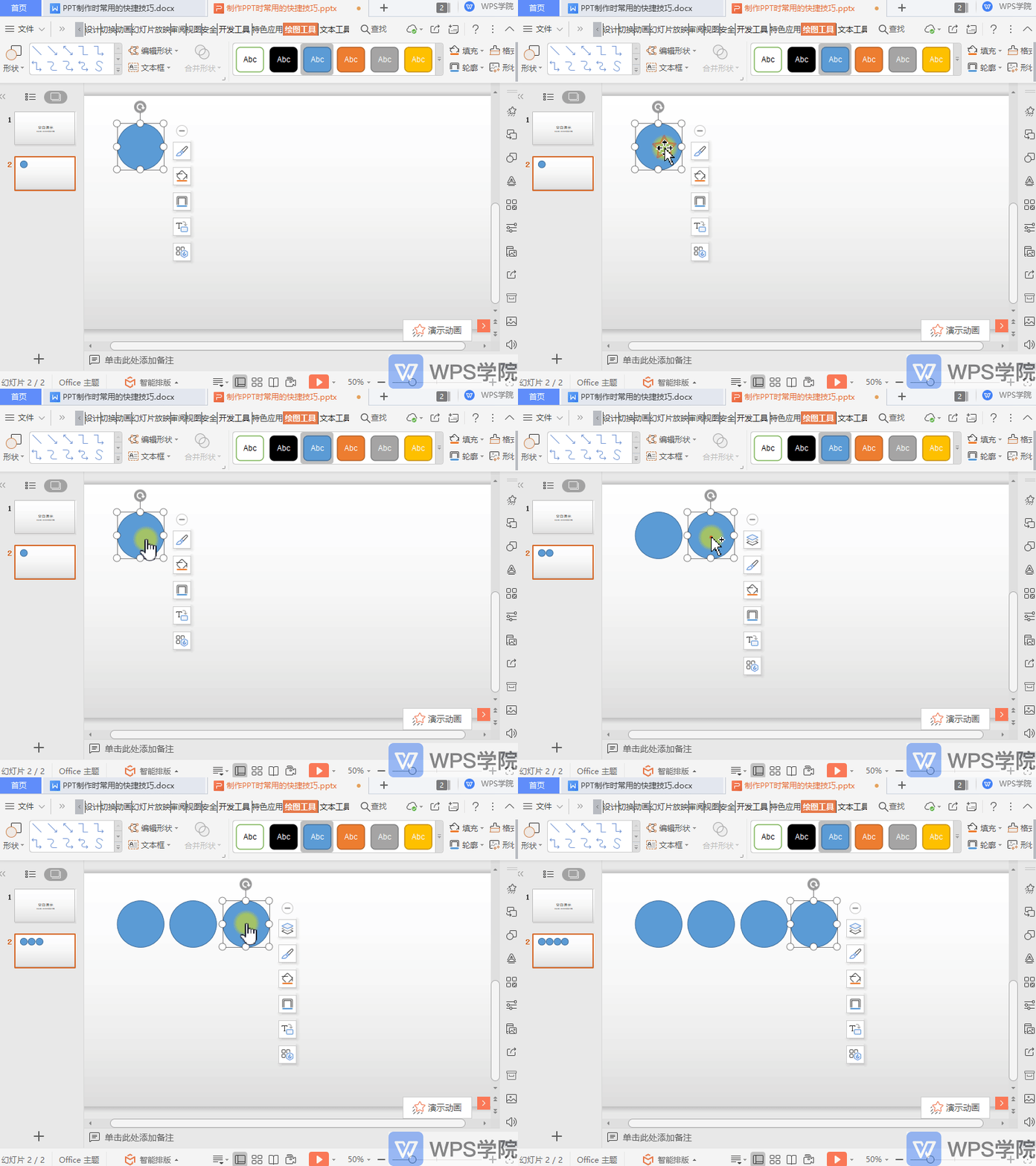
当我们想统一复制或者移动某几个对象时,可以将其设置为组合,使之成为一个整体。
按住Ctrl键选中对象,使用快捷键Ctrl+G将多个对象进行组合,这样就可以统一复制或者移动某几个对象了。
按快捷键Ctrl+Shift+G,代表取消组合。
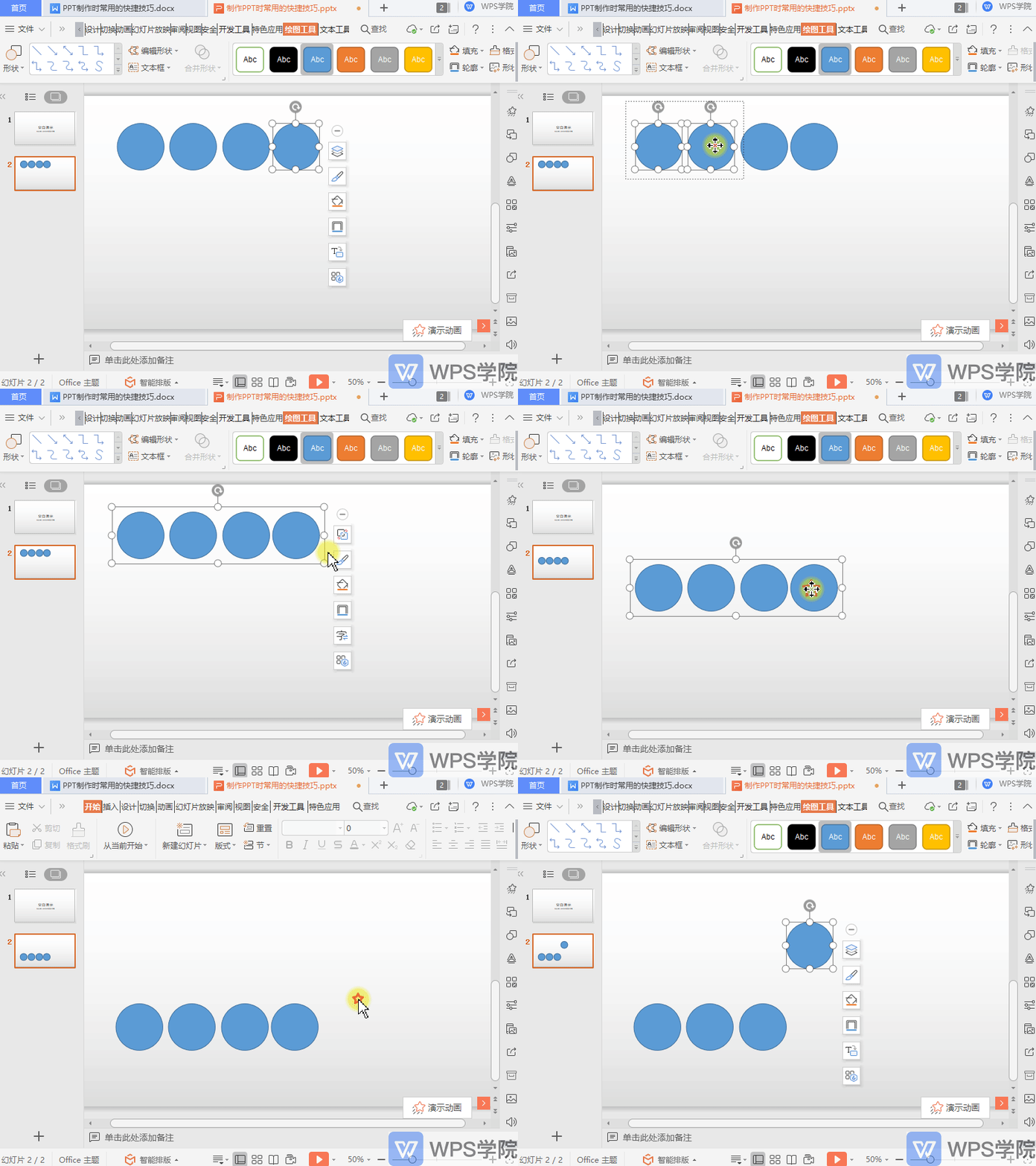
制作PPT过程中经常用到撤销功能。
使用快捷键Ctrl+Z可以撤销,使用快捷键Ctrl+Y可以反悔撤销。
声明
我们尊重知识产权,本文内容仅作为学习交流
如内容涉及侵权,请及时通知,我们将立即处理

扫码关注
外资企业工会联合会工会e家官方订阅号
图文来源:WPS、口袋熊网络侵删
整理编辑:外企莱茵

