Excel批量生成带图Word文档工具使用指南
- 2026-09-23 15:04:06
Excel批量生成带图Word文档工具使用指南📖 工具概述核心功能 本工具基于 Excel VBA 开发,可批量读取 Excel「源数据」中的文本 + 图片,按 Word 模板替换占位符,生成多个独立 Word 文档,实现 “数据→文档” 自动化转换⚡适用环境 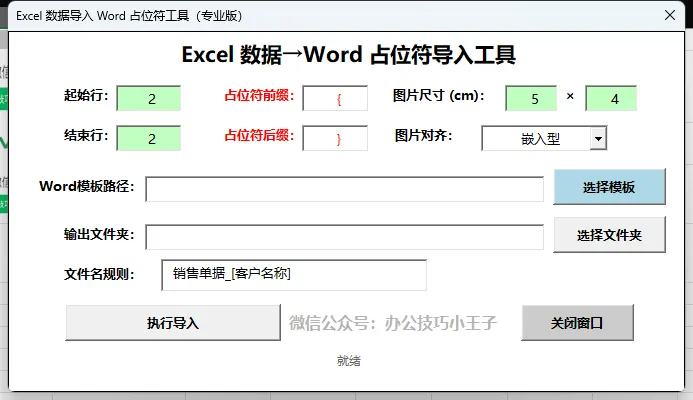
📋 前期准备(关键步骤) 1. Excel 数据准备
2. Word模板准备 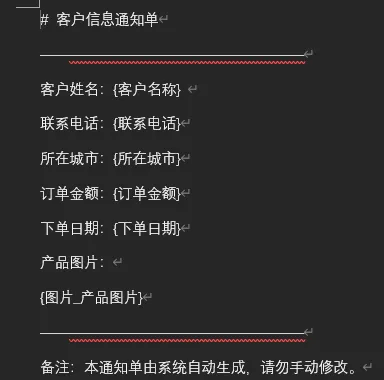
🔧 详细操作步骤步骤 1:打开工具 2:设置工具参数
步骤3:执行批量生成 步骤4:验证结果 ❓ 常见问题排查
💡 进阶技巧 ⚠️ 注意事项 关注本公众号回复关键词 【 VBA小项目 】 即可获取完整工具文件(含 VBA 代码 + 示例模板) 告别手动复制!Excel 批量生成带图 Word 文档,这个工具太顶了
🖥️ 操作系统:Windows 10/11(Mac 系统暂不支持 VBA 完整功能) 📊 Excel 版本:Office 2016 及以上,兼容 32/64 位 🧰 依赖组件:无需手动引用外部库,开箱即用
步骤 | 操作说明 | 注意事项 |
📌 1 | 新建工作表,命名为「源数据」(名称不可修改) | 工具默认读取该工作表数据 |
📌 2 | 第1行填表头,示例:客户名称、产品型号、产品照片 | 区分文本字段和图片字段 |
📌 3 | 第2行起填数据,图片嵌入对应单元格 | 右键图片→大小和属性→随单元格改变位置和大小 |
📌 4 | 单单元格仅放1张图片,格式支持JPG/PNG/BMP | 建议压缩图片大小,提升处理速度 |
✍️ 文本占位符:{表头名称} → 如{客户名称} 🖼️ 图片占位符:{图片_表头名称} → 如{图片_产品照片} 💾 模板保存为.docx格式,占位符单独成行,避免混排 🎨 可提前设置模板字体、段落格式,生成文档将继承格式
打开Excel文件(含「源数据」工作表) 按 Alt + F11 打开VBA编辑器 找到对应窗体(如UserForm1),右键→查看代码,确认代码完整 按 F5 运行窗体,或通过Excel控件打开步骤
控件名称 | 作用说明 | 默认值 | 设置建议 |
起始行/结束行 | 选择处理数据行范围 | 2/2 | 批量处理填2-XX,如2-50 |
占位符前缀/后缀 | 定义占位符标识 | { / } | 不建议修改,适配模板 |
图片宽度/高度 | 设置图片尺寸(厘米) | 5/4 | 1-20厘米,适配文档布局 |
图片对齐方式 | 选择图片效果 | 嵌入式 | 按需选图片布局效果 |
文件名规则 | 自定义文件名 | 销售单据_[客户名称] | 示例:合同_[客户名称]_[产品型号] |
模板路径 | 选择Word模板 | 无 | 点击「选择模板」按钮选择 |
输出路径 | 选择保存文件夹 | 无 | 点击「选择输出文件夹」确定 |
点击「执行」按钮,工具自动启动Word进程 状态栏实时显示进度(蓝色=正常,橙色=警告,红色=错误) 处理完成后,弹窗提示“批量导出成功”
打开输出文件夹,查看生成的Word文档 检查:文本替换正确、图片尺寸符合设置、文件名规范 抽查文档:确认图片可自由调节尺寸(无比例锁定)
问题现象 | 可能原因 | 解决方案 |
工具无法启动,提示宏被禁用 | Excel宏权限未开启 | 文件→选项→信任中心→启用所有宏 |
提示“无「源数据」工作表” | 工作表名称错误 | 新建工作表,命名为「源数据」 |
图片无法粘贴 | 图片未嵌入单元格/占位符错误 | 重新设置图片属性/核对占位符格式 |
文本替换失败 | 占位符与表头不一致 | 确保占位符和Excel表头完全匹配 |
模板不存在报错 | 路径错误或文件被移动 | 重新选择模板,确认文件存在 |
📁 自定义文件名:支持多个表头组合,如「[客户名称]_[产品型号]_报价单」 🎨 优化图片质量:工具默认优先增强型图元文件粘贴,图片更清晰 🚀 后台静默执行:调试完成后,将objWord.Visible = True改为False,Word后台运行 ⚡ 扩大处理范围:直接调整“结束行”参数,支持无上限批量处理
执行过程中,请勿手动关闭Excel/Word,避免进程残留 程序异常中断时,通过任务管理器结束“WINWORD.EXE”进程 建议先测试1-2行数据,确认无误后再批量处理 备份原始数据和模板,避免操作失误导致文件丢失 Excel中图片要放置在单元格内,并随单元格改变
本文来自网友投稿或网络内容,如有侵犯您的权益请联系我们删除,联系邮箱:wyl860211@qq.com 。

