初学Excel表格,学会看操作界面!
- 2026-09-21 20:06:13
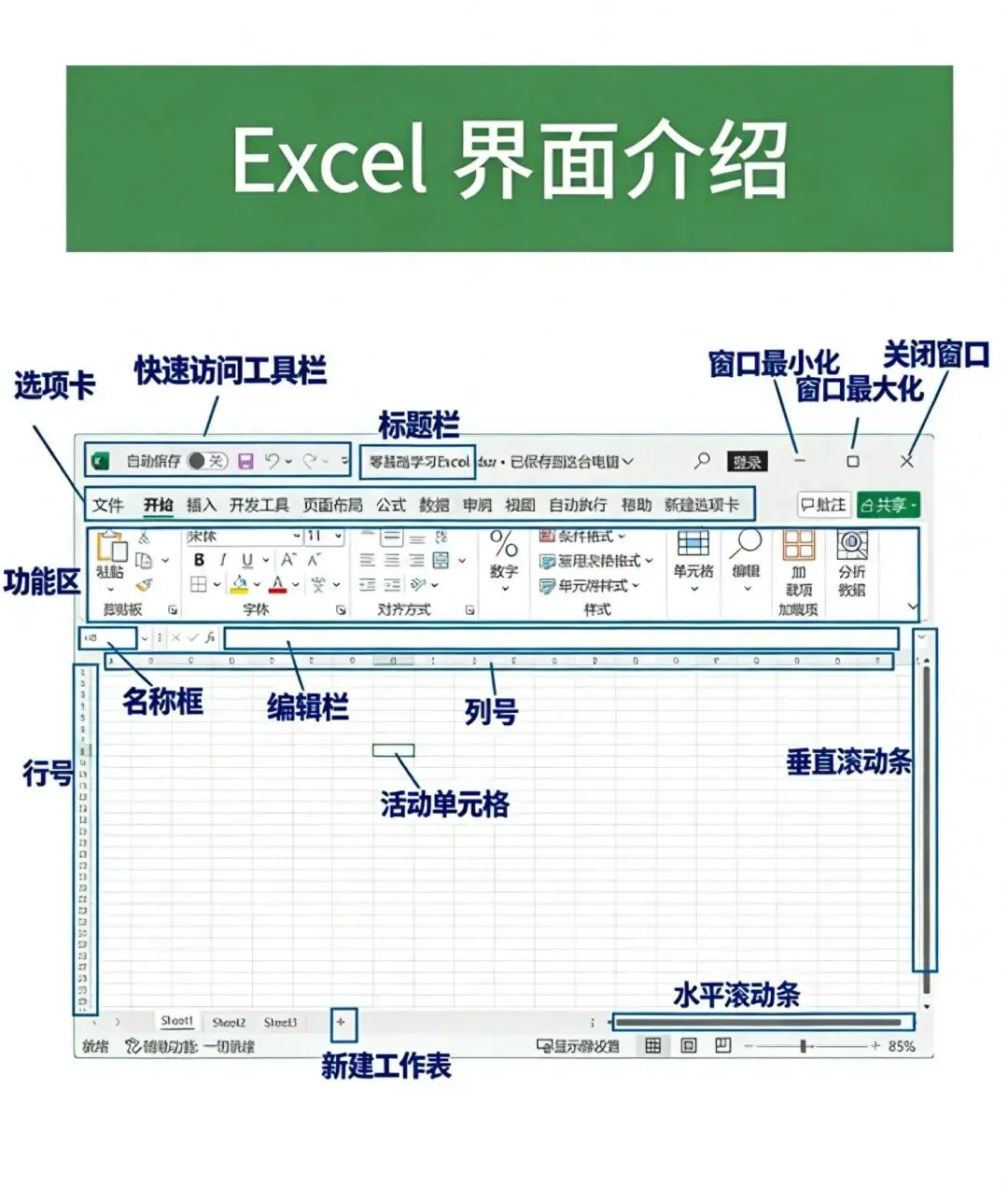
功能区一:顶部 - 命令控制区
这是 Excel 的“大脑”,几乎所有命令都从这里发出。
1. 【文件】选项卡(后台视图)
· 功能:这不是一个普通标签,点击它会进入一个全屏的“后台视图”。
· 重要操作:
· 新建、打开、保存、另存为(尤其是将 .xlsx 存为 .xls 或 .pdf)。
· 打印:设置打印区域、页边距、页眉页脚。
· 信息:查看文档属性、保护工作簿(设置密码)。
· 选项:最重要! 进入 Excel 设置,自定义界面、公式、保存规则等。
2. 快速访问工具栏
· 位置:通常位于左上角(标题栏旁)。
· 功能:可自定义,将您最常用的命令(如“保存”、“撤销”、“恢复”、“打印预览”)固定在此,无论切换到哪个功能区选项卡,它们都触手可及。
3. 功能区(Ribbon)
· 结构:由多个选项卡组成,每个选项卡下分组放着功能按钮。
· 核心选项卡:
· 开始:最常用。包含剪贴板、字体、对齐方式、数字格式(货币、百分比)、条件格式、单元格样式、插入/删除行列等。
· 插入:插入图表、数据透视表、图片、形状、迷你图等对象。
· 页面布局:设置打印效果,如主题、页边距、纸张方向、打印背景。
· 公式:插入函数、定义名称、进行公式审核。
· 数据:数据处理核心。获取外部数据、排序和筛选、删除重复项、分列、数据验证、模拟分析。
· 审阅:拼写检查、添加批注、保护工作表/工作簿。
· 视图:切换普通/分页预览/页面布局视图,冻结窗格、显示/隐藏网格线、标尺。
---
功能区二:中部 - 数据编辑区
这是 Excel 的“工作台”,是您直接与数据交互的地方。
1. 名称框
· 位置:位于左上角,A1 单元格的上方。
· 功能:
· 显示当前活动单元格的地址(如 C5)。
· 可以快速定位:直接输入 D100 后回车,光标会立刻跳转到 D100。
· 可以定义名称:选中一个区域,在此输入名称(如“销售数据”),之后就可以用这个名字引用该区域。
2. 编辑栏
· 位置:名称框右侧,占据较宽区域。
· 功能:
· 显示和编辑活动单元格中的实际内容。尤其是当单元格中是公式时,这里会显示公式本身,而单元格显示计算结果。
· 单击 fx 按钮可以插入函数。
3. 工作表网格(核心工作区)
· 列标:顶部的字母(A, B, C...),最大到 XFD列(共16384列)。
· 行号:左侧的数字(1, 2, 3...),最大到 1048576行。
· 单元格:行列交叉点,是存储数据的基本单元,地址由“列标+行号”组成(如 A1)。
· 活动单元格:当前被选中的、带黑色粗边框的单元格。
---
功能区三:底部 - 状态与视图区
这里提供辅助信息和便捷控制。
1. 工作表标签(新建工作表)
· 位置:左下角。
· 功能:
· 显示当前工作簿中包含的工作表(默认为 Sheet1, Sheet2, Sheet3)。
· 单击标签可切换工作表。
· 右键单击标签:可进行插入、删除、重命名、移动/复制、更改标签颜色等操作。
· 使用旁边的导航按钮滚动查看被隐藏的标签。
实在记不住的朋友,可保存操作界面图,也可点赞关注加收藏,方便随时学习。

扫码关注我们

