Excel工作表标签消失不用慌,快速恢复指南来帮忙
- 2026-09-25 08:45:57
Excel工作表标签消失不用慌,快速恢复指南来帮忙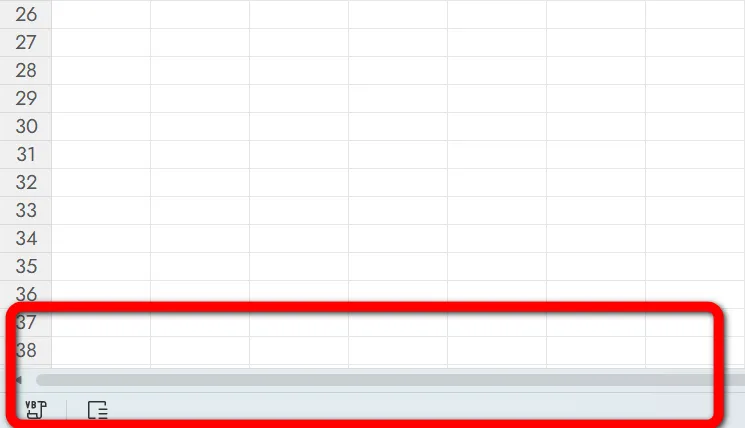

在使用Excel处理数据时,工作表标签就像一个个清晰的“路标”,帮助我们快速定位和切换不同的工作表。然而,有时我们会突然发现工作表标签不见了,这无疑会给工作带来极大的不便。
其实,工作表标签消失大多是因为关闭了“显示工作表标签”设置,也可能是窗口、滚动条遮挡或者工作表被隐藏等原因导致的。别着急,下面就为大家详细介绍快速恢复工作表标签的方法。
详细操作步骤
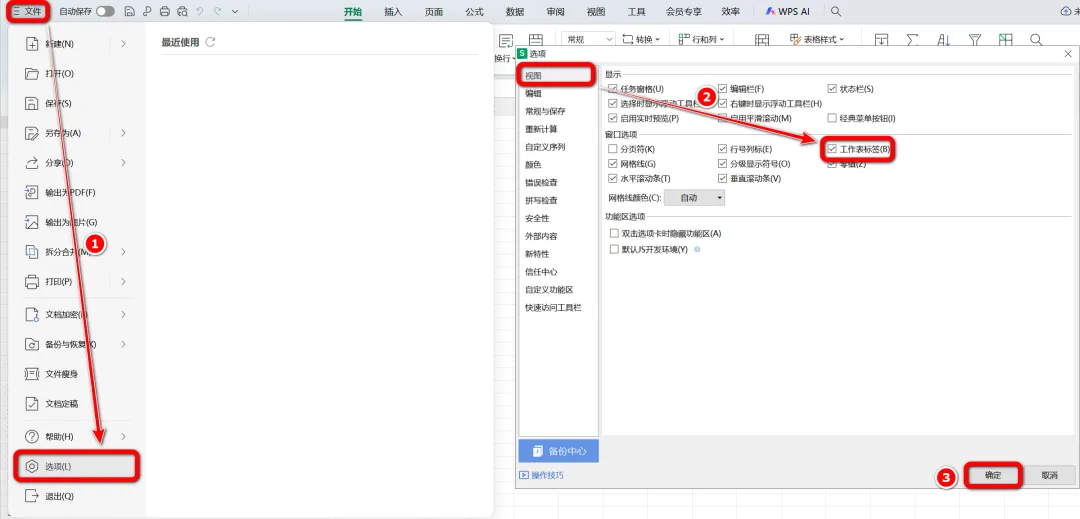
1.点击Excel左上角的“文件”选项卡,接着在下拉菜单中选择“选项”,这样就能打开Excel选项窗口。
2.在Excel选项窗口的左侧导航栏中,选择“视图”选项。勾选“工作表标签”
3.最后,点击“确定”按钮保存设置。
此时,你会发现消失的工作表标签栏又重新显示出来了。
部分标签被隐藏操作步骤
有时候,工作表标签消失可能只是部分工作表被隐藏了。这时候,我们可以按照以下步骤来恢复:
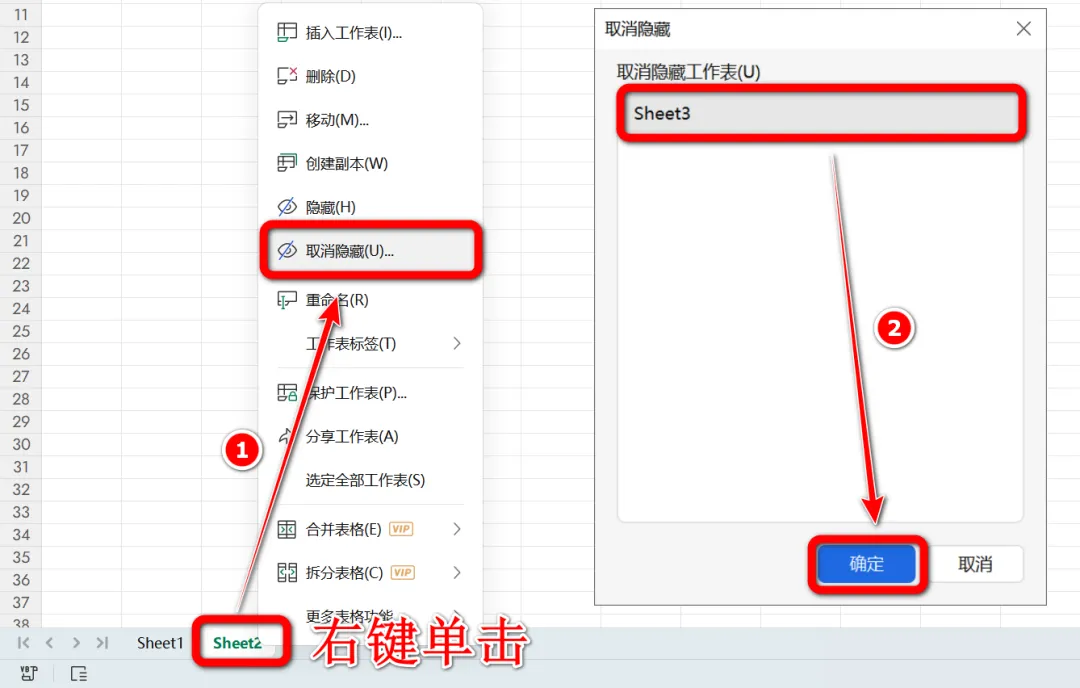
1.右键点击可见的工作表标签,在弹出的菜单中选择“取消隐藏”选项。
2.接着会弹出一个窗口,在该窗口中会列出所有被隐藏的工作表。选中你想要恢复显示的工作表,然后点击“确定”按钮,被隐藏的工作表标签就会重新出现在标签栏中。
需要特别注意的是,“显示工作表标签”这个设置是针对每个工作簿单独生效的。也就是说,如果你打开了多个工作簿,每个工作簿都需要分别开启“显示工作表标签”设置,才能在该工作簿中显示工作表标签。
如果按照上述方法操作后,工作表标签仍然没有显示出来,那么可能是Excel软件本身出现了一些问题。这时,你可以尝试重启或重装Excel软件,看是否能恢复正常。
希望以上这些方法能够帮助大家快速恢复消失的Excel工作表标签,让工作更加高效顺畅。如果你在使用过程中还有其他问题,欢迎在评论区留言交流。
本文来自网友投稿或网络内容,如有侵犯您的权益请联系我们删除,联系邮箱:wyl860211@qq.com 。

