Excel多行表头太乱?TOROW函数3秒帮你整理成单行!
- 2026-09-23 06:11:57
Excel多行表头太乱?TOROW函数3秒帮你整理成单行!点击蓝字关注【Excel技巧宝库】👆 TOROW函数简介 当你在办公中遇到这样的情况?Excel中有多列数据,你想把这些列都转换成一行;以前的我就用复制粘贴的办法,复制粘贴多次,也就拼接成单行了;不过这种方法很低效,真的很容易贴错;我是不想再体会贴错重新再贴的感受了。 TOROW函数是Excel365和Excel2021中新增的一个动态数组函数。学会TOROW函数的基本用法,我们日常遇到的这个问题就能够高效地解决,该函数主要是将多行多列数据转换成单行数据。 TOROW函数语法详解 1 函数语法函数语法: [是否忽略特定值],是可选参数。 TOROW函数应用举例 1 多表头数据整理系统导出来的数据有时是是复杂的多行表头,最简洁的办法就是将其合成单行的表头。假设我们需要将第2行和第3行的表头合并在一起,生成一行简洁清晰的表头。 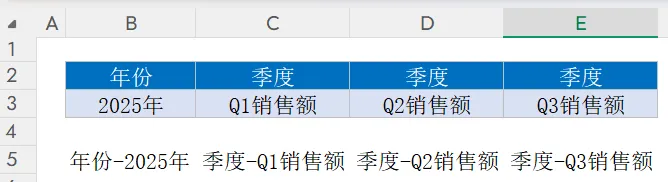
函数公式: 2 创建下拉菜单源列表假设有3个部门的员工清单,需要将所有员工合并在一起;新建另外一张工作表,其中有一个字段的负责人下拉菜单需要设置为所有员工。 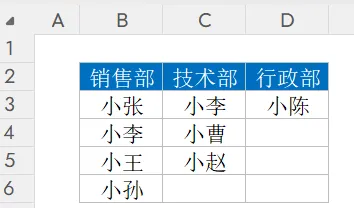
函数公式: 此处参数 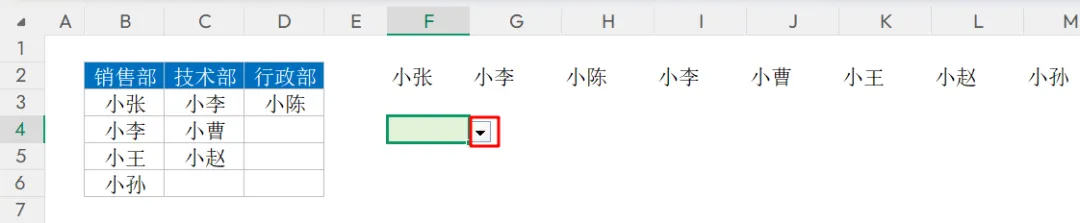
接下来,我们需要去设置下拉菜单的单元格,选中F2单元格。点击【数据】选项卡-【数据验证】-选择序列-在来源中框选 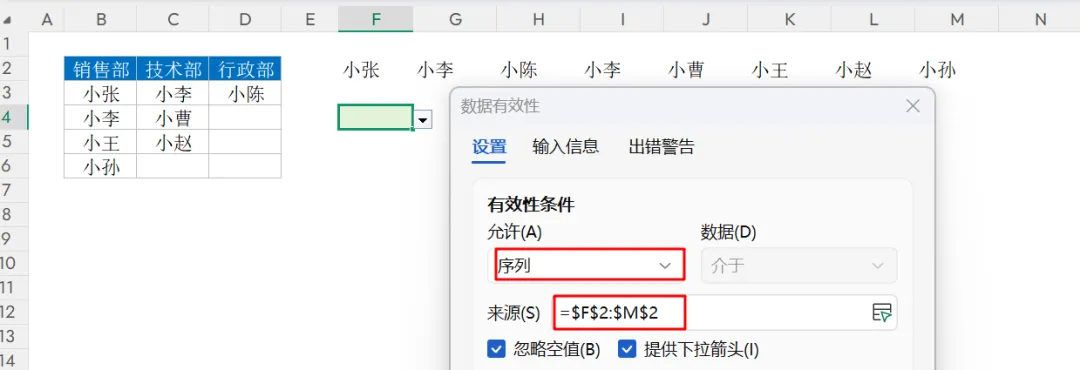

其他文章推荐: 电子表格常用函数公式 常用excel函数公式目录 电子表格常用函数公式,新手必会的36个函数 常用excel函数公式目录(18个) 常用excel函数公式目录(18个)-2 常用excel函数公式目录 你的基金定投赚了多少?4个Excel函数帮你算清一切! 创作不易,点个"赞和在看",支持一下Excel技巧宝库 ☟
☟
=TOROW(array, [ignore], [scan_by_column])=TOROW(要转换的区域, [是否忽略特定值], [按列扫描])0或省略:保留所有值(默认) 1:忽略空白单元格 2:忽略错误值 3:忽略空白单元格和错误值
=TOROW(B2:E2&"-"&B3:E3)B2:E2&"-"&B3:E3,先用连接符&将上下两行对应的表头区域用-拼接。TOROW函数拼接后的数组如图所示,年份-2025,季度-Q1销售额……当表头内容发生变化时,函数结果会自动更新。=TOROW(B3:D6,1)1指的是忽略空白单元格,该函数就会自动跳过C列和D列中的空单元格。该函数的含义就是将B3:D6区域的数据转换为1行,见图F2:M2区域。$F$2:$M$2区域,这样一个包含所有员工的下拉选项就做好了。以上就是今天的全部分享啦,希望这些Excel技巧能帮到有需要的你~如果大家在实际操作中遇到疑问,比如函数、快捷键、或是有其他Excel操作难题,都欢迎在评论区留言告诉我哦~后续也会根据大家高频提问的问题,整理更多实用技巧分享给大家!
每天陪你解锁Excel新技能,一起精进!
☟
本文来自网友投稿或网络内容,如有侵犯您的权益请联系我们删除,联系邮箱:wyl860211@qq.com 。

