Excel制作单位换算工具
- 2026-09-22 03:26:10
Excel制作单位换算工具在处理国际贸易中的英制与公制转换,以及日常工作中的重量、长度单位换算时,一个良好的Excel工具,将带来使用的便捷性,而不必打开手机APP或联网搜索在线工具来换算。 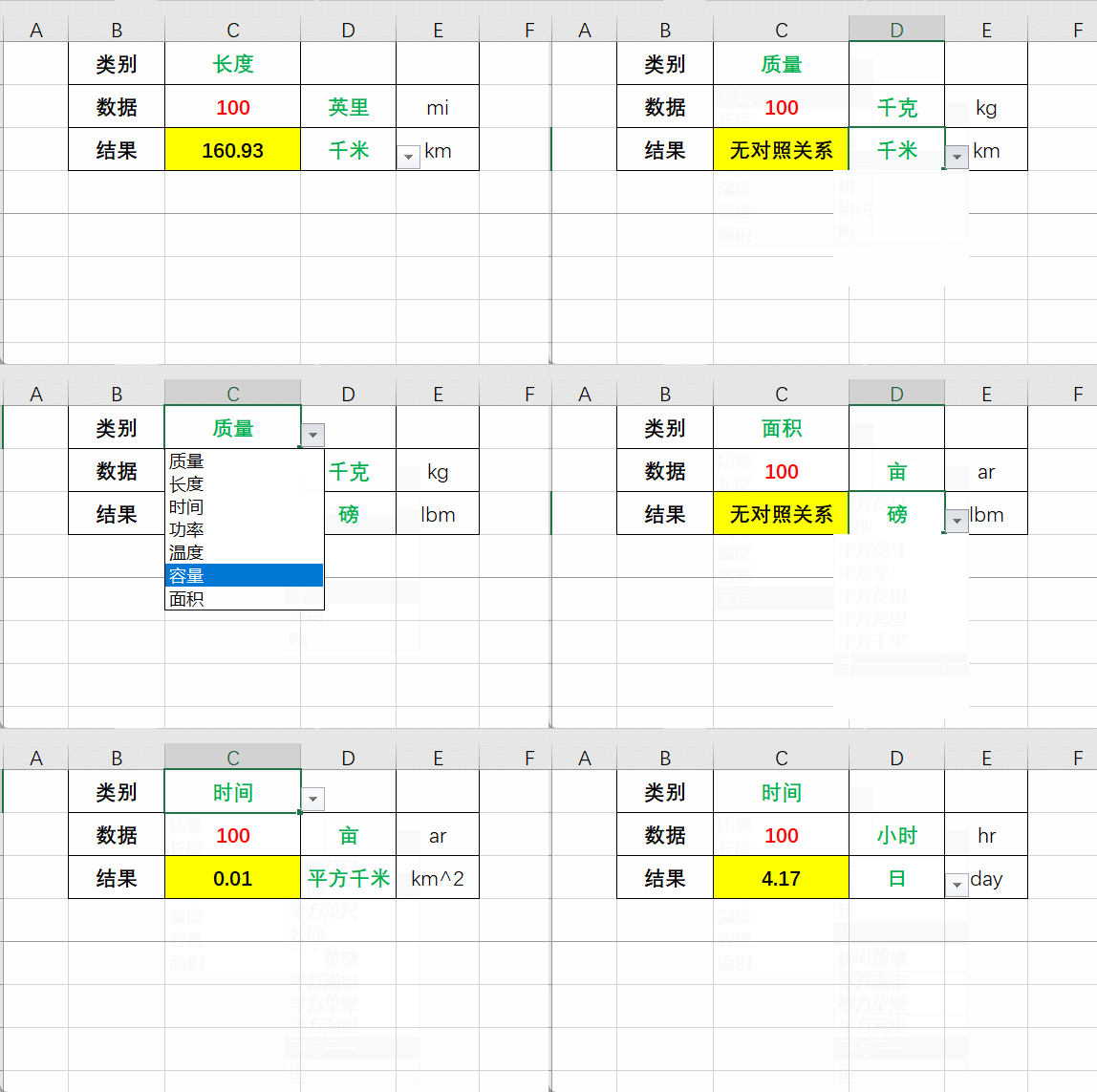
下图是某站上的在线单位换算工具,本文将参照此格式制作Excel版本的单位换算工具。 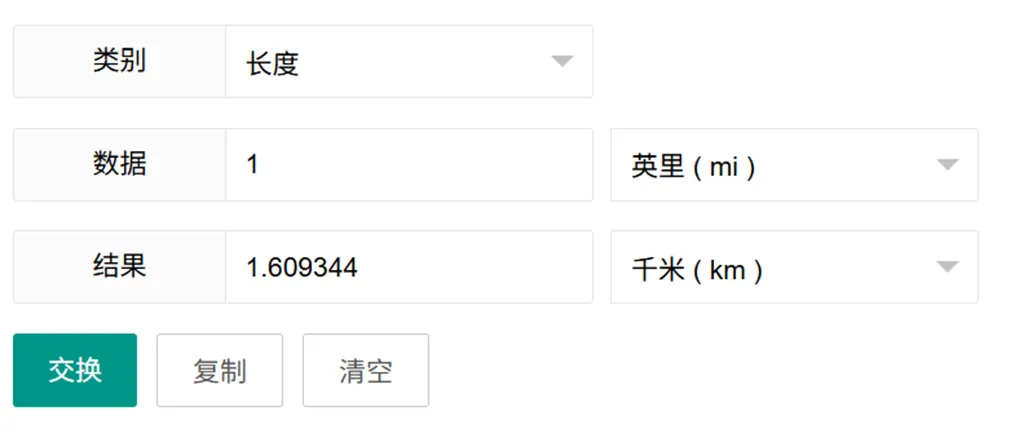
数据区域包括输入区、转换基准表和结果显示区。 输入区用于输入待转换的数值和选择单位(下图①) 转换基准表则列出常用单位; 结果显示区用于直观展示转换后的结果(下图②) 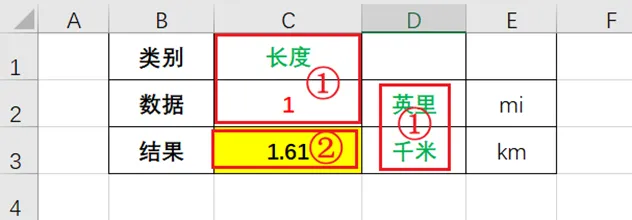
在J:K列建立单位对照表,列出所有支持的换算单位及其单位符号,具体单位符号可以到微软官网的帮助文档查询。 例如,长度单位米(m)、千米(km)、英里(mi)、英寸(in)等;质量单位克(g)、千克(kg)、磅(lbm)等。 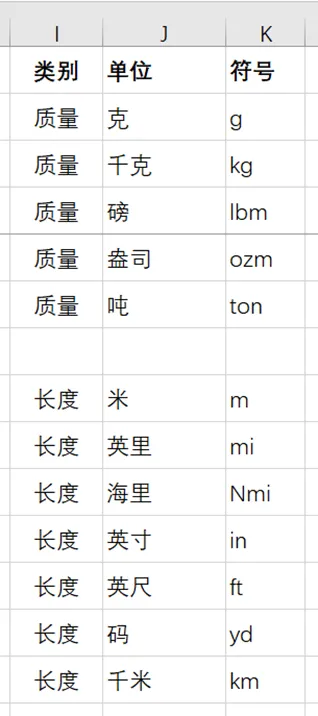
使用数据验证功能创建下拉菜单,可避免手动输入单位时出错。 确定单位类别,如质量、长度、面积等 选择C1单元格,为其设置数据验证。在[数据验证]对话框,“允许”选择“序列”;“来源”选择数据区域“G2:G8”。 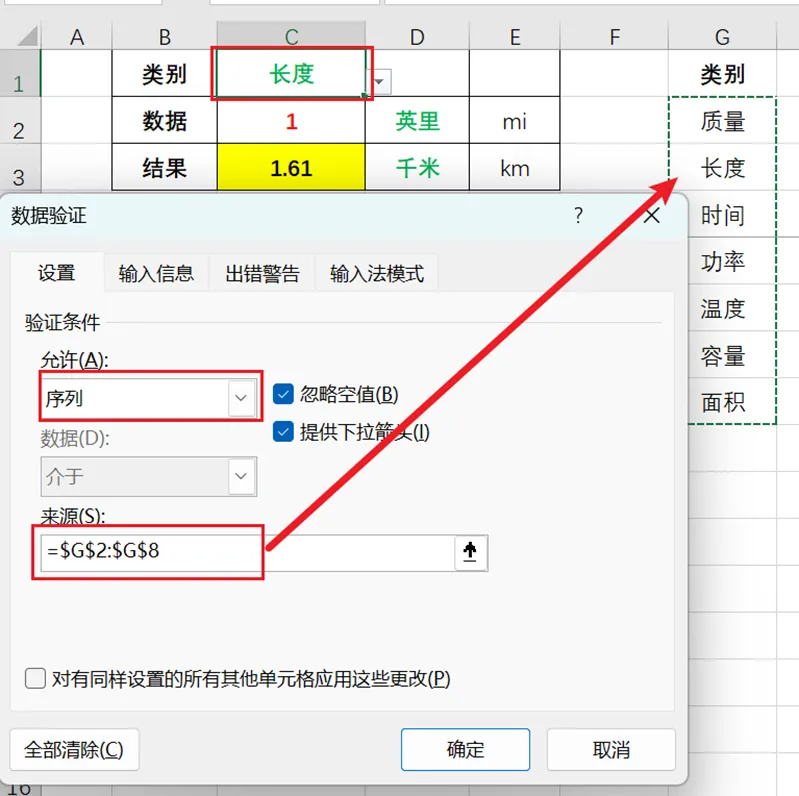
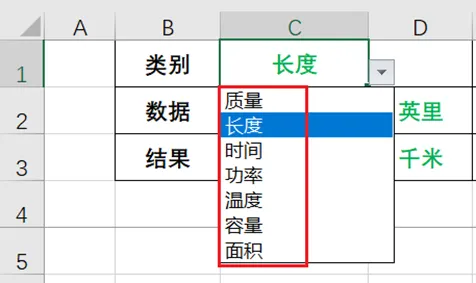
根据单位类别,去对应的类别中选择单位,如长度单位,英里、千米等。 先将相同类别的单位放在一起,并定义名称,便于筛选。 单击菜单栏[公式]=>[定义名称],在[新建名称]对话框,“名称”输入“质量”,“引用位置”选择数据区域“J2:J6”。 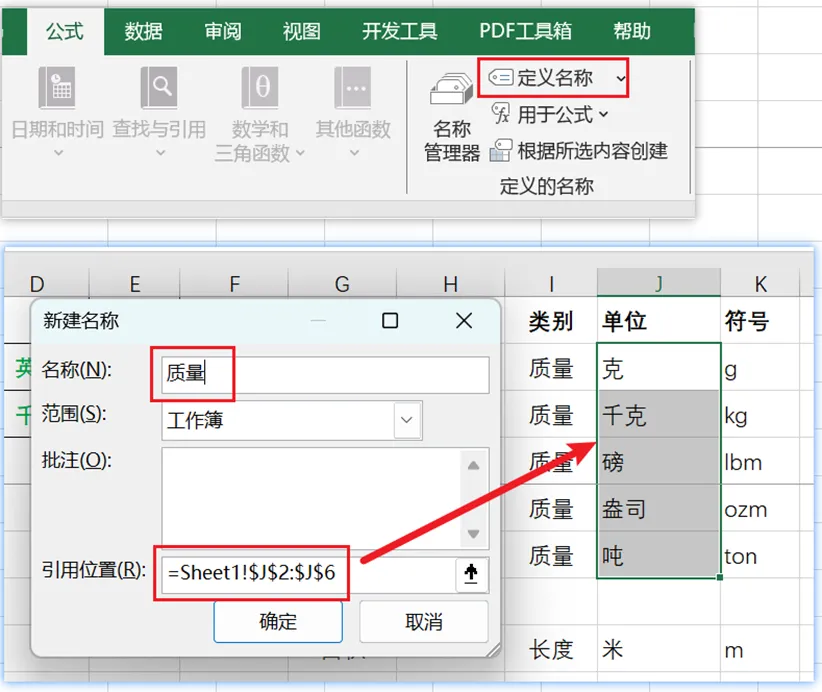
按此方法,为其他类别定义名称。 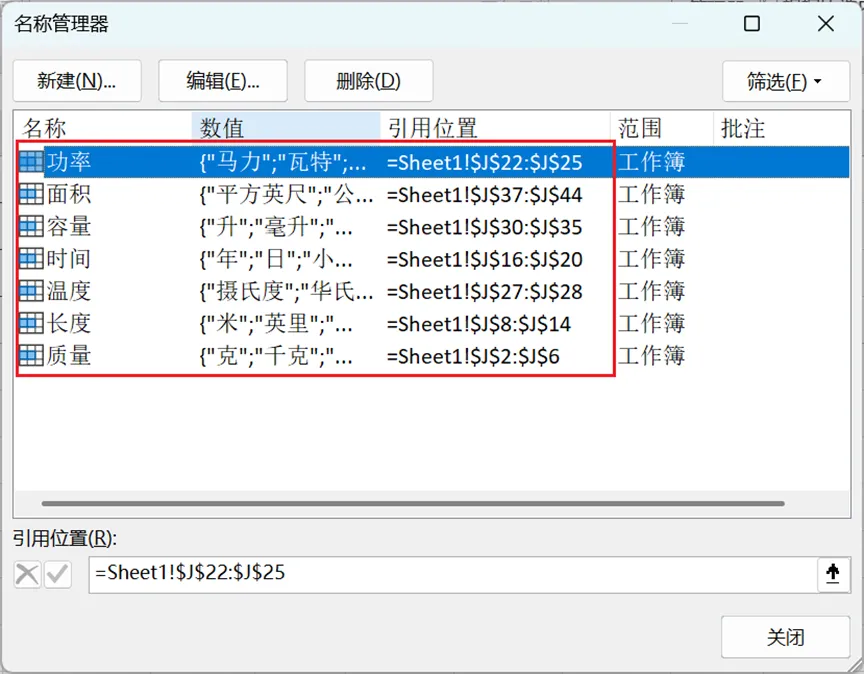
选择D2:D3数据区域,为其设置数据验证。在[数据验证]对话框,“运行”选择“序列”;“来源”输入公式“=INDIRECT($C$1)”。根据C1单元格已选择的类别,去对应已命名的数据区域选择单位。 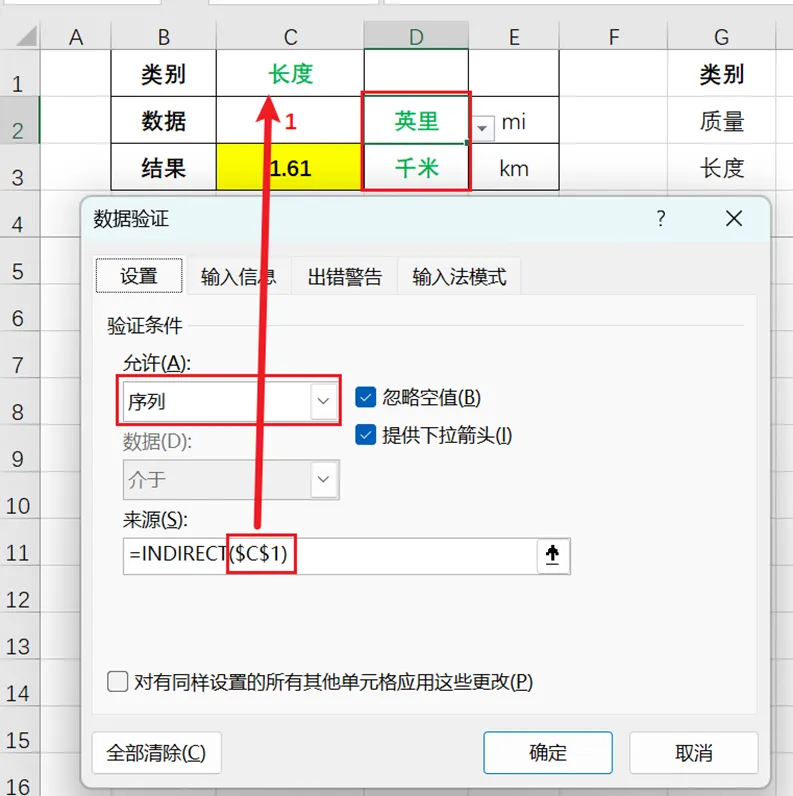
使用CONVERT函数,可以将数字从一种度量系统转换为另一种度量系统。 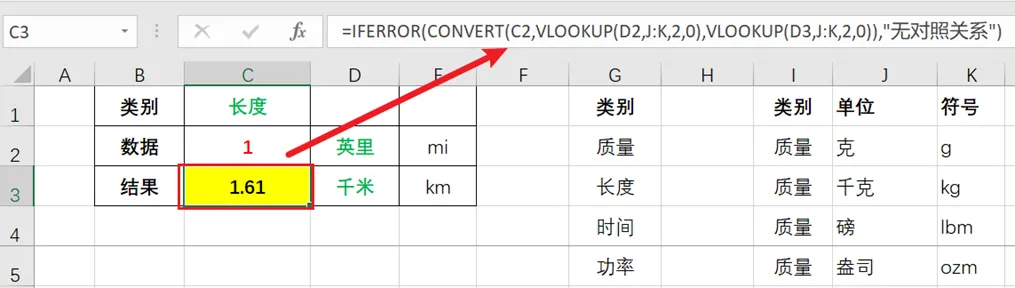
CONVERT简要说明 CONVERT(number,from_unit,to_unit) number,以from_unit为单位的需要进行转换的数值 from_unit,数值的单位 to_unit,结果的单位 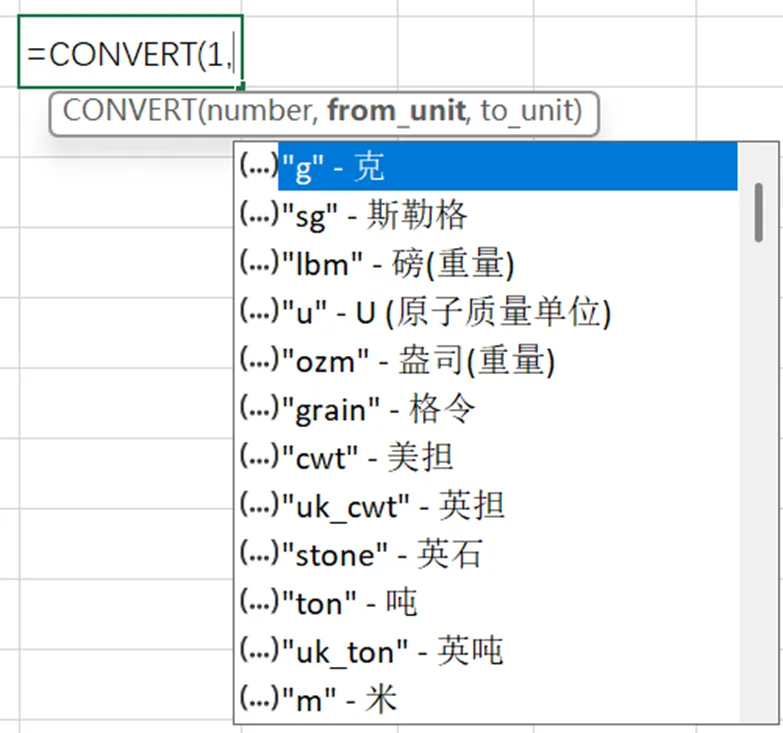
1. 数据区域规划
2. 转换基准表
3、制作下拉菜单(类别)
4、制作下拉菜单(单位)
5、单位转换
在C3单元格输入公式:
=IFERROR(CONVERT(C2,VLOOKUP(D2,J:K,2,0),VLOOKUP(D3,J:K,2,0)),"无对照关系")根据选择的单位匹配出转换前后的单位符号,代入公式CONVERT,如计算结果有误,则用IFERROR提示“无对照关系”。
6、延伸阅读
本文来自网友投稿或网络内容,如有侵犯您的权益请联系我们删除,联系邮箱:wyl860211@qq.com 。

