Excel 查找函数大比拼:LOOKUP 与 VLOOKUP 究竟谁更高效?
- 2026-09-23 15:28:46
在 Excel 数据处理中,数据匹配查询是高频操作。一提到查找函数,多数人首先想到的就是 VLOOKUP 函数,但实际上还有一款被低估的实用工具 ——LOOKUP 函数,其灵活度和适配性往往更胜一筹。今天我们就从四种核心使用场景出发,全方位对比这两个函数的用法差异,帮你找到更适合自己的高效查找方案。
场景一:向右查询数据(基础匹配)
日常工作中最常见的需求,比如根据姓名快速匹配对应的销售额数据。
示例数据
函数应用
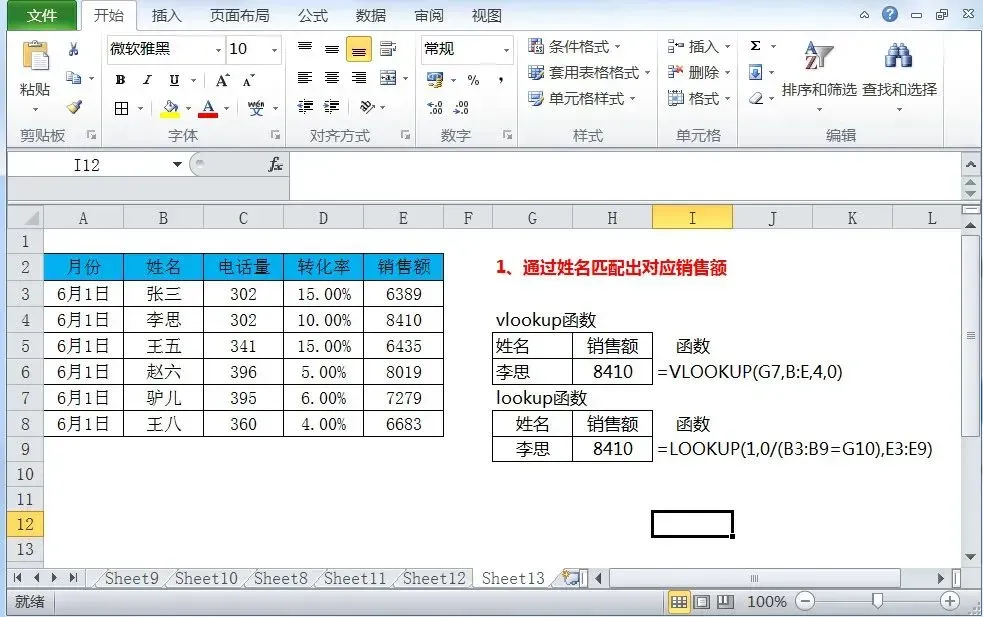
VLOOKUP 函数:输入公式 =VLOOKUP(G7,B:E,4,0),即可快速匹配出指定姓名(如 G7 单元格的 “李思”)对应的销售额 8410。LOOKUP 函数:输入公式 =LOOKUP(1,0/(B3:B9=G10),E3:E9),同样能精准得出 “李思” 的销售额 8410。
对比分析
从函数结构来看,VLOOKUP 函数更简洁直观,参数逻辑清晰,无需复杂的条件构建,适合基础的向右查找场景,上手难度更低。而 LOOKUP 函数的参数组合相对复杂,需要理解数组运算逻辑,在基础查找中优势不明显。
场景二:向左查询数据(反向匹配)
当需要根据姓名反向查找工号这类左侧数据时,两个函数的表现会出现明显差异。
示例数据
函数应用
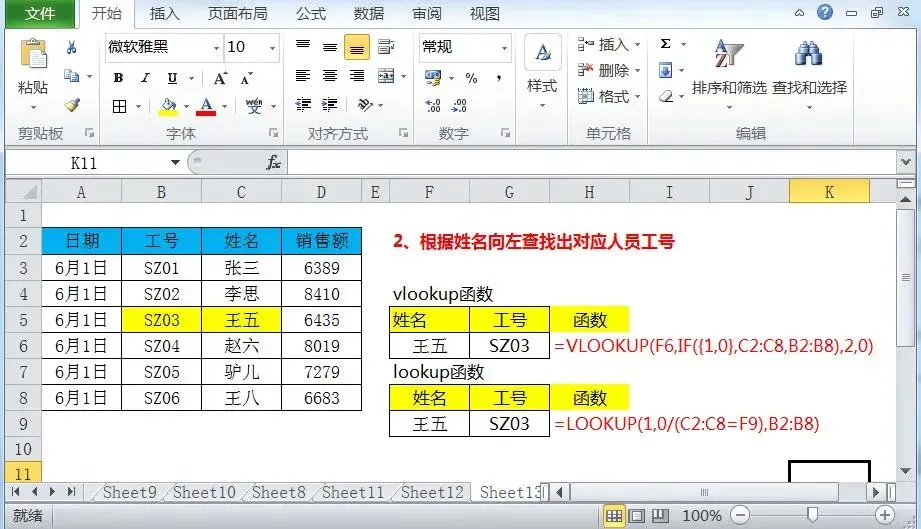
VLOOKUP 函数:由于该函数默认只能向右查找,需借助 IF 函数嵌套数组实现反向查询,公式为 =VLOOKUP(F6,IF({1,0},C2:C8,B2:B8),2,0),才能匹配出 “王五” 对应的工号 SZ03。LOOKUP 函数:无需复杂嵌套,直接调整查找列参数即可,公式为 =LOOKUP(1,0/(C2:C8=F9),B2:B8),轻松得出 “王五” 的工号 SZ03。
对比分析
向左查找场景中,VLOOKUP 函数需要掌握 IF 函数数组构造技巧,操作繁琐且容易出错;而 LOOKUP 函数只需简单调整条件列和结果列的引用范围,逻辑更清晰,操作更便捷,优势十分突出。
场景三:多条件查找数据(组合匹配)
当查询条件涉及多个维度(如工号 + 姓名)时,考验的是函数的灵活组合能力。
示例数据
函数应用
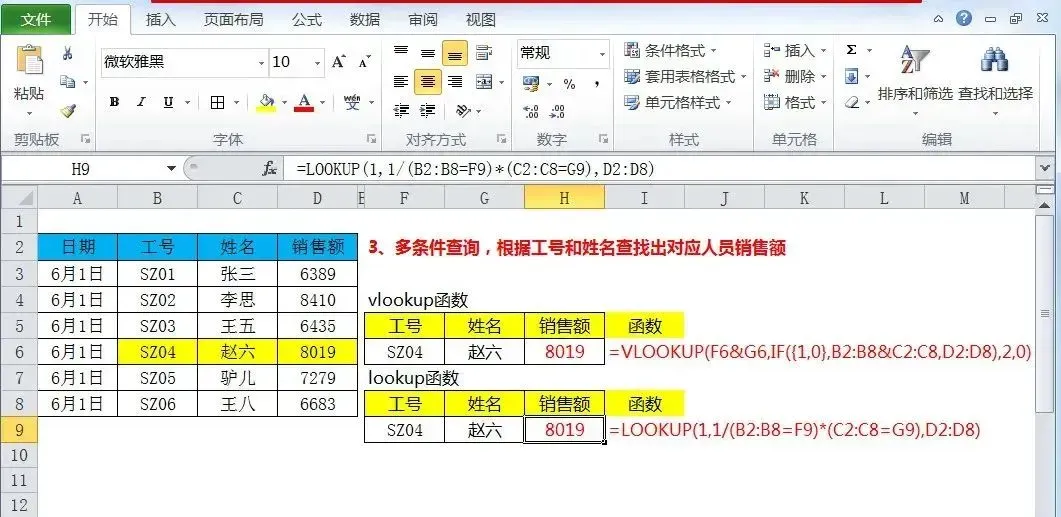
VLOOKUP 函数:需结合 & 符号拼接条件,同时用 IF 函数重构数据区域,最后按 Ctrl+Shift+Enter 确认数组公式,完整公式为 ={VLOOKUP(F6&G6,IF({1,0},B2:B8&C2:C8,D2:D8),2,0)},才能匹配出 “SZ04 + 赵六” 对应的销售额 8019。LOOKUP 函数:直接用 * 符号连接多个条件,公式为 =LOOKUP(1,1/(B2:B8=F9)*(C2:C8=G9),D2:D8),操作逻辑与单条件查找一致,轻松得出目标销售额 8019。
对比分析
多条件查找中,VLOOKUP 函数的操作门槛较高,需要掌握数组公式、条件拼接等多个技巧,对新手极不友好;而 LOOKUP 函数的条件组合方式简单易懂,无需额外学习复杂语法,效率和易用性远超 VLOOKUP。
场景四:查找最后一条符合条件的数据(逆向匹配)
在重复数据集中,如需提取最后一条符合条件的记录(如员工当天最后一次门禁时间),两个函数的功能差异尤为明显。
示例数据
函数应用
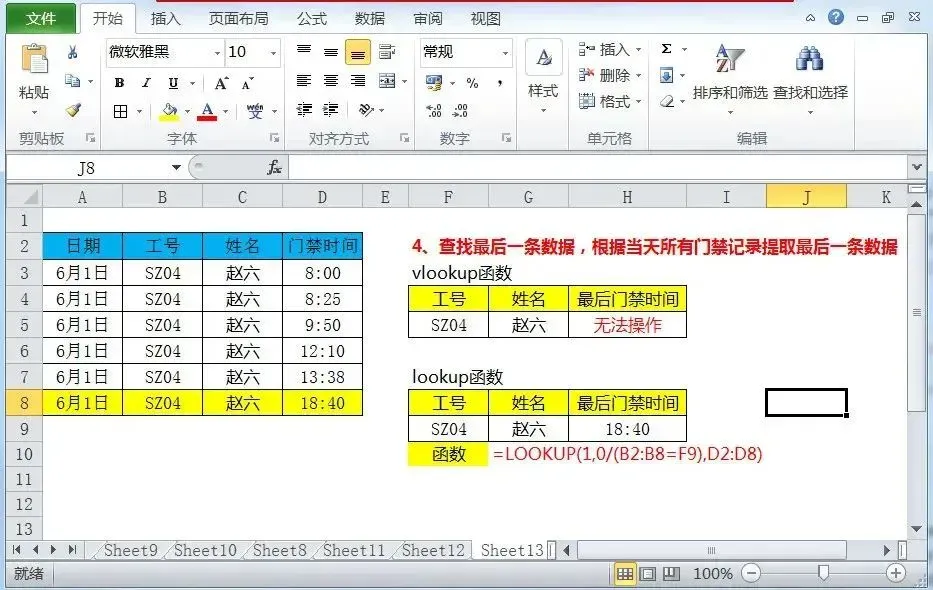
VLOOKUP 函数:由于其查询逻辑是自上而下遍历数据,无法跳过前面的匹配结果去提取最后一条记录,因此该场景下无法实现需求。 LOOKUP 函数:查询逻辑为自下而上遍历,公式 =LOOKUP(1,0/(B2:B8=F9),D2:D8)可直接提取出 “SZ04” 工号对应的最后一次门禁时间 18:40。
对比分析
VLOOKUP 函数的查询机制决定了其无法处理 “查找最后一条数据” 的需求,功能存在明显局限;而 LOOKUP 函数的逆向查询特性完美适配该场景,无需额外设置,操作简单高效。
总结:谁是更实用的查找工具?综合四个核心场景的对比的结果来看:
若仅需进行简单的基础向右查找,VLOOKUP 函数凭借简洁的结构更易上手; 但在向左查找、多条件查找、提取最后一条数据等更复杂的场景中,LOOKUP 函数以更简洁的操作、更低的学习门槛和更全面的功能,展现出绝对优势。
因此,对于需要处理多样化数据查找需求的用户来说,LOOKUP 函数的实用性远超 VLOOKUP。掌握 LOOKUP 函数的灵活用法,能大幅提升 Excel 数据处理的效率,轻松应对各类复杂查找场景。

