5个Excel神技,让你的工作效率翻倍!
- 2026-09-25 08:09:33
5个Excel神技,让你的工作效率翻倍!发送【记账】 免费领秋叶个人记账模板! 
本文作者:卫星酱 本文编辑:竺兰 好久没有和大家分享 Excel 的高效小技巧啦~ 今天就和我一起看看下面这 5 个好用的技巧,帮你的工作加加速吧

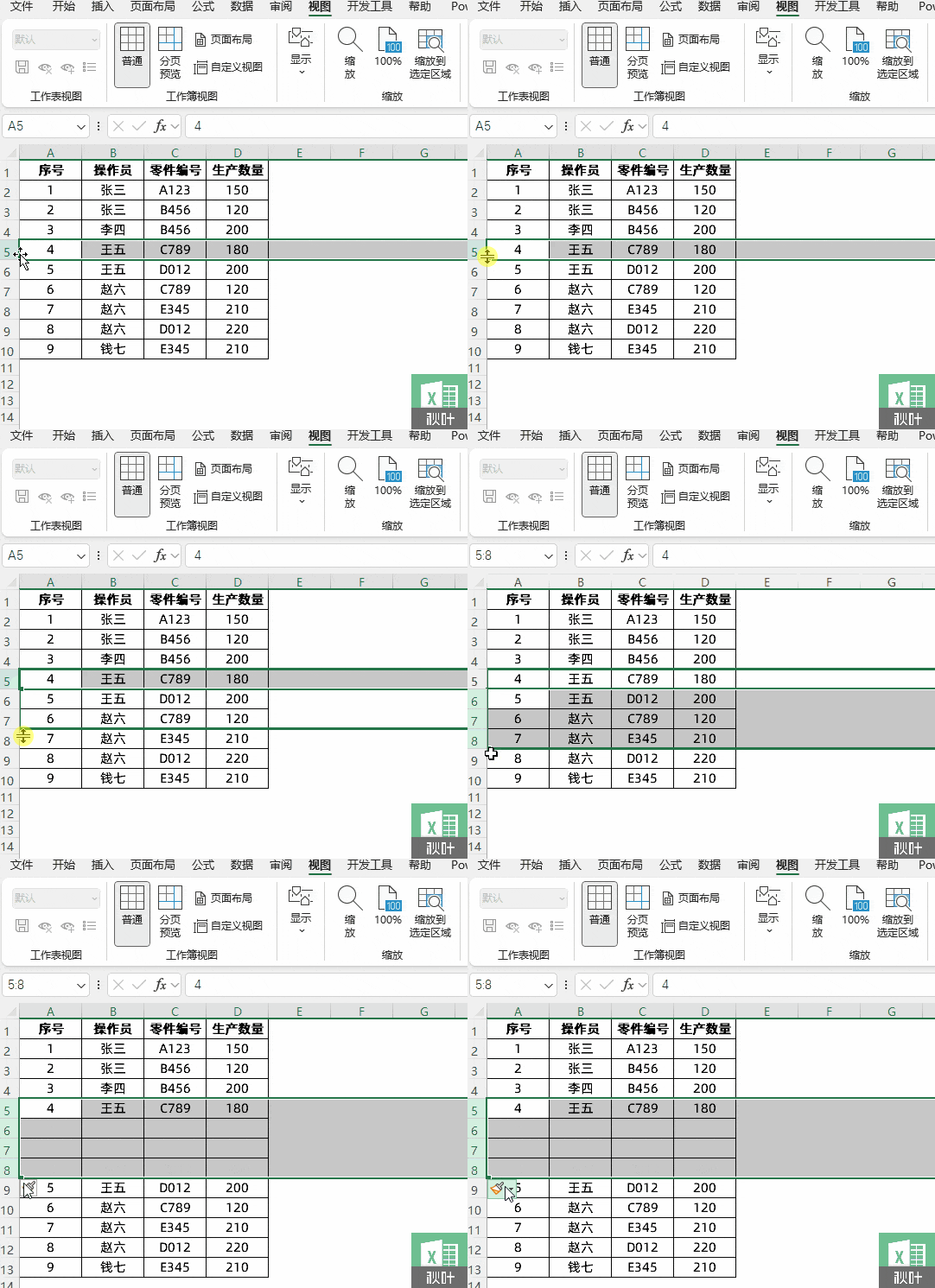
插入多行 在表格插入空行,是很常见的操作。 但一直重复右键-【插入】、右键-【插入】的操作,也太麻烦了
其实只要选中整行,鼠标移动到行标边缘,按住【Shift】键,当光标变成下图所示之时,向下拖动即可一次性插入多行: 

删除重复值 汇总表格的时候,部分数据被反复记录了。 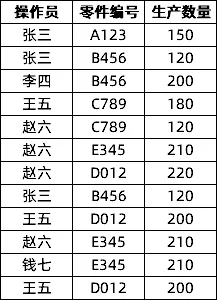
这么多相似的数据要是肉眼去找…… 
快来按【Ctrl+A】全选数据,然后找到【数据】-【数据工具】-【删除重复值】,这样重复数据就被一次性删除啦! 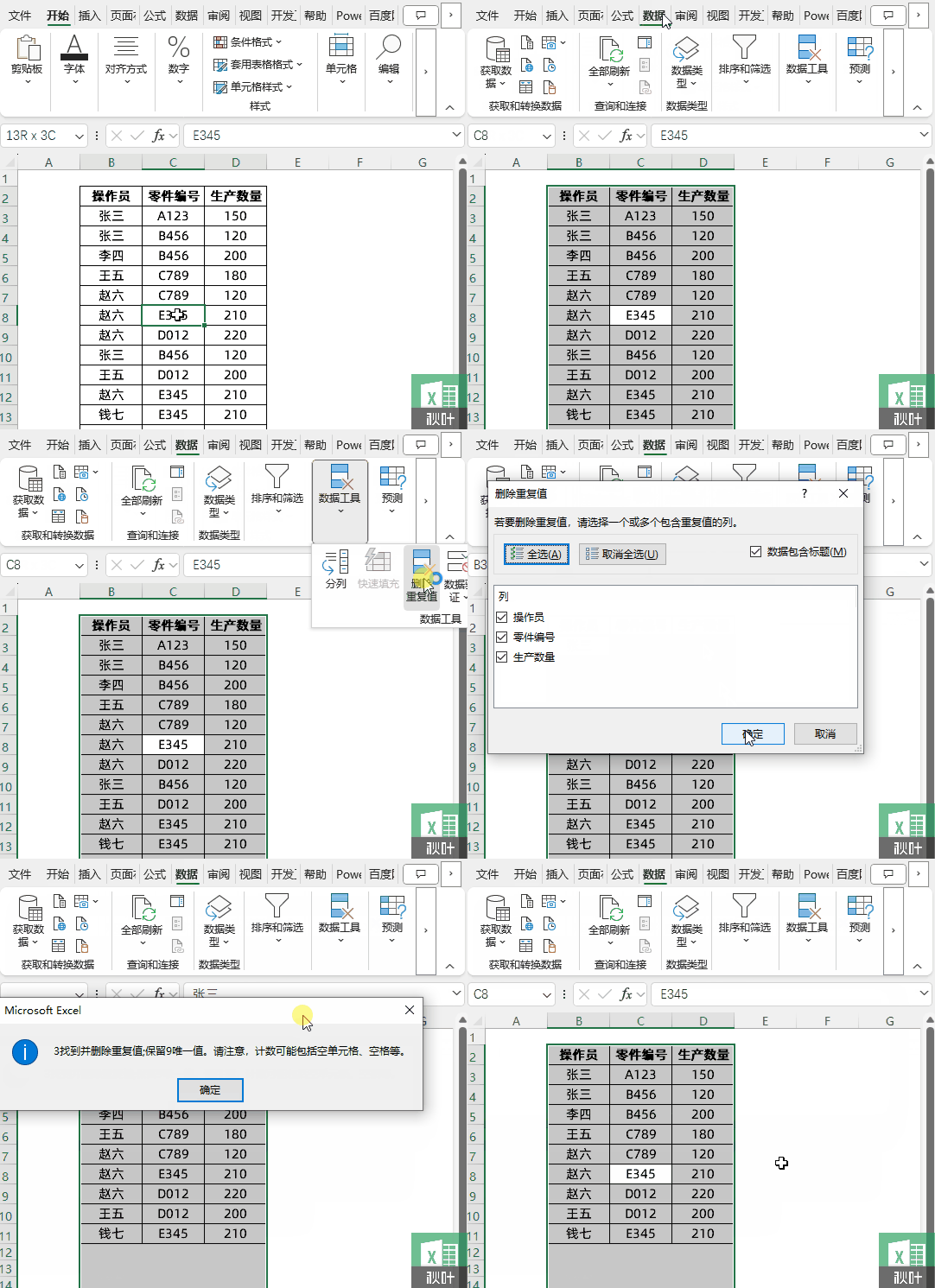

重复上一步操作 在 Excel 中,【F4】键可以让表格重复上一步操作,当你不太方便用格式刷时(比如需要标亮不同数字格式的单元格),不妨试试看: 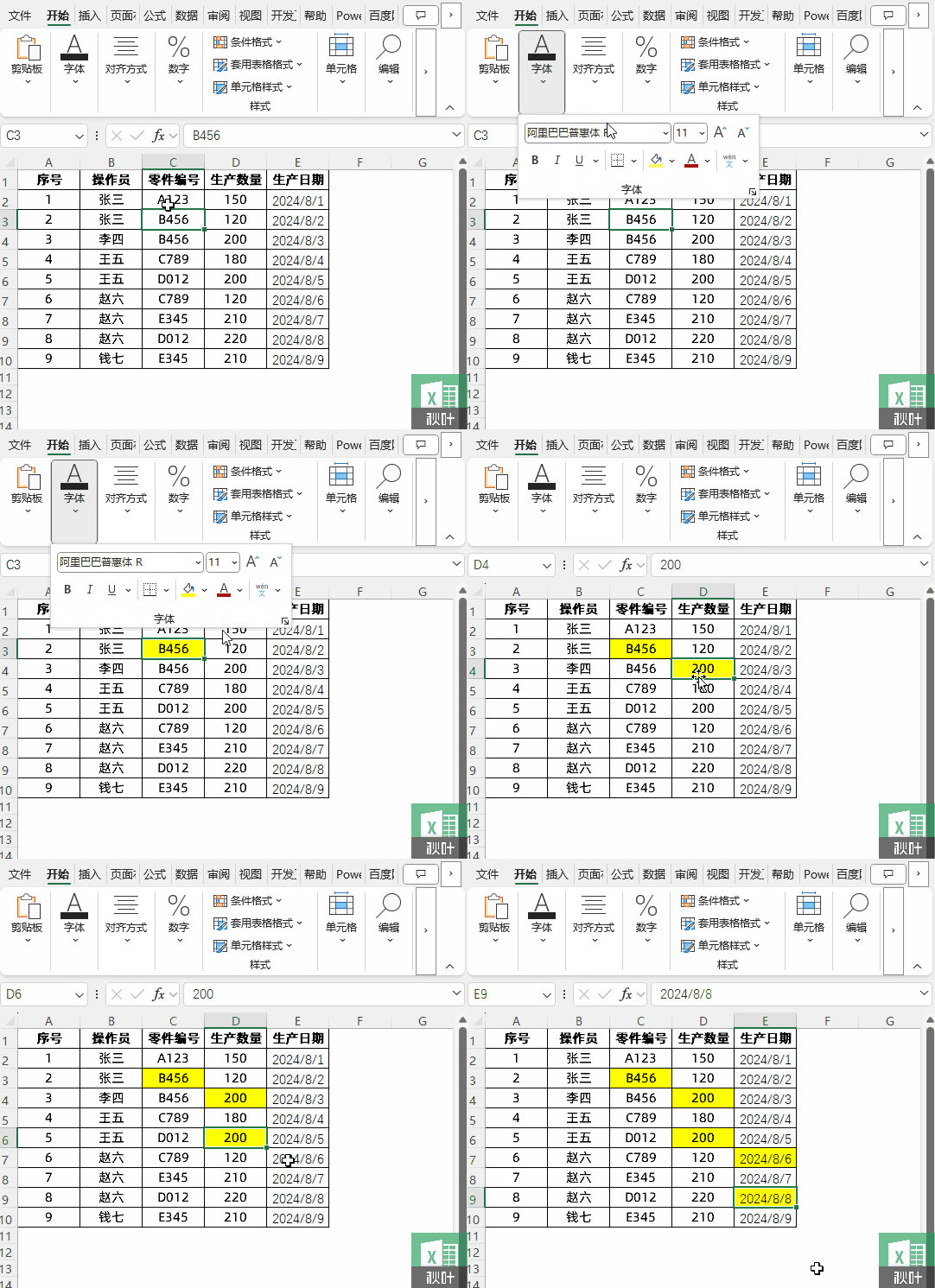
▲ 如果用格式刷,日期格式就会出错 
快速筛选 通常情况下,筛选就是点击小三角,勾选项目,点击【确定】,完成。 不过,若是筛选项特别多,那翻找半天也怪麻烦的: 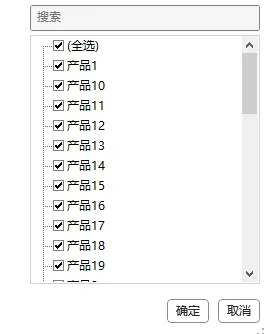
其实只要选中一个要筛的内容,右键 -【筛选】-【按所选单元格的值筛选】,这样就快多了。 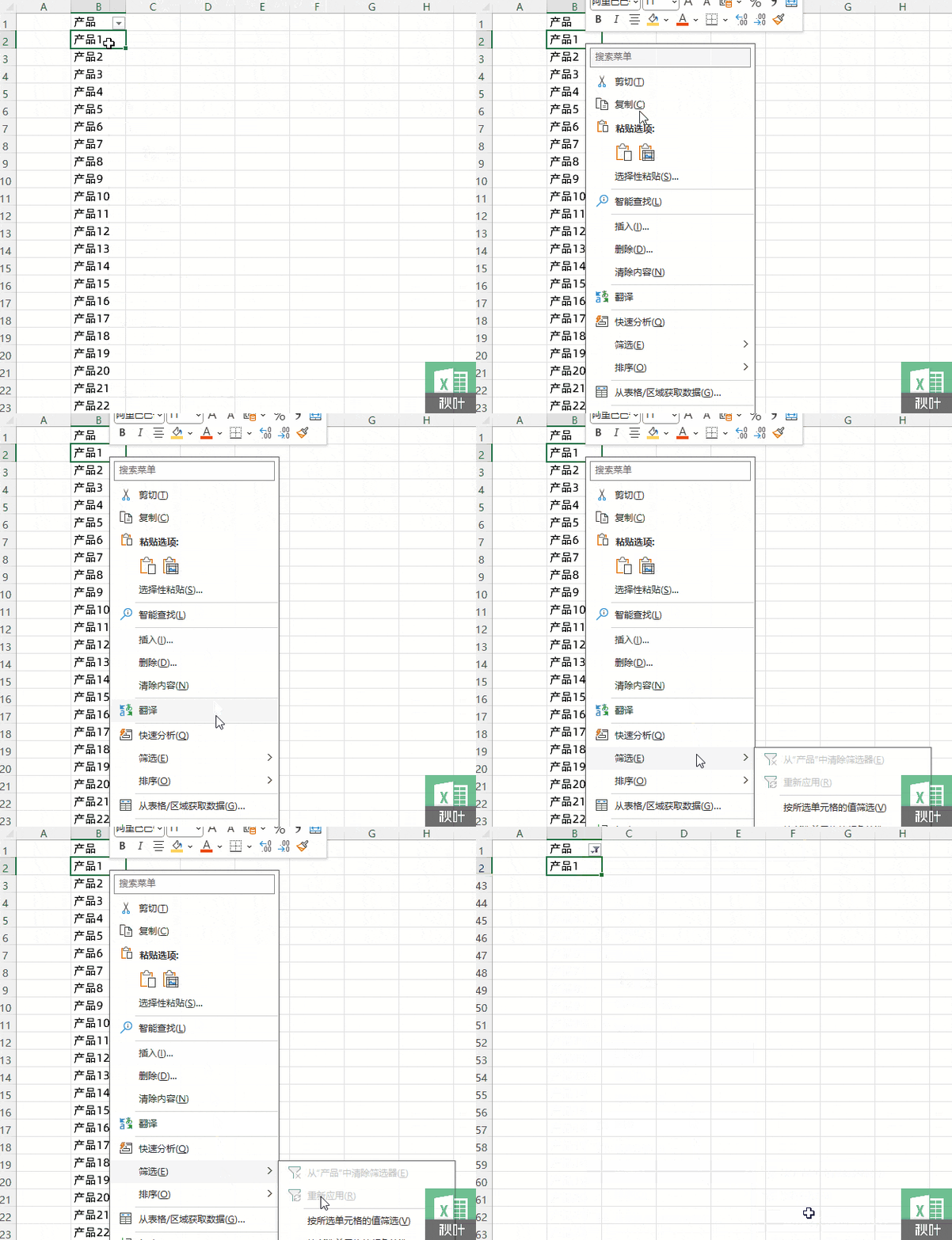

批量录入数据 如果需要把表格剩下的部分都填上相同的值,比如,将剩下的「销售额」都记为 0,让表格更美观: 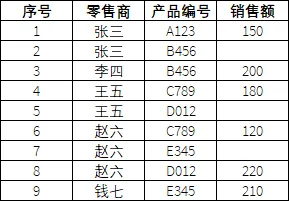
只要【Ctrl+A】全选表格,【Ctrl+G】定位,选择【定位条件】-【空值】-【确定】。 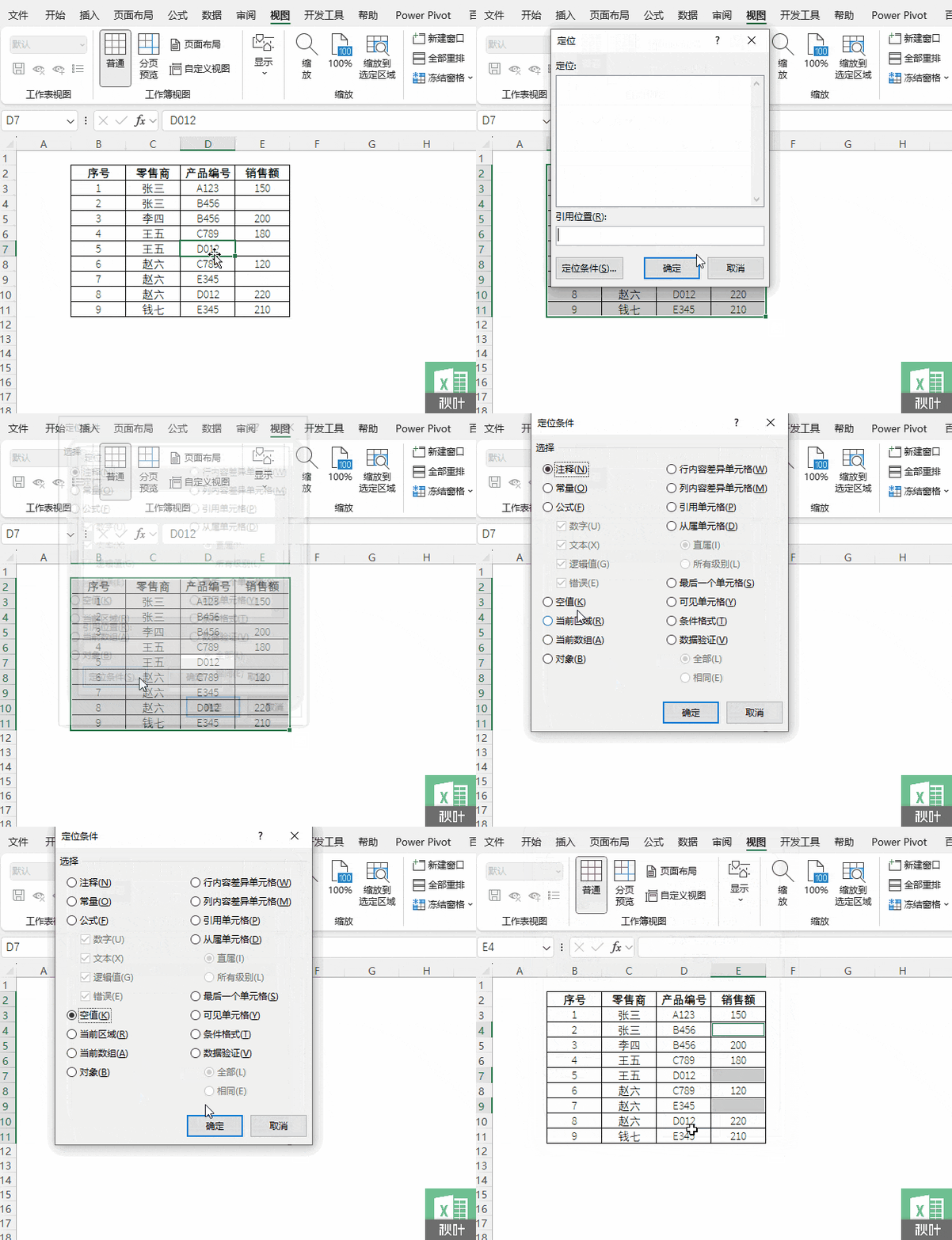
输入一个 0,接着按下【Ctrl+Enter】,表格就全都填上了! 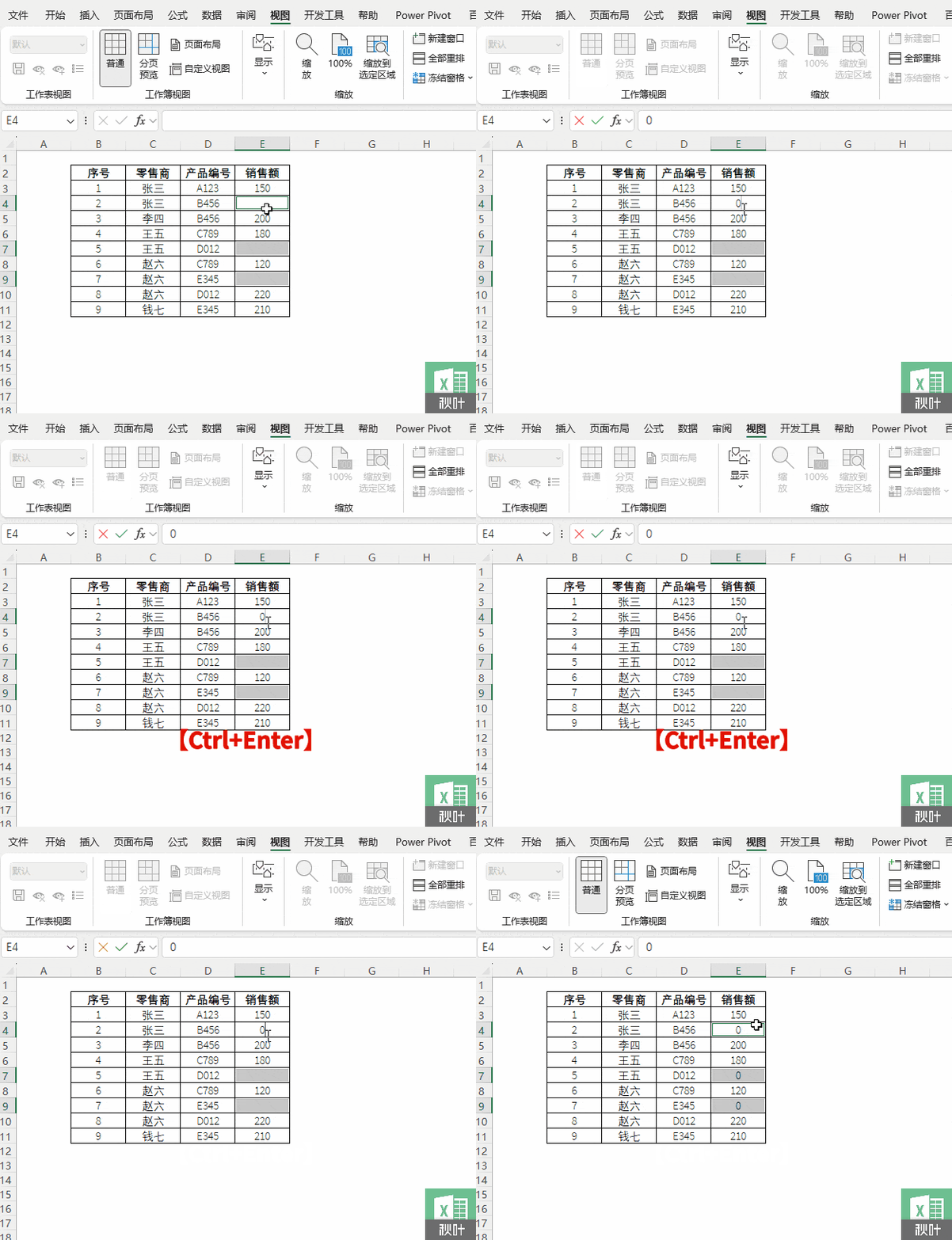

写在最后 好了,今天我们学习了 5 个高效办公的小技巧: ❶ 插入多行 ❷ 删除重复值 ❸ 重复上一操作 ❹ 快速筛选 ❺ 批量录入数据 小伙伴们赶快用起来吧~ 如果你还想知道更多好用的、提高效率的 Excel 小技巧,那你可别错过《秋叶 Excel 高手速成实战课》。 课程包含 231 节实战教程,带你全面掌握 Excel 系统操作、商务图表、函数公式、数据透视表、高效技巧,一站式学透 Excel 表格! 《秋叶 Excel 高手速成实战课》 课程原价 999 元 年终特惠,仅需 99 元 名师授课+系统教学+配套练习+社群答疑 长期有效,可反复回看 别犹豫了!赶紧长按扫码抢课吧 👇👇👇 
每天学点Excel,工作效率up~up~明天见!
💬 点击下方公众号卡片 关注后发送【插件】 免费领 Excel 必备 4 大插件! 👇👇👇 
点击关注【秋叶AIExcel】👆
▲ 报名后会弹出小助理微信
添加后拉你进学习群
有老师答疑解惑
本文来自网友投稿或网络内容,如有侵犯您的权益请联系我们删除,联系邮箱:wyl860211@qq.com 。

