不用函数!Excel 两表核对就靠这3招,快速找出差异不返工
- 2026-09-21 11:31:13
不用函数!Excel 两表核对就靠这3招,快速找出差异不返工小伙伴们,大家好呀! 在日常工作中,我们经常遇到各种数据核对问题,有时候需要两列核对,有时候需要两表核对,你都是用什么办法解决的呢? 一个个数字进行核对?不仅速度慢还会眼花缭乱。 用函数公式吗?很多人也不会! 今天我就来教大家几个核对表格的小技巧,一起来学习一下吧! 1 两列数据快速核对 同一表格,想要快速找出两列数据的不同之处,有2种方法: 方法一:选中两列数据,按【Ctrl+\】键,你就可以看到灰色标记出来的不同数值啦。 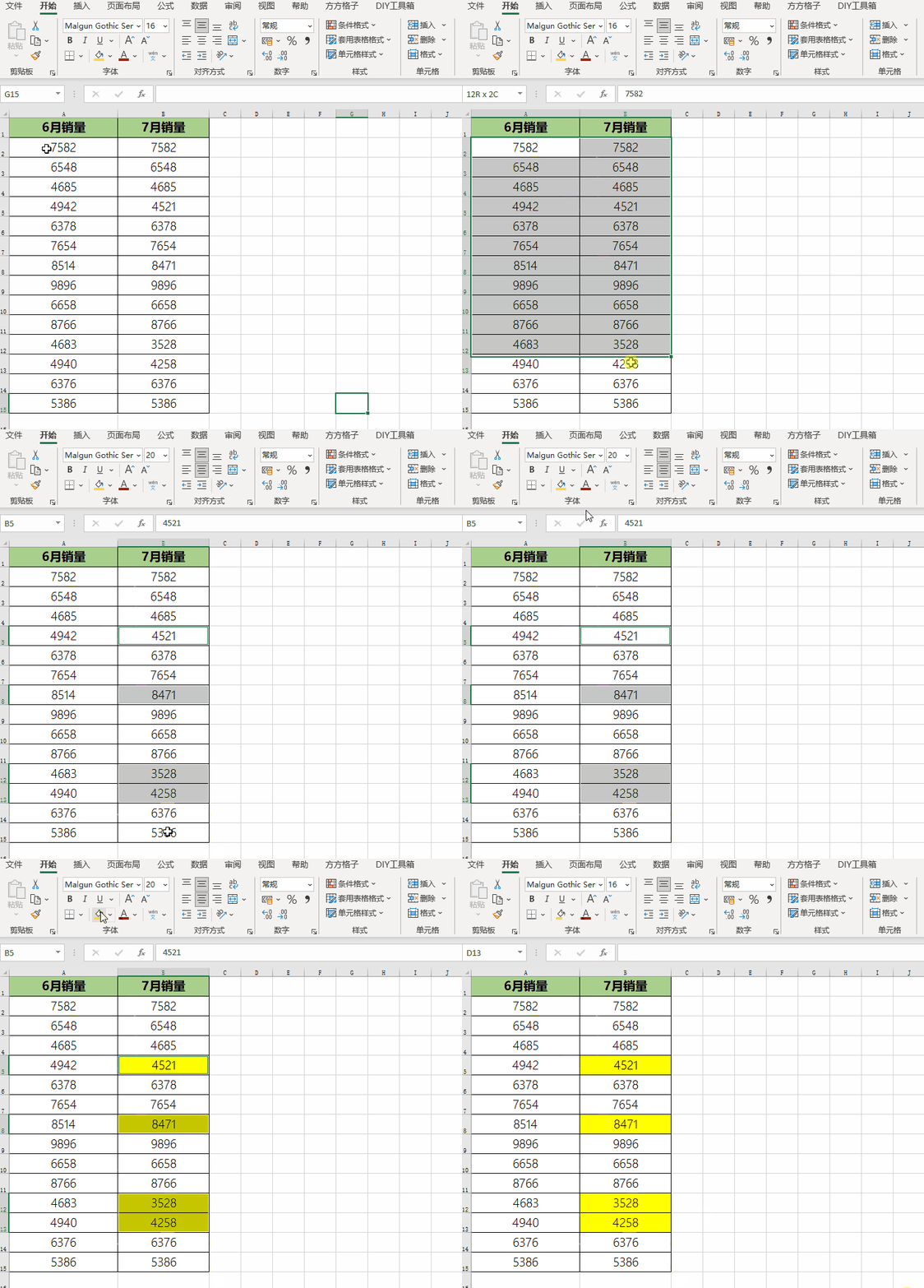
方法二:选中两列数据,按【Ctrl+G】快捷键,调出【定位窗口】,选择【定位条件】-【行内容差异单元格】,你就可以轻松找出两组数据之间的不同了。 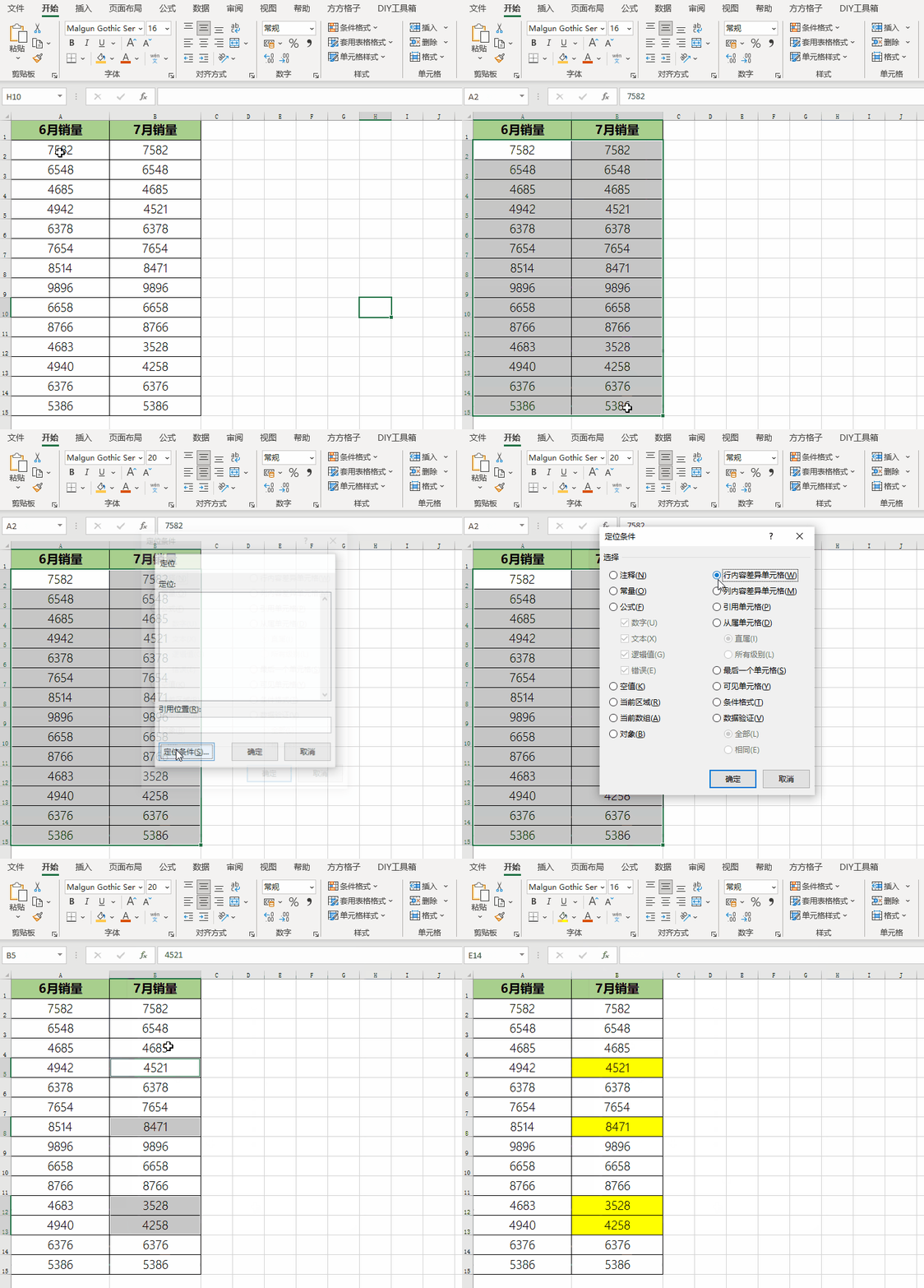
2 两表格数据快速核对 第一步:点击修改后的表格2,选中所有数据,点击【开始】-【条件格式 】- 【突出显示单元格规则】 - 【等于】,这时会出现一个弹框,如图所示: 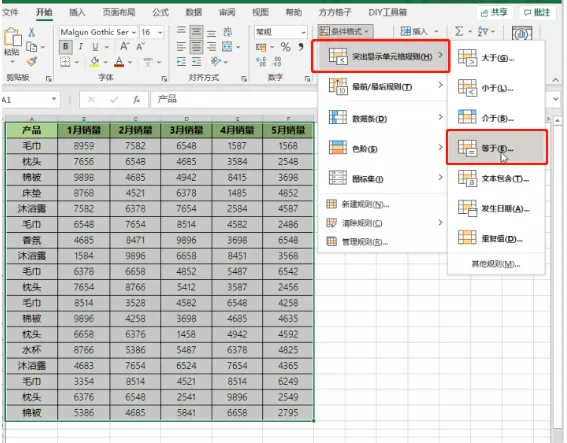
第二步:接着点击原表格1 左上角A1单元格,然后删除弹框里的绝对引用符号【$】,点击【确定】,被修改过的数据,就显露出来了。 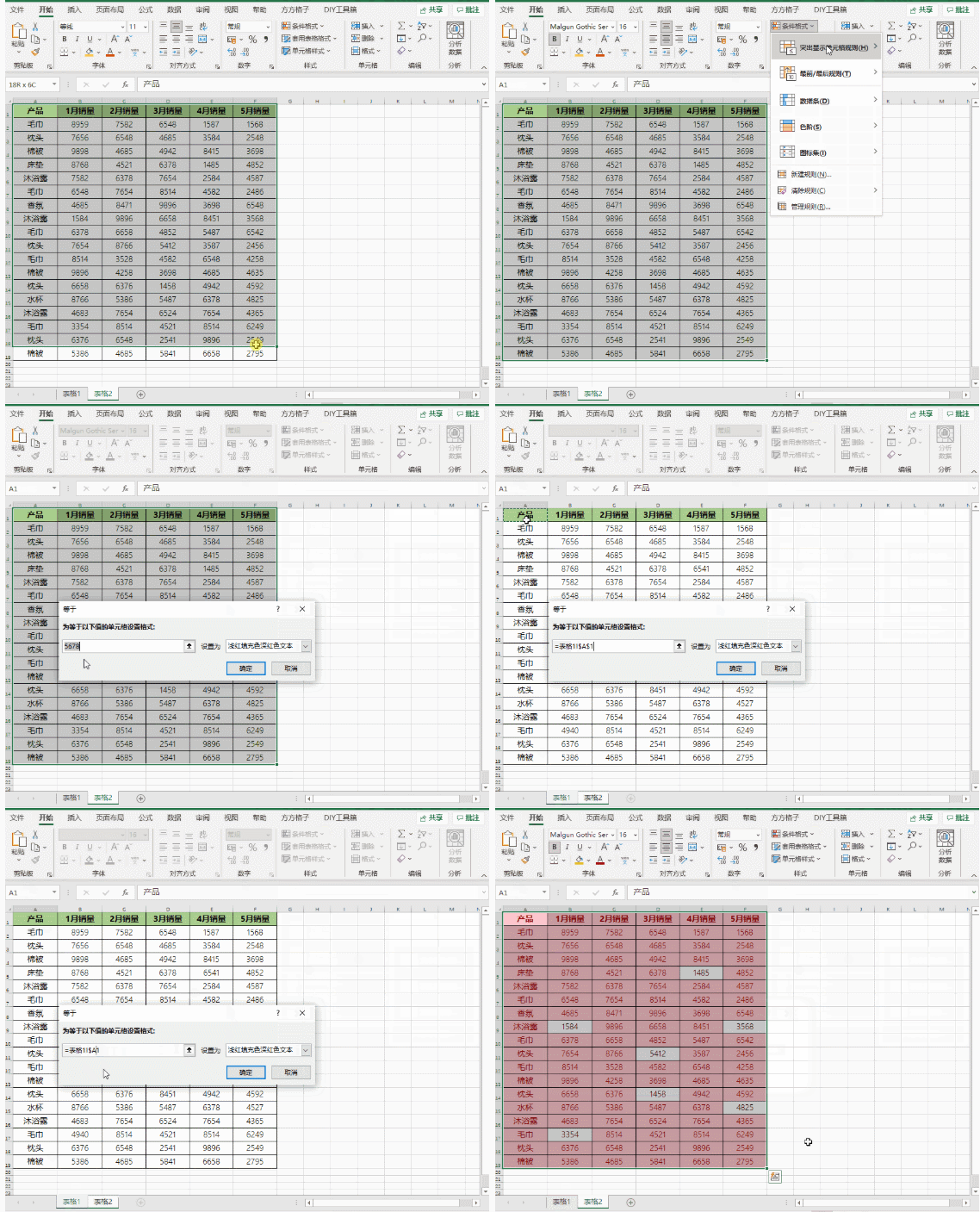
3 乱序的两个表格数据核对 两个顺序不一致的表格,如果不在一个表中,就复制到一起,方便后面核对。 第一步:在公式中用&把所有列连接起来。如果你是最新版excel,还可以用Concat函数连接:=CONCAT(A2:C2) 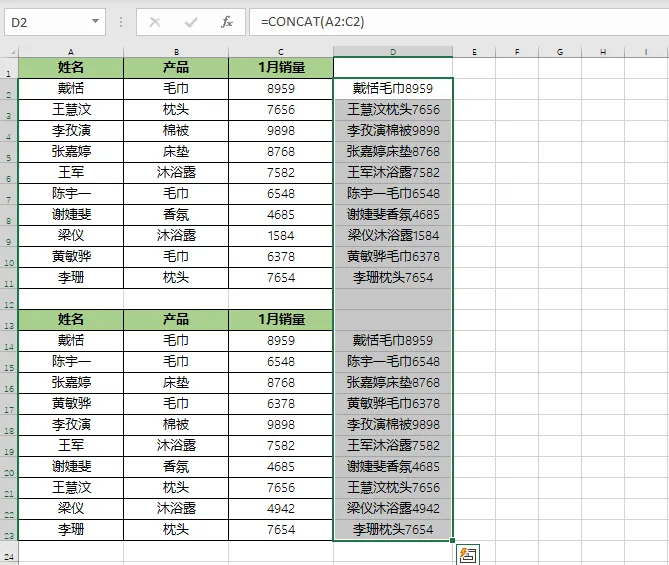
第二步:选取D列 ,点击【开始】-【 条件格式】 - 【突出显示单元格规则 】- 【重复值】,点击确定。 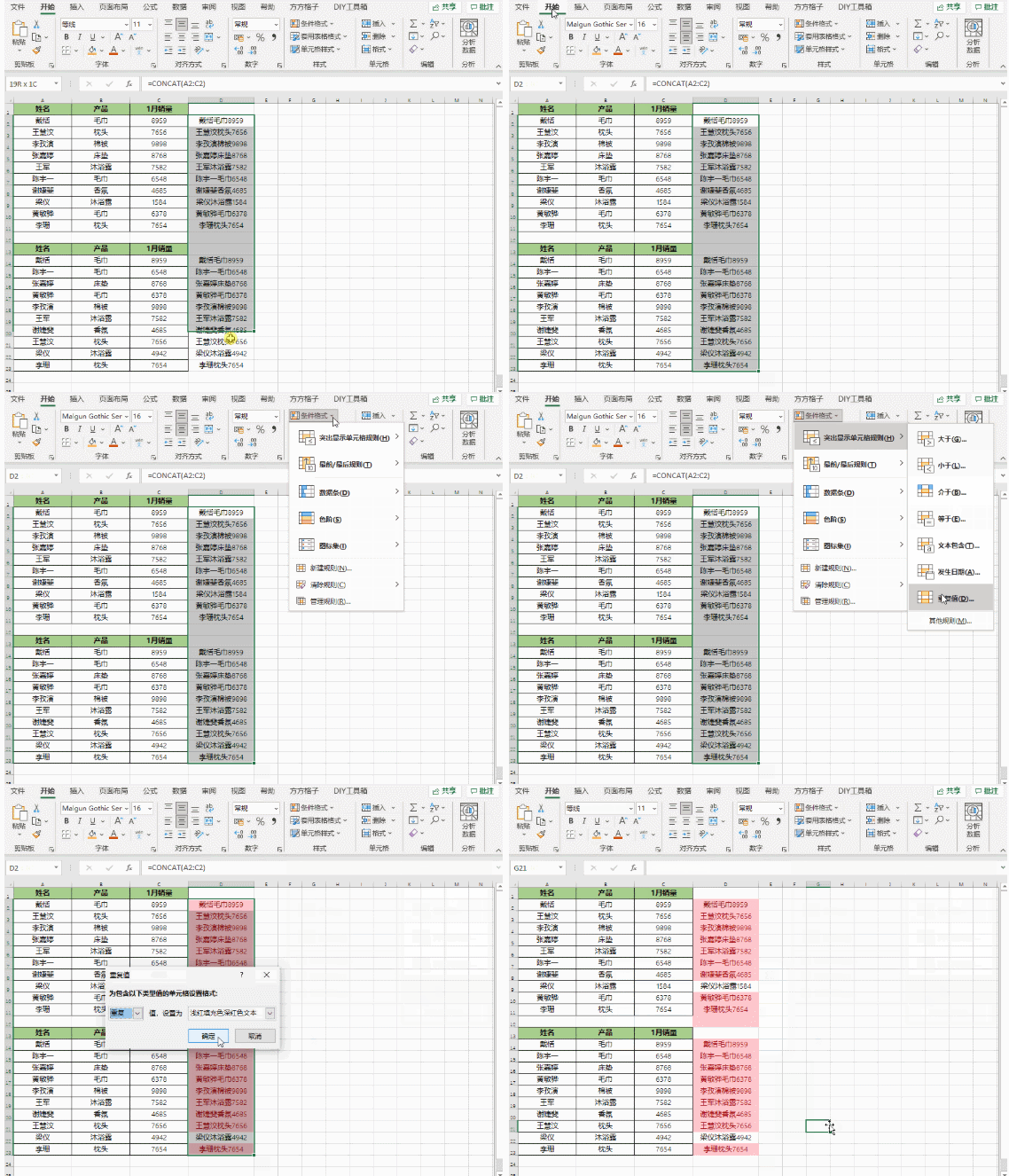
你就会看到相同的值用颜色标注了,而没有颜色标注的就是差异了。 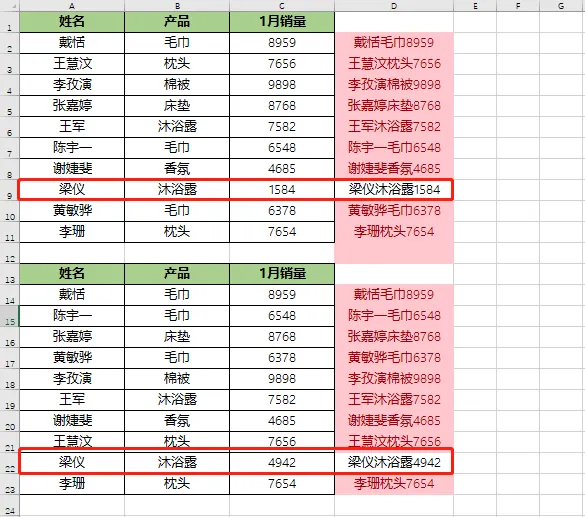
今天咱们的内容就是这些,创作不易,如果让你有所启发,也请随手点下“赞”(👍)和“推荐”(❤️)——你的每一次互动,都是我们持续创作的最大动力。感谢观看!祝大家时刻好心情。
本文来自网友投稿或网络内容,如有侵犯您的权益请联系我们删除,联系邮箱:wyl860211@qq.com 。

