图表秒变清晰!Excel突出显示最大值/最小值技巧
- 2026-09-24 12:46:50
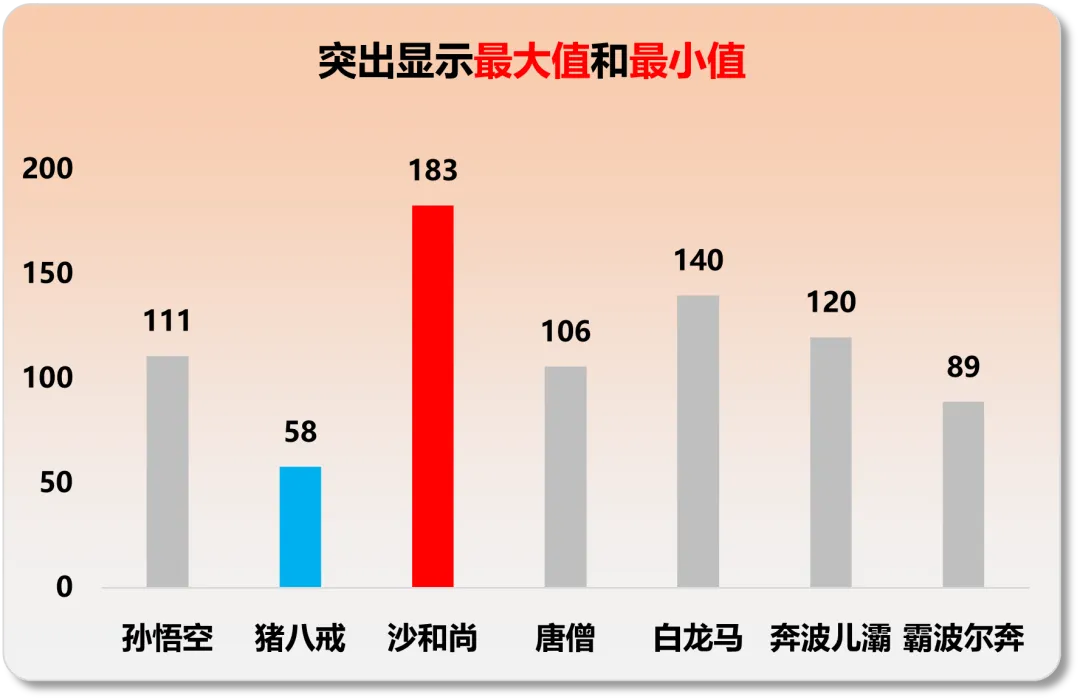
图表秒变清晰!Excel突出显示最大值/最小值技巧今天就教大家一个超实用技巧:给图表中的最大值、最小值单独标记颜色和样式,无需手动标注,一键自动生成,让数据可视化效果翻倍! 先上成果图:无论是折线图还是柱状图,都能精准定位最值,用差异化样式突出,重点一目了然👇 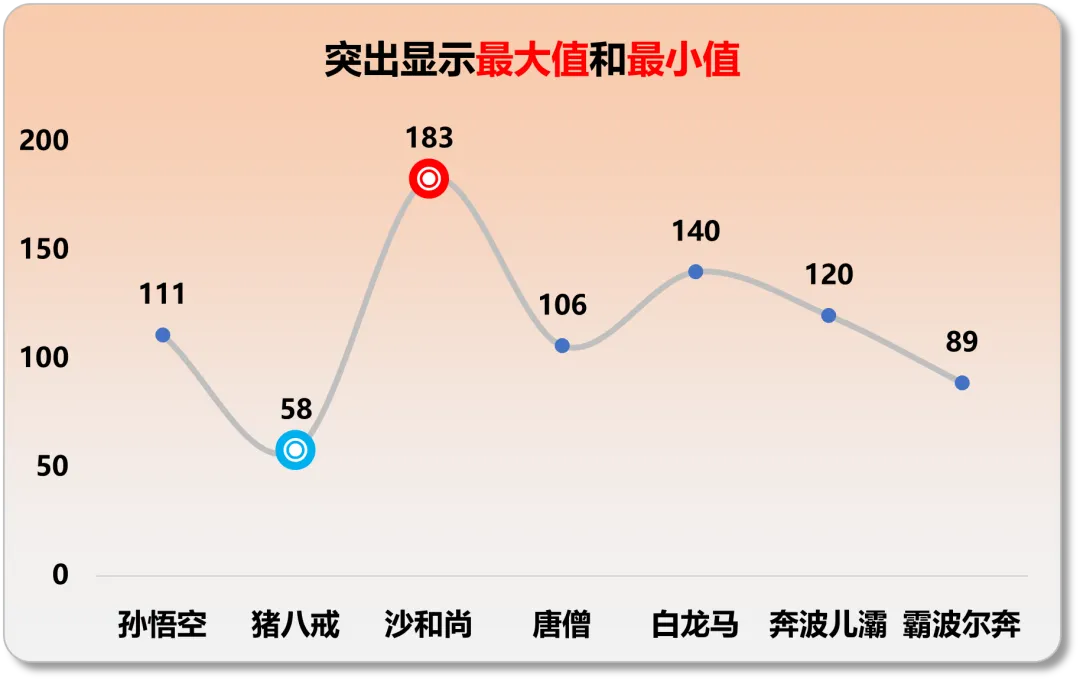
通过添加「辅助列」+「条件判断公式」,筛选出数据中的最大值和最小值,再将辅助列数据添加到图表中,单独设置样式。其余非最值数据返回错误值#N/A,图表会自动隐藏这些错误值,仅显示最值点。 假设我们的数据在B列(C3:C8为有效数据区域),需新增2列辅助列,分别对应最大值(MAX)和最小值(MIN)。 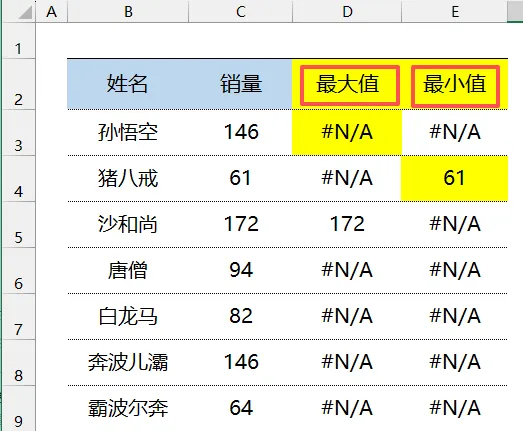
最大值辅助列:在D3单元格输入公式:=IF(C3=MAX($C$3:$C$9),C3,NA()),按下回车后向下填充至D9。 最小值辅助列:在E3单元格输入公式:=IF(C3=MIN($C$3:$C$9),C3,NA()),按下回车后向下填充至E9。 公式解析:先通过MAX/MIN函数锁定C列数据的最值,再用IF函数判断——若当前单元格数据等于最值,则显示该数值;否则返回#N/A错误值(图表会自动忽略错误值,不显示对应点)。 选中所有数据区域(包括原始数据列C、最大值列D、最小值列E,即B2:E9,B列为类别标签),点击顶部菜单栏「插入」,选择「折线图」(或柱状图,操作逻辑一致),生成基础图表。 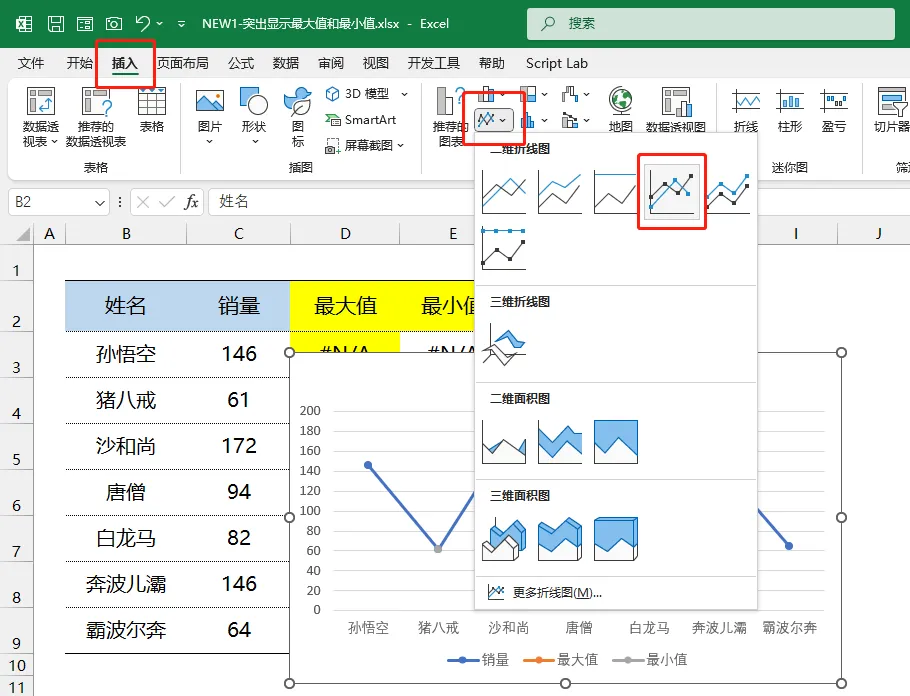
1.选中图表中的最大值数据点。 2.右键点击选中的最大值系列,选择「设置数据系列格式」,弹出格式面板。 3.在面板中切换到「标记」选项,进行如下设置: 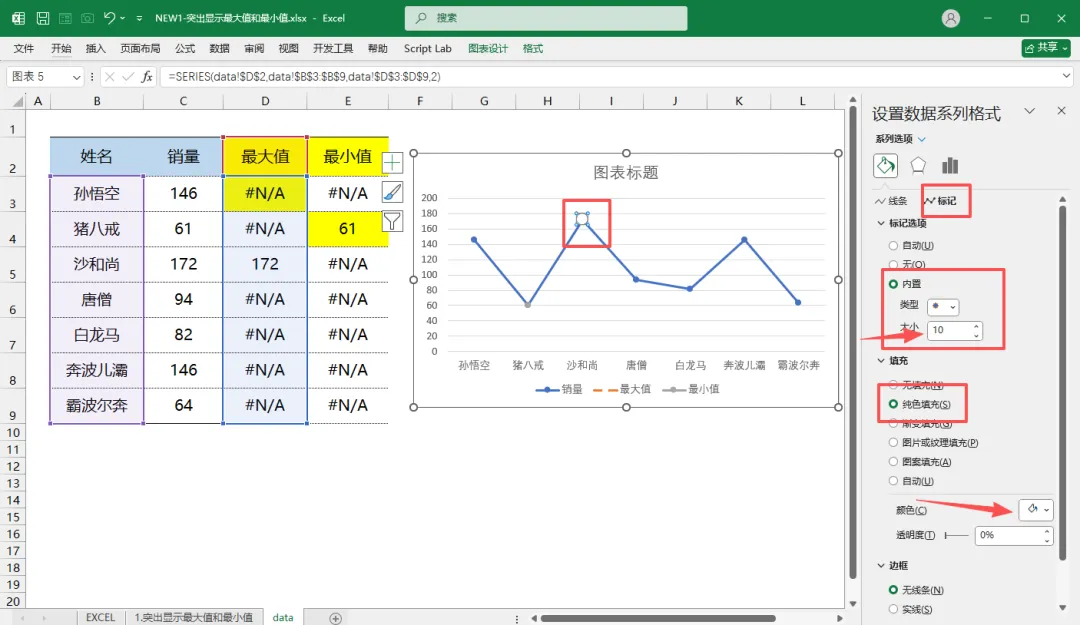
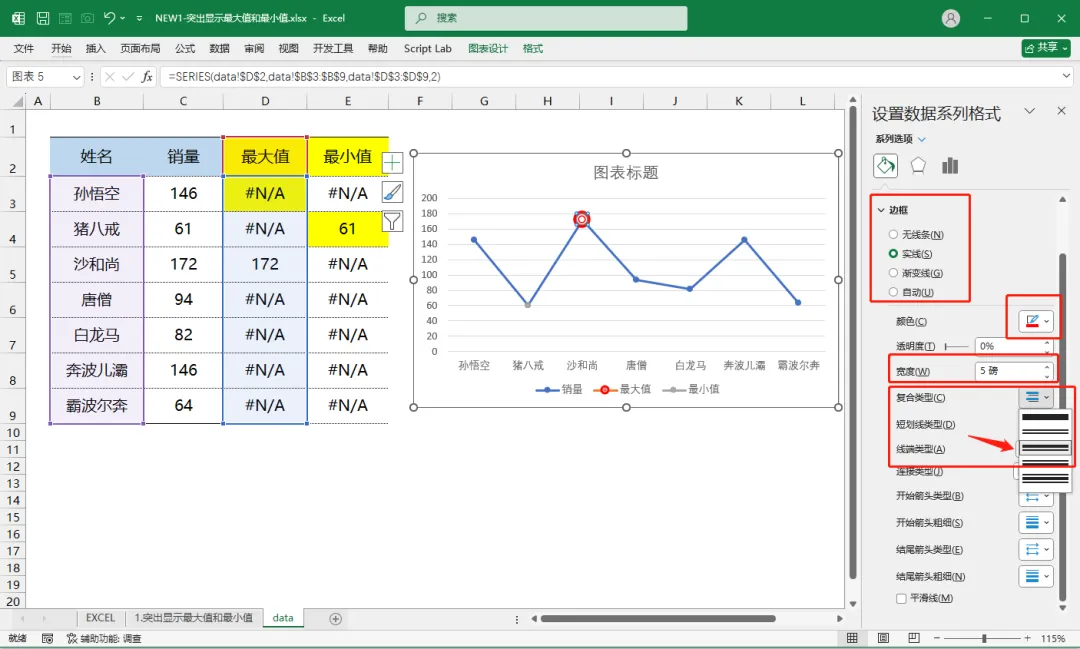
按照Step 3的方法,选中「MIN」系列数据点,在格式面板中设置差异化样式——比如标记颜色选绿色,与最大值形成明显区分,避免混淆。 基础设置完成后,简单美化让图表更专业: 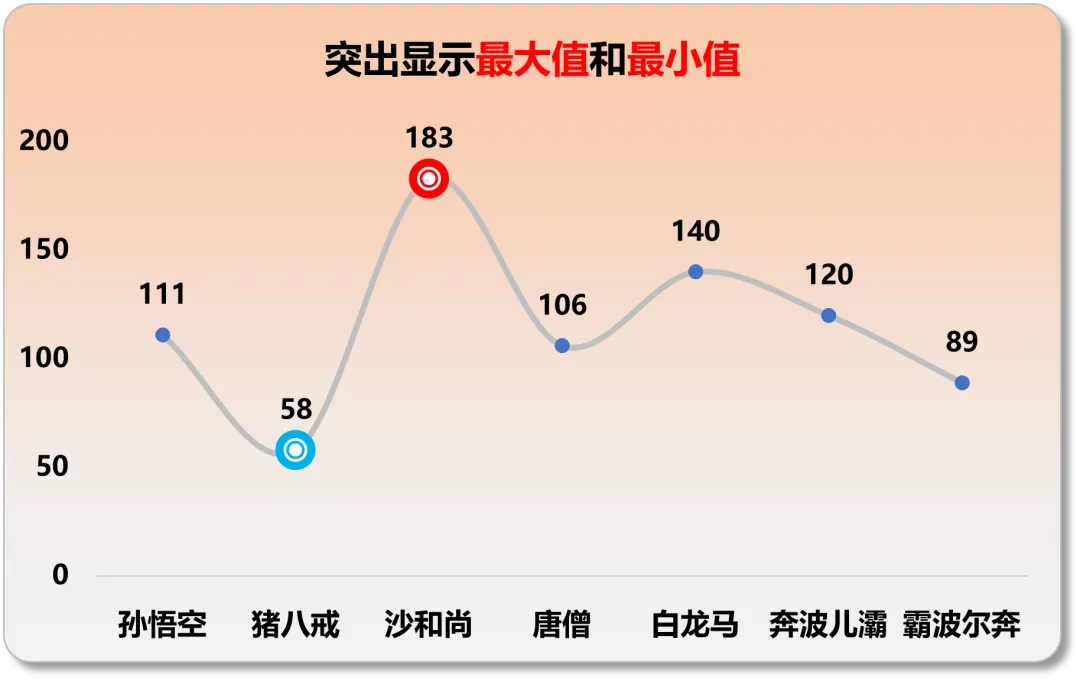
若需制作柱状图突出最值,步骤与折线图完全一致: 按上述方法添加MAX、MIN辅助列;2. 插入柱状图;3. 分别选中MAX、MIN系列,设置填充颜色(如最大值红色、最小值蓝色)、边框样式,即可实现柱状图最值高亮。 最终效果如下: 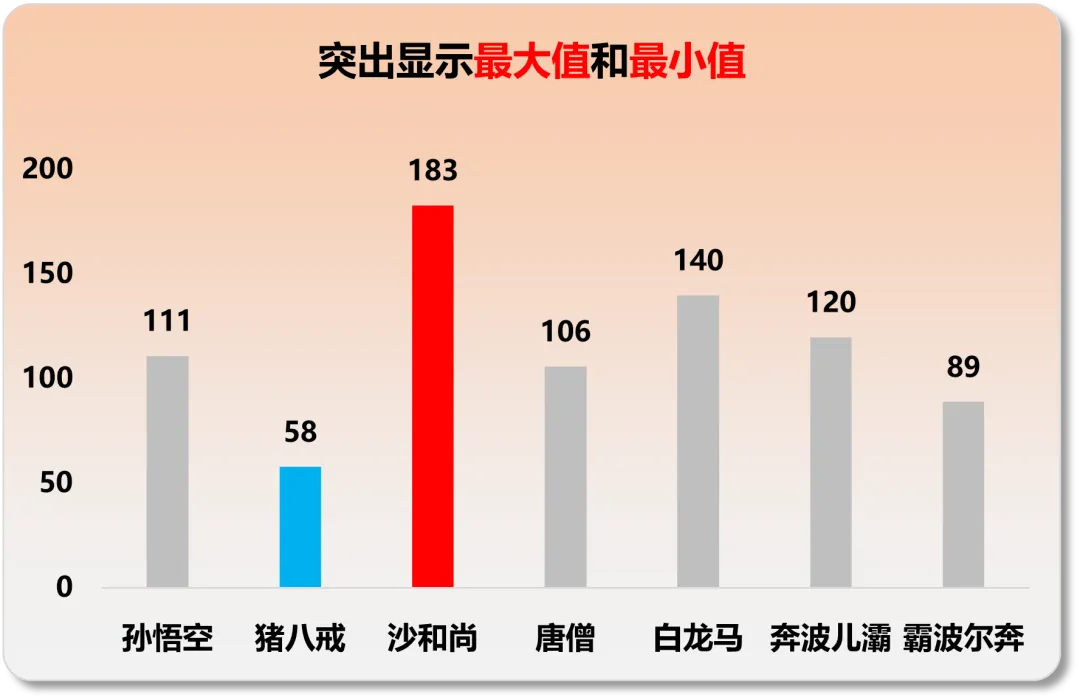
这个技巧的核心是「辅助列+公式筛选」,操作简单却能大幅提升图表可读性,无论是工作汇报、数据分析报告,还是课堂作业、PPT演示,都能用到! 赶紧收藏起来,下次做图表时试试这个方法,让你的数据呈现更专业、更直观~ 动手操作有疑问的话,欢迎在评论区留言交流!
做数据汇报时,折线图、柱状图里密密麻麻的数据点总让人抓不住重点——领导想快速看到峰值和谷值,读者想一眼get核心波动,该怎么让图表更直观?
核心原理
实操步骤(以折线图为例)
Step 1:添加辅助列,筛选最值
Step 2:插入基础折线图
Step 3:单独设置最大值系列样式
标记选项:选择内置,类型可以选择自己喜欢的(如圆形),大小设置稍微大一点(10)
填充:选择纯色填充,颜色设置为白色
边框:选择实线,颜色设为红色,宽度设宽一点(3磅),复合线类型选择第三个(由宽到细)
Step 4:同理设置最小值系列样式
Step 5:美化图表,提升质感
删除冗余网格线(不抢主体数据风头)。 将线条调整为平滑线。 设置图表标题,明确数据主题。 给图表设置一个渐变的背景色等。
最终效果如下
柱状图操作补充
总结
本文来自网友投稿或网络内容,如有侵犯您的权益请联系我们删除,联系邮箱:wyl860211@qq.com 。

