每日一招 | 告别 PPT 低效内耗!4 个准备技巧,快速做出80+分实用,职场人必看
- 2026-09-26 09:16:57
点击蓝色关注我 | 一起在工程圈打怪升级
大家好,我是晨风,90后土木硕士、设计院攻城狮🦁,专注于工程行业设计施工领域。今天,和大家聊聊PPT制作那点儿事,如何让你做 PPT 又快又好!
PPT 几乎是职场人的 “必备技能”—— 汇报工作、比赛展示、技术交流,都离不开它。但大多数人做 PPT 时,总在反复切换菜单、调整格式中浪费时间,明明内容没问题,却因为操作低效拖慢进度。
其实不用追求发布会级别的炫酷效果,掌握几个基础准备技巧,就能快速做出逻辑清晰、格式工整的 70~80 分实用 PPT。今天就分享制作前的 4 个关键设置,帮你摆脱低效内耗!
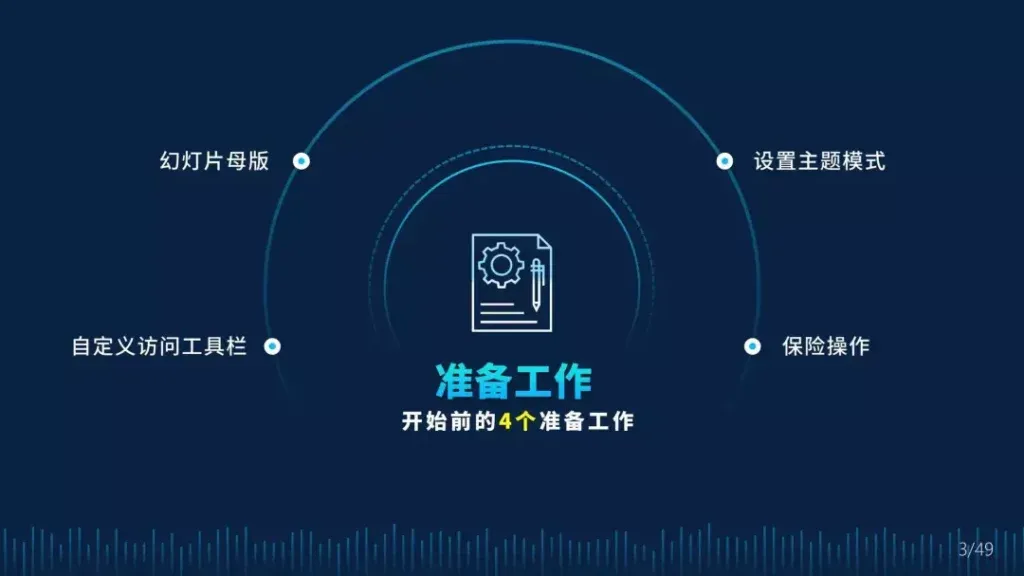
准备工作是指制作PPT之前的一些软件设置。
1. 自定义访问工具栏:常用功能一键直达
我们在制作PPT的过程中,常用的功能无非几个,见下图:
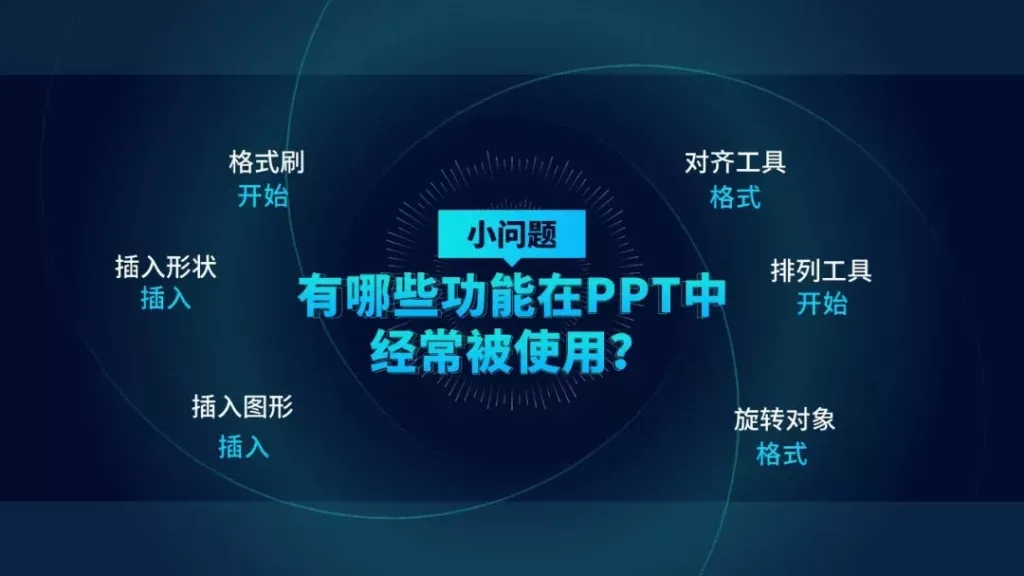
上图所列基本已覆盖日常使用最高频的工具,但是这些工具分布在“开始”、“插入”、“格式”等不同的二级菜单里,来回切换,十分麻烦!为了避免这种麻烦,PPT创造了“自定义访问工具栏”这个工具。
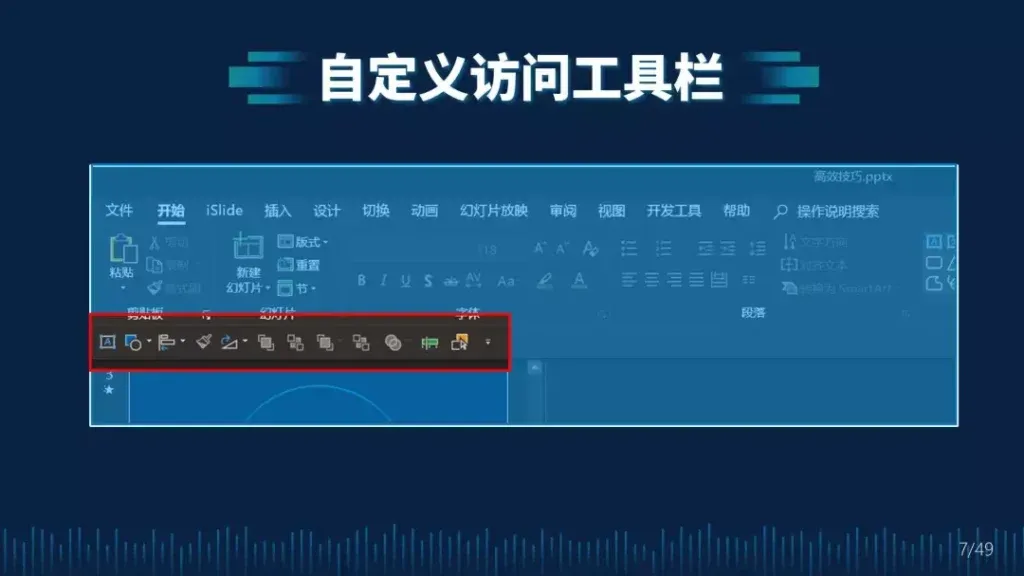
顾名思义,这个工具的作用就是“自定义”+“快速”。我们可以自定义将我们常用的工具,放置在我们能快速触及的地方,然后在制作的时候,就不用反复切换了。
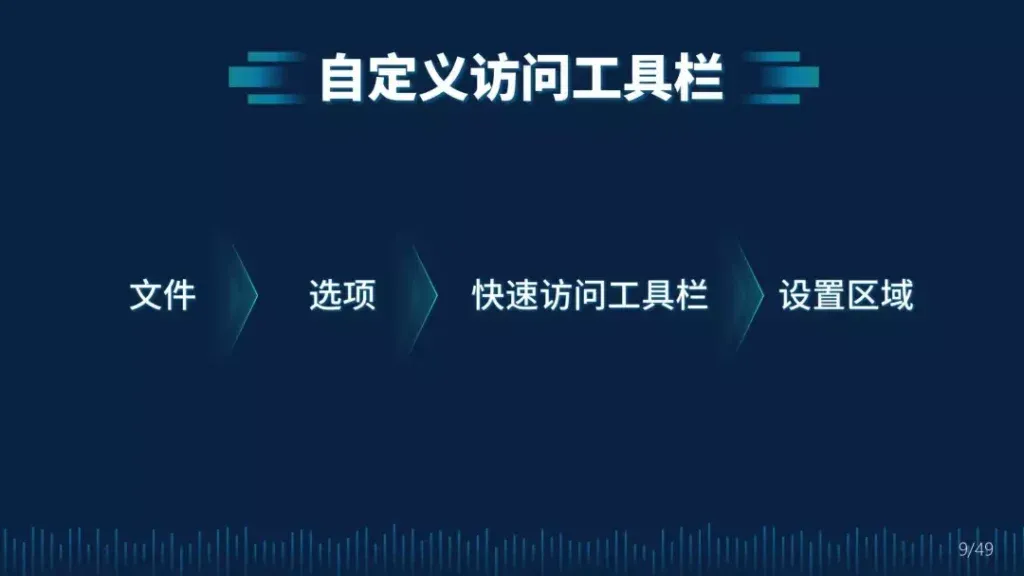
✅ 设置方法:依次点击「文件」→「选项」→「快速访问工具栏」→「设置区域」,把高频工具添加进去,后续操作效率直接翻倍~
2. 幻灯片母版:一次设置,全程套用
PPT幻灯片母版这个功能最大的好处就是,一次设置,多次套用。
每次新建幻灯片都要重新调整标题样式、添加 LOGO、设置总结页格式?重复操作不仅麻烦,还容易导致 PPT 风格不统一。这时候一定要用「幻灯片母版」功能!它的核心优势就是 “一次设置,多次套用”,提前做好固定模板,后续所有幻灯片都能直接调用,不用反复调整格式。
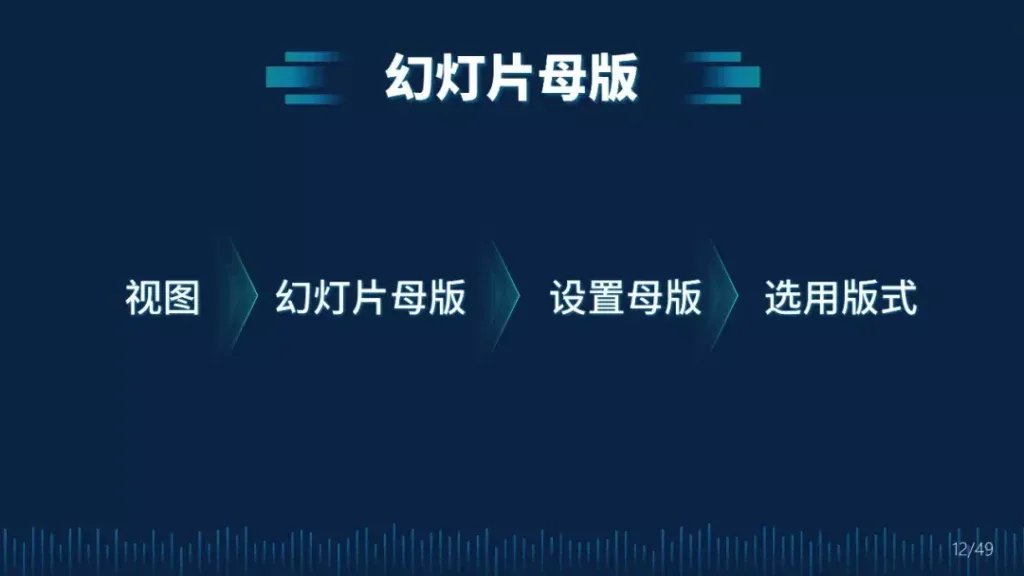
✅ 使用方法:依次点击「视图」→「幻灯片母版」→「设置母版」→「选用版式」,可以统一设置标题字体、LOGO 位置、页脚样式等,让整套 PPT 风格保持一致。
3. 设置主题模式:告别反复调格式
我们通常发现:每次插入一个文本框时,文本的字体都是默认的“等线”体。而如果我们想选择别的字体,就需要对其进行调整,这十分的麻烦。
不仅如此,文本框的样式以及形状的样式也都是默认的,这意味着我们需要反复进行设置。
而这种麻烦是可以避免的,我们可以一开始就设置默认的字体和形状的样式。设置默认字体,在菜单栏中选择设计,之后设置默认字体,如图所示。
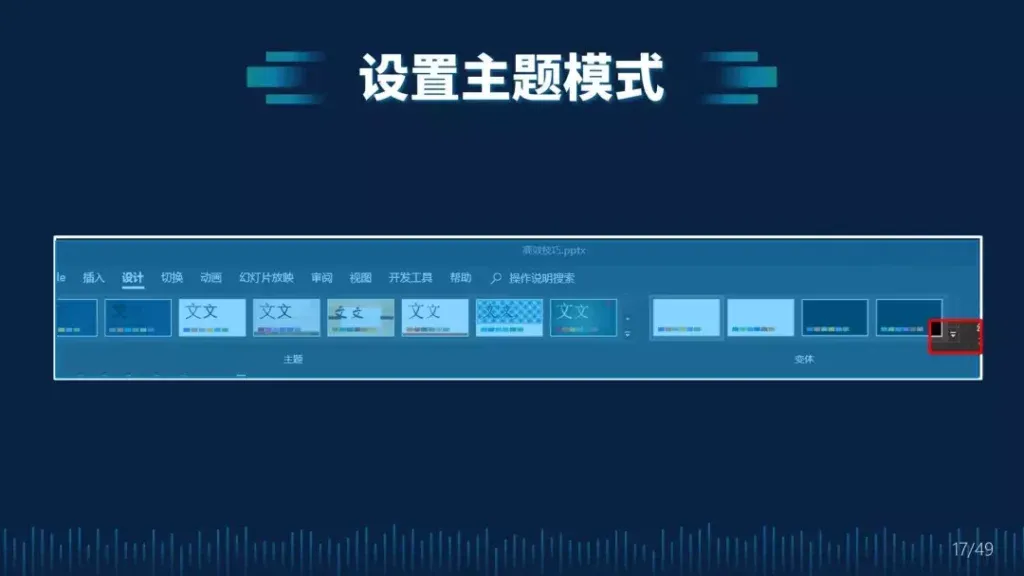
同时也可以设置默认的文本框,这样插入的文本框字体和样式都会改变。
同理也适用于设置默认形状等。
这样一来,设置好默认格式后,我们在后续ppt制作设计时就不会浪费太多时间在设置格式上面。
✅ 设置方法:
设置默认字体:点击菜单栏「设计」→找到「设置默认字体」,选择常用字体即可; 设置默认文本框 / 形状:插入文本框或形状后,调整好字体、颜色、边框样式,设置为 “默认格式”,后续插入的元素都会自动沿用。
4. 保险操作:做好备份不翻车
虽然不是软件设置,但却是容易被忽略的关键步骤!制作 PPT 时记得定期保存,还可以开启 “自动保存” 功能,避免电脑崩溃或误操作导致文件丢失,白白浪费之前的心血~
做好这 4 个准备工作,后续制作 PPT 时,不用再在格式设置上浪费时间,能更专注于内容本身。其实高效做 PPT 的核心,就是把重复的工作提前 “一键搞定”,用最少的操作达成最优效果。
~点击下方名片关注我,你的点赞+在看+转发是我更新的动力哦!~
从设计师到城市医生:中央城市工作会议后,市政设计院的春天在哪?
总投38.57亿、设计费4200万元!德钦县城搬迁建设项目一期EPC中标公示
每日一招 | 别再手动调格式了!“录制宏”一键批量搞定,办公效率直接翻3倍
求点赞

求分享

求推荐