告别记账APP:一份Excel搞定全家年度账单
- 2026-09-23 18:37:49
之前也下载过几次记账软件,每次消费完都要立刻记录、分类、留存…每次都是 3 分钟热度,然后默默卸载。(肯定不是只有我这样吧?)
但到了年底,我又总好奇:钱到底花哪儿了?
这就不得不祭出我的终极懒人方案了。它省下了记账会员费,省掉了每日记录的烦琐,还能拉上全家人一起算总账。
答案是——我们打工人都逃不开的 Excel。
核心原理巨简单:把微信、支付宝的年度账单下载下来,用 Excel 里的 Power Query 一键合并。最后,你只需要给交易打上分类标签,就能得到一份清晰的年度消费报告了。(如果你会点数据透视表,甚至能做出酷炫的看板)
这个方法,只要你愿意,可以把一家老小、好几年的账单全扔进去。自由度超高,完全由你主宰。
我愿称之为:摸鱼记账法里的最强王者。
01 📁 前提准备:真的就三点
想跟我一样优雅地“摸鱼记账”,只需要满足三个小条件:
1️⃣ 你电脑里得有 Excel(声明:这里特指 Microsoft Office Excel。主要是为了 Power Query 功能兼容性。如果你是 WPS 高手或 Numbers 专家,可能也能找到类似方法,但本教程基于 Office 展开,保你一路畅通。)
2️⃣ 稳定使用某几个支付 APP支付宝、微信,或一两个主要银行卡。虽然方法不挑,但我强烈建议你把消费集中在 2-3 个渠道。否则年底要下载十几份账单…光想想就心累。
3️⃣ 会一点点表格基础操作比如数据透视表、简单公式。不用精通,能跟着教程点点鼠标就行。这点投入,换来的是“我想怎么分析就怎么分析”的至高自由,成就感直接拉满。
如果以上你都 OK,那咱们直接进入最干的环节。
02 🛠️ 核心三步:下载、归类、合并
第一步:账单下载(每年只花几分钟)
巧妇难为无米之炊。让我每笔消费记账不行,但每年花几分钟导出一次账单,这份“懒”我还是愿意偷的。
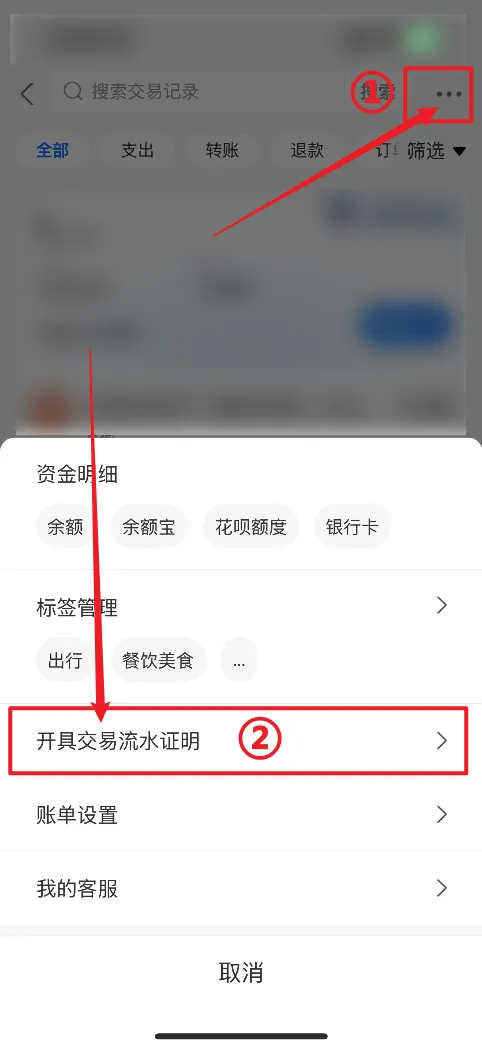
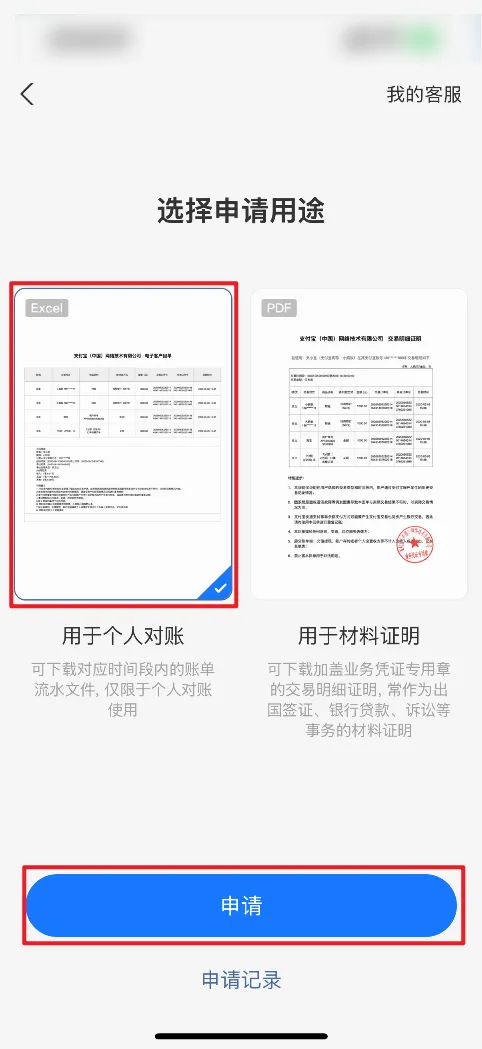
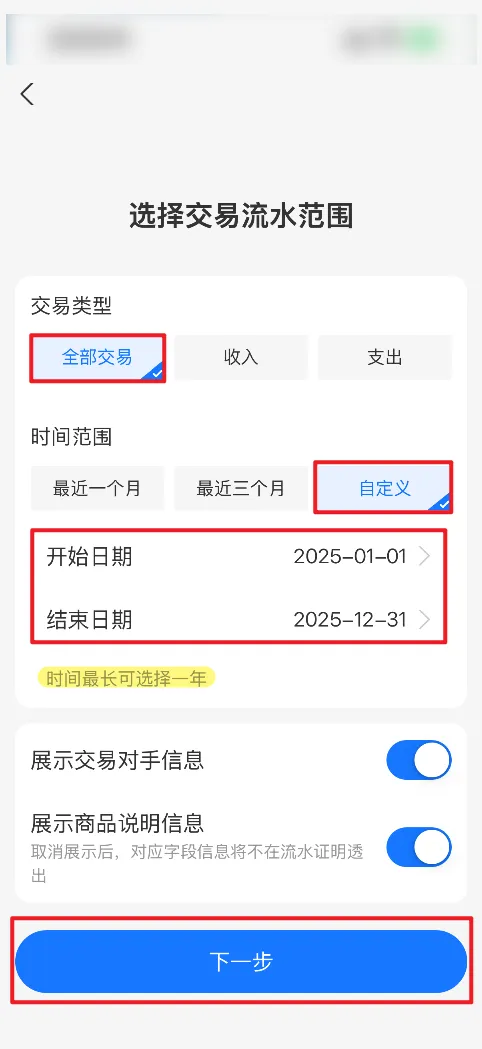
支付宝(最友好)可以直接导出整整一年的数据。路径:我的-> 账单-> 右上角“…”-> 开具交易流水证明-> 用于个人对账。选好时间,填邮箱接收即可。

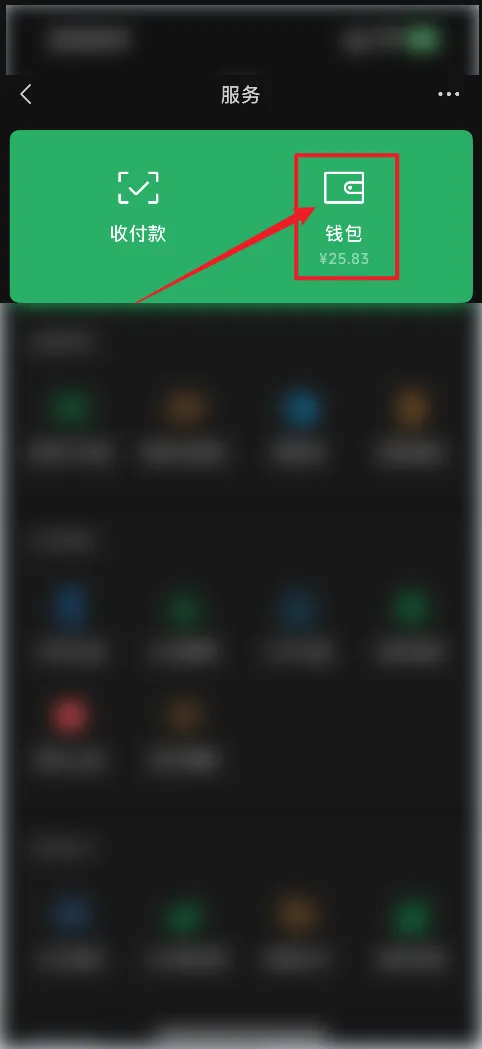
微信(有点藏)只能按 3 个月导出,一年需要操作 4 次。(内心戏:一个动辄几十 G 的 APP,导出几百 K 的账单要分 4 次?是怕我疯狂下载把它搞崩了吗?)路径:我-> 服务-> 钱包-> 账单-> 常见问题-> 下载账单-> 用于个人对账。然后按季度操作。

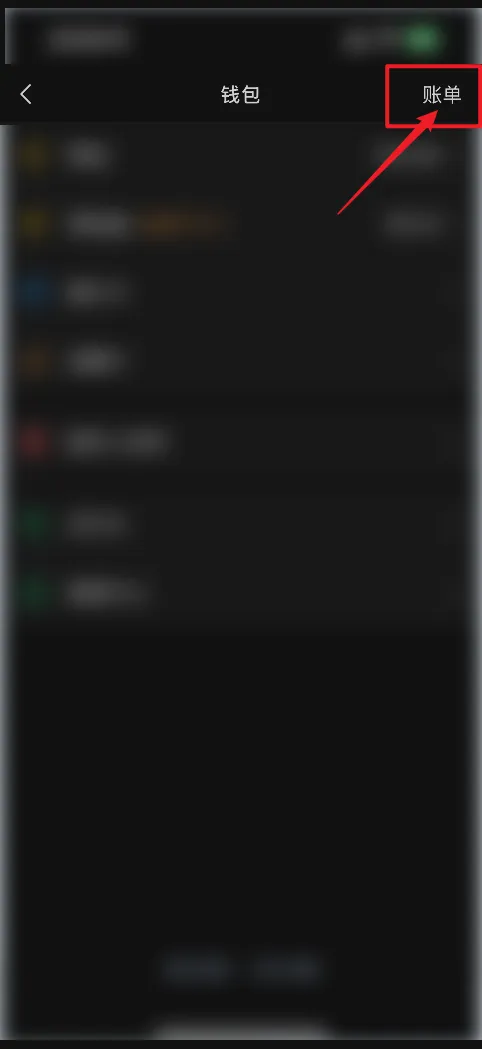
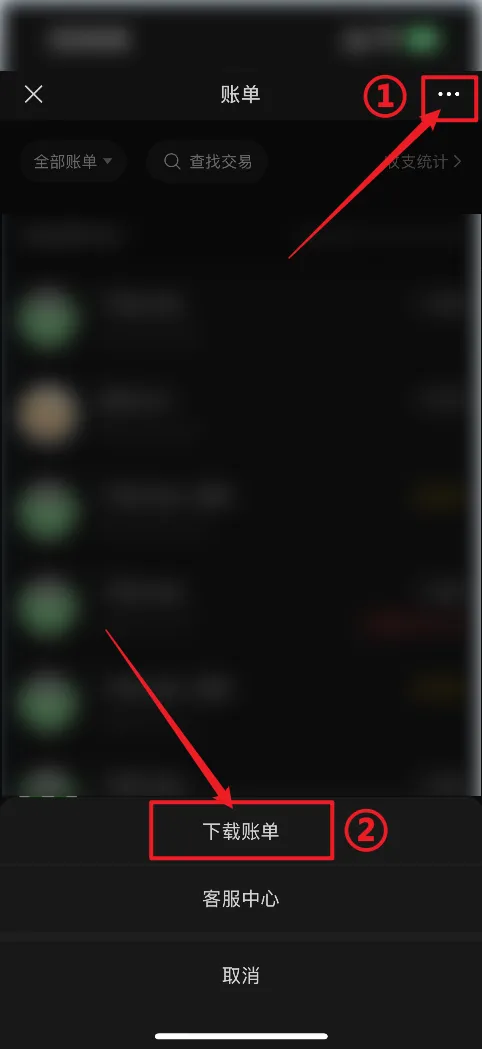
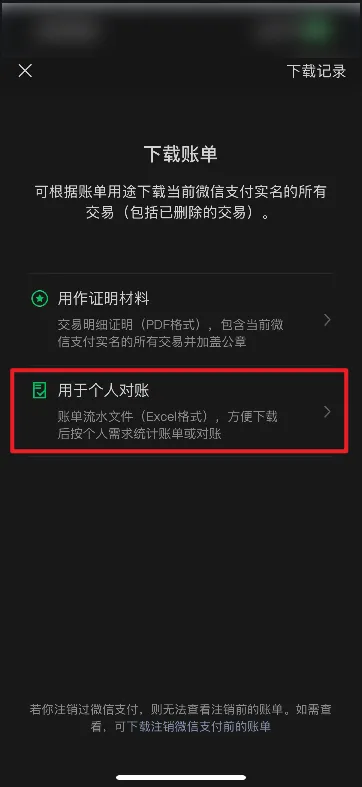

关键 Tips:下载时,按“人名-年份”规则给文件命名(如“小明-2024 支付宝.csv”)。这是后续区分谁花钱多的关键!
第二步:文件归类(建立专属文件夹)
把所有下载好的账单文件,统统扔进一个专门的文件夹里。比如命名为“微信”"支付宝"。

第三步:数据合并(Power Query 魔法时间)
这是最核心的一步,但别怕,跟着做就行。
1️⃣ 新建 Excel,点击【数据】-【获取数据】-【来自文件】-【从文件夹】,选择你刚建好的那个账单文件夹。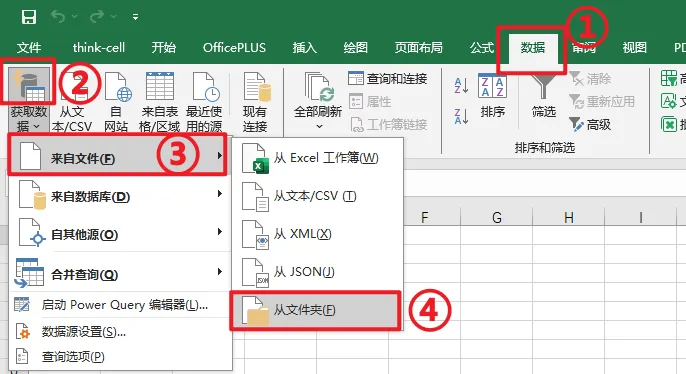
2️⃣ 点击“转换数据”,进入 Power Query 编辑器。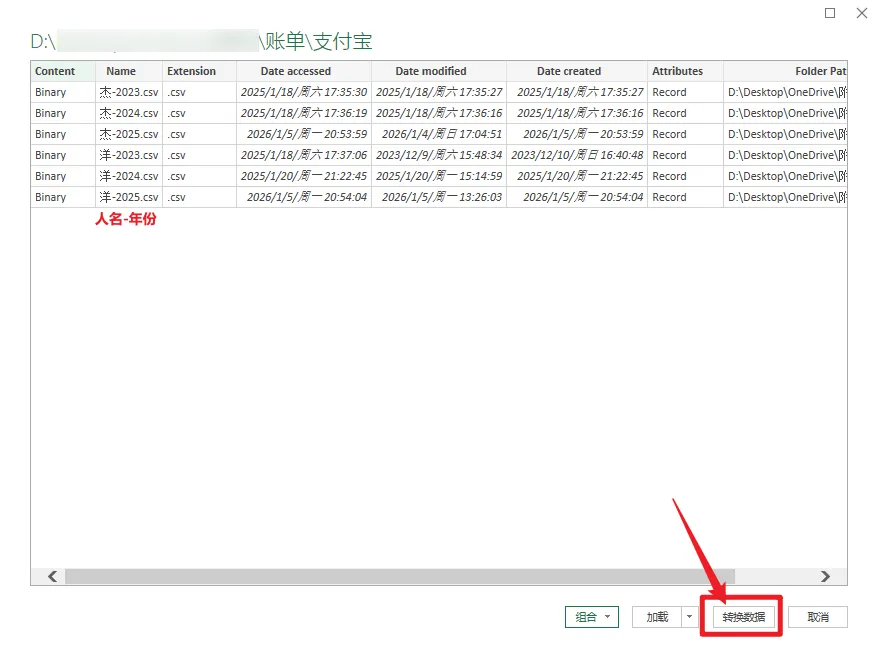
3️⃣ 不会写代码?完全没关系!点击“高级编辑器”,把下面这段代码整体复制粘贴进去(只需替换代码中 “账单文件位置” 为你的实际文件夹路径)。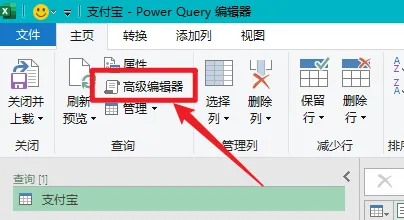
let源 = Folder.Files("账单文件位置"),已添加自定义2 = Table.AddColumn(源, "自定义", each Table.PromoteHeaders(Table.Skip(Csv.Document([Content],[Delimiter=",", Columns=12, Encoding=936, QuoteStyle=QuoteStyle.None]),24))),按分隔符拆分列 = Table.SplitColumn(已添加自定义2, "Name", Splitter.SplitTextByEachDelimiter({"-"}, QuoteStyle.Csv, false), {"Name.1", "Name.2"}),删除的其他列2 = Table.SelectColumns(按分隔符拆分列,{"Name.1", "自定义"}),#"展开的“自定义”1" = Table.ExpandTableColumn(删除的其他列2, "自定义", {"交易时间", "交易分类", "交易对方", "商品说明", "收/支", "金额", "交易状态", "交易订单号"}, {"交易时间", "交易分类", "交易对方", "商品说明", "收/支", "金额", "交易状态", "交易订单号"}),已添加自定义1 = Table.AddColumn(#"展开的“自定义”1", "渠道", each "支付宝"),删除的列 = Table.RemoveColumns(已添加自定义1,{"交易订单号"}),重命名的列 = Table.RenameColumns(删除的列,{{"Name.1", "归属"}}),更改的类型 = Table.TransformColumnTypes(重命名的列,{{"交易时间", type datetime}, {"交易对方", type text}, {"商品说明", type text}, {"收/支", type text}, {"金额", type number}, {"交易状态", type text}, {"渠道", type text}}),排序的行 = Table.Sort(更改的类型,{{"交易时间", Order.Descending}}),筛选的行 = Table.SelectRows(排序的行, each ([#"收/支"] <> "不计收支") and ([交易状态] <> "交易关闭")),重命名的列1 = Table.RenameColumns(筛选的行,{{"商品说明", "商品"}, {"交易状态", "当前状态"}}),删除的列1 = Table.RemoveColumns(重命名的列1,{"交易分类"}),重排序的列 = Table.ReorderColumns(删除的列1,{"交易时间", "归属", "交易对方", "商品", "收/支", "金额", "当前状态", "渠道"})in重排序的列
保姆级提示:文件夹路径可以从上一步 Power Query 自动生成的“源”步骤里直接复制,替换掉代码里的引号部分即可。
4️⃣ 点击“关闭并上载”。叮!一份清洗合并好的、包含所有人、所有渠道的年度账单总表,就神奇地出现在你面前了。
03 📊 自由发挥:你的数据,你主宰
有了这份干净的总表,真正的乐趣才开始。
首先,给每笔消费分类。我自己的分类供你参考:【餐饮】、【交通】、【购物】、【娱乐】、【居家】、【学习】、【医疗】、【人情】。你完全可以自定义。

然后,用数据透视表,任意解剖你的消费。
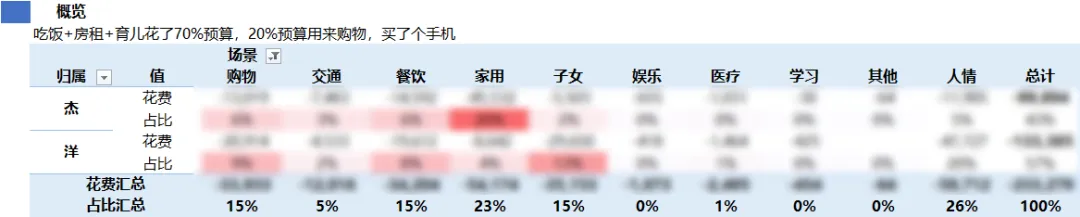
看看钱都花哪了(分类占比)。
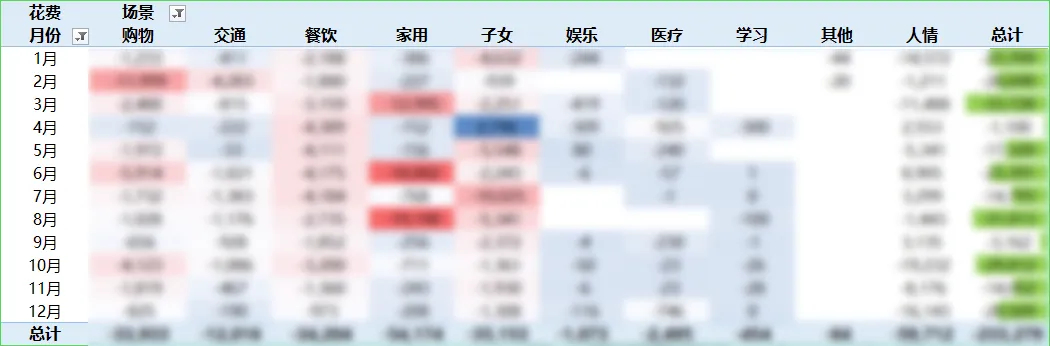
看看哪个月最大手大脚(月度趋势)。
看看具体项目的明细,顺便回忆下生活轨迹。
写在最后
这套 Excel 记账法,简直就是为我这种“间歇性振作,持续性摸鱼”的懒人量身定做的。
它不监控你的每一秒,只回应你的每一次好奇。 最重要的,是那份一切尽在掌握的灵活与自由。
希望这篇“懒人圣经”对你有用。如果在操作中卡住了,别犹豫,评论区尽管问我。
祝你,明年对自己的钱包,更加了然于胸。
晚安。

