一键生成 Word 文档:Excel 数据自动填充 Word 模板工具使用详解
- 2026-09-23 01:17:46
在日常办公、运营、行政、人事或内容批量制作中,你是否经常遇到这样的问题:
• 一份 Excel 表格,上百条数据 • 一个 Word 模板,需要反复复制、粘贴、修改 • 合同、通知、证书、函件、报告,一份一份手动改,又慢又容易出错
如果你也被这些重复劳动折磨过,那么这款 「Excel 填充 Word 模板工具」,一定能帮你把效率提升到一个新层级。
这是一款什么工具?
这是一款基于 Go 技术开发的本地工具,核心功能只有一句话:
把 Excel 中的每一行数据,自动填充到 Word 模板中,并批量生成独立的 Word 文件。
不需要联网、不依赖云端、不上传数据,所有操作都在你自己的电脑完成,安全、快速、稳定。
它能解决哪些真实场景问题?
这款工具特别适合以下高频办公场景:
• 合同 / 协议批量生成(姓名、金额、地址自动替换) • 学校通知 / 证明 / 录取文件 • HR 人事文件(入职通知、转正函、薪资说明) • 市场 / 运营文案批量生成 • 证书、函件、说明书批量制作
只要你的内容结构是固定的,而数据来自 Excel,这个工具都能胜任。
核心工作原理(简单易懂)
整个流程非常清晰:
1. Excel 第一行作为表头 2. Word 模板中使用占位符 3. 程序自动读取 Excel 的每一行 4. 用对应数据替换 Word 中的占位符 5. 每一行生成一个独立的 Word 文件
你只需要准备好 Excel + Word 模板,剩下的交给工具完成。
Word 模板如何写?(关键一步)
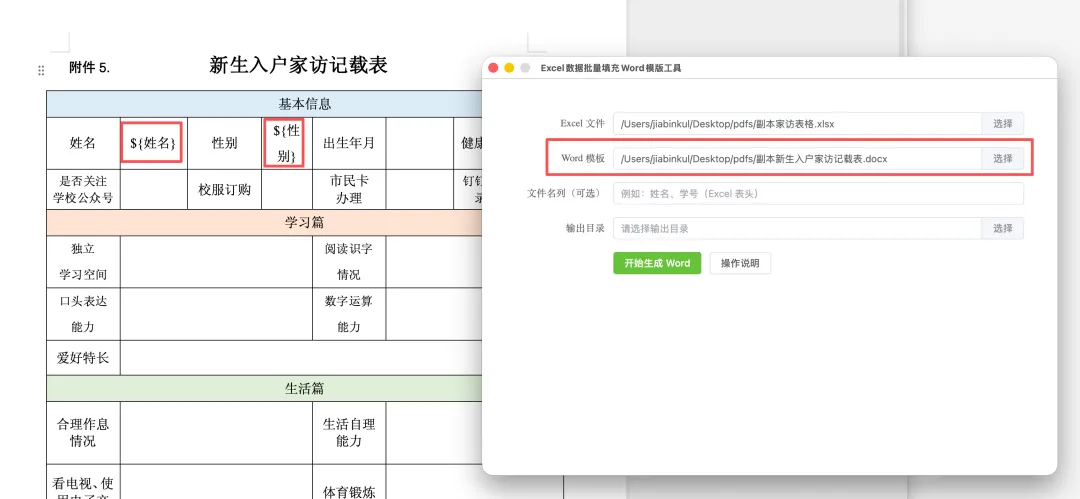
在 Word 模板中,使用如下格式作为占位符:
${姓名}
${手机号}
${公司名称}
${日期}
⚠️ 注意事项:
• 占位符中的字段名 必须和 Excel 表头完全一致 • 包括中文、大小写、空格
例如:
Excel 表头:
Word 模板内容:
尊敬的 ${姓名}:
欢迎加入 {手机号} 与您保持联系。
使用步骤详解(3 分钟上手)
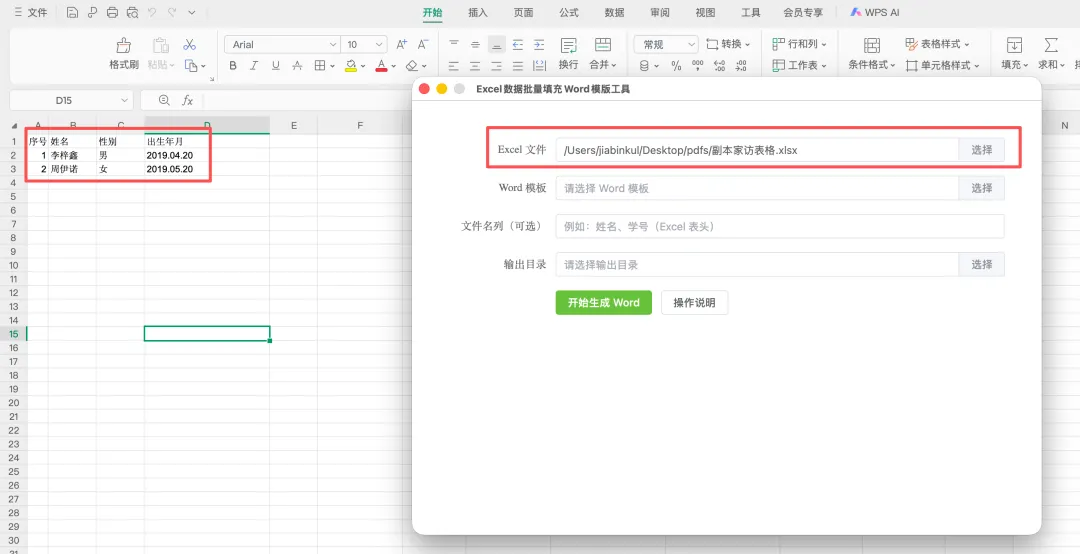
第一步:选择 Excel 文件
点击「选择 Excel 文件」,支持:
• .xlsx• .xls
Excel 第一行必须是表头,从第二行开始为数据内容。
第二步:选择 Word 模板
选择你提前准备好的 .docx 模板文件。
模板只需要做一次,后续可以反复使用。
如图:
第三步:选择输出目录
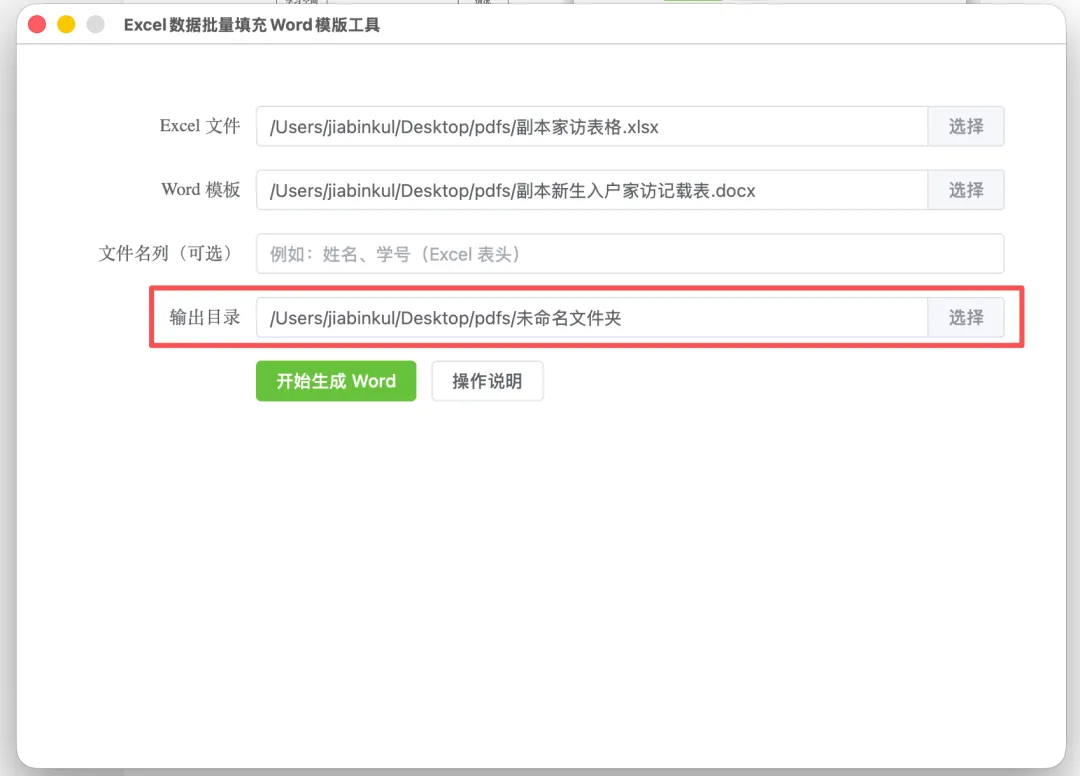
选择生成 Word 文件的保存位置,程序会自动创建文件。
第四步:设置文件名字段(可选)
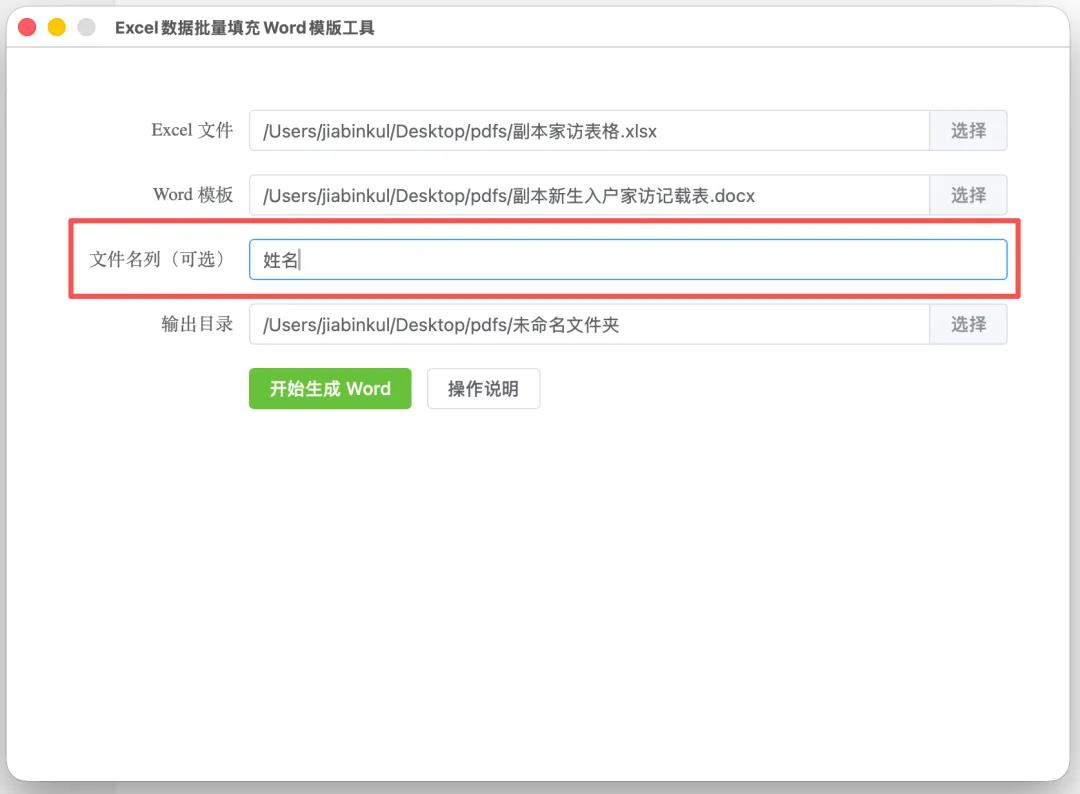
你可以指定 Excel 中的某一列作为 生成文件名,例如:
• 姓名 • 编号 • 合同号
如果不设置,系统会自动生成默认文件名,确保不冲突。
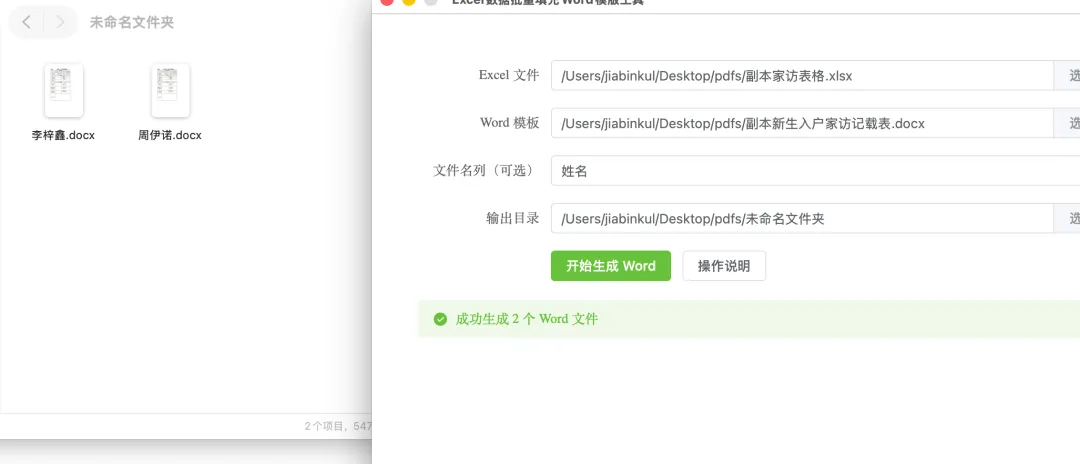
第五步:一键生成
点击执行后,程序会:
• 自动遍历 Excel 每一行 • 替换 Word 模板中的 ${字段名}• 生成对应的 Word 文件
最终提示类似:
成功生成 2 个 Word 文件
工具的几个亮点优势
真正批量,不是“半自动”
不是简单复制粘贴,而是 完全自动化生成,数据再多也不累。
占位符直观,不需要学习成本
${字段名} 的方式非常直观,普通办公人员也能轻松上手。
文件名可控,后期管理方便
直接用「姓名 / 编号」作为文件名,生成后无需再重命名。
本地运行,数据更安全
不上传、不联网、不经过第三方服务器,适合对数据安全要求高的场景。
适合哪些人使用?
• 行政 / HR / 办公人员 • 自媒体 / 内容运营 • 教育培训机构 • 企业文档管理人员 • 经常处理重复 Word 文档的任何人
只要你厌倦了重复劳动,这个工具就值得一试。
写在最后
很多低效工作,并不是因为能力不够,而是工具没选对。
这款 Excel → Word 批量填充工具,不是炫技型软件,而是一个实实在在帮你:
节省时间、减少错误、提升效率的办公利器。
如果你愿意把 1 小时的重复劳动,压缩到 1 分钟完成,那它就是为你准备的。

