Excel表格截屏区域过大怎么办?
- 2026-09-24 08:55:00
当我们在Excel中截屏区域过大时,可能会遇到无法完整显示所有内容的问题,这可能导致数据的遗漏或者无法准确地呈现给其他人。因此,我们需要找到解决办法来放大截屏的区域或者采取其他方法来解决这个问题。
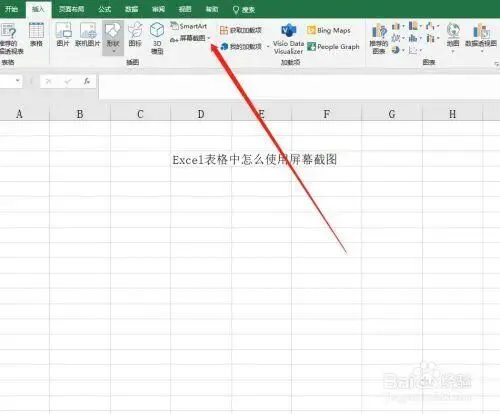 - Excel秘籍大全Excel表格截屏区域过大怎么办?Excel秘籍大全
一种简单的解决方案是调整Excel的缩放比例。在Excel中,我们可以将缩放比例调整为合适的大小,这样可以在截屏时包含更多区域。要调整缩放比例,我们可以按下"Ctrl"键并滚动鼠标滚轮来放大或缩小表格。
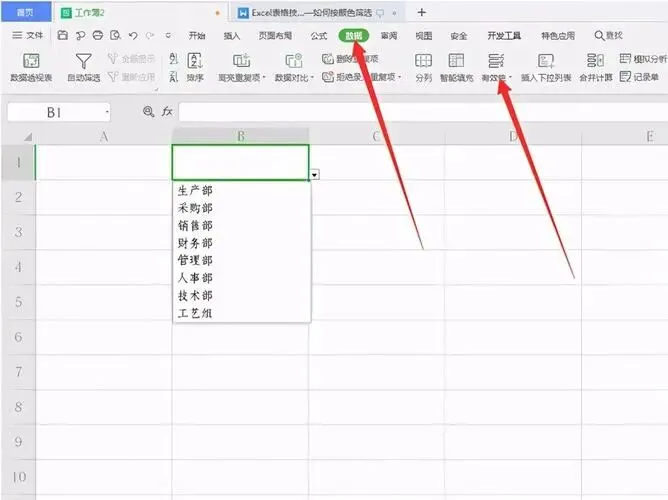 - Excel秘籍大全Excel表格截屏区域过大怎么办?Excel秘籍大全
另一种解决方法是使用Excel的打印预览功能。通过打印预览,我们可以查看将要打印的内容,并可以调整页面布局和大小以适应打印纸张的大小。在Excel的工具栏中,选择"文件"选项,然后选择"打印",即可进入打印预览模式。在打印预览模式中,我们可以通过拖动边框来调整截屏区域的大小,确保能够完整显示需要截屏的区域。
如果表格非常大,无法在一个截屏中完整显示所有的内容,我们可以考虑将表格分割成几个截屏区域。这样,我们可以通过多次截屏并将它们合并在一起来完整呈现整个表格。在Excel中,我们可以使用"截屏工具"来进行多个截屏,并将它们粘贴到其他应用程序(例如Word)中进行合并。在使用截屏工具时,我们可以选择需要截屏的区域,并将其粘贴到Word文档中。然后,我们可以重复此过程,直到完整地呈现整个表格。
除了Excel自带的截屏工具,我们还可以考虑使用其他第三方截屏工具来解决截屏区域过大的问题。有许多截屏工具可供选择,例如Snagit、Greenshot等。这些工具通常具有更强大的截屏功能,并提供更多的选项和灵活性。我们可以使用这些工具来精确地选择需要截屏的区域,并将其保存为图像文件或直接复制到剪贴板。
如果截屏区域过大,无法截取完整的表格,我们可以考虑将Excel表格转换为PDF格式。PDF文件在打开时可以自动适应页面大小,并提供了更好的显示效果。我们可以使用在线转换工具或者专业的转换软件将Excel表格转换为PDF格式。在转换为PDF后,我们可以使用PDF阅读器进行查看,并根据需要进行放大或缩小,以确保完整地显示表格内容。
总之,在Excel中截屏区域过大时,我们可以尝试调整缩放比例、使用打印预览、分割截屏区域、使用其他截屏工具或将表格转换为PDF等方法来解决这个问题。选择合适的方法取决于个人需求和操作习惯。希望本文提供的解决方法能够帮助您解决Excel截屏区域过大的问题。
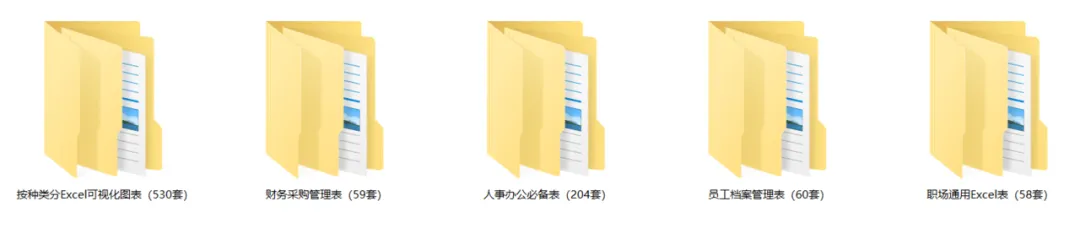
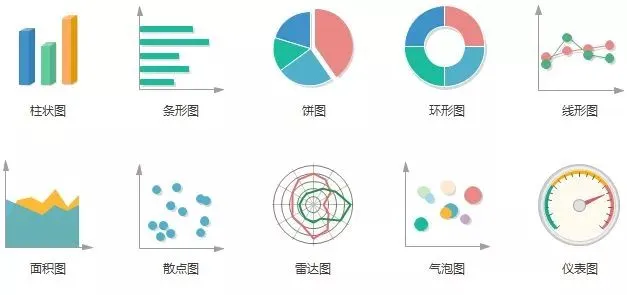
如果想要系统学习Excel,或者直接套用模板,可以看看点击下方链接或图片查看:


Excel模板表格图表模板4000套、甘特图580套、工作计划255套!(另函数零基础入门视频透视表VBA课程)



Excel秘籍大全

领取方式
关注公众号
私信发送关键字:900
即可免费领取
资料来源于网络,公益分享,如有侵权,联系删除

