一分钟教你 如何删除word文档中多余的样式!
- 2026-09-22 12:26:19
一分钟教你 如何删除word文档中多余的样式!
在日常处理文档时,特别是编写几百几千页的投标文件时,因为是直接复制其他材料,往往会形成多种格式,导致一个文档中在大量的样式,这样的格式会很乱,不利文档的格式统一和后续编辑。那么如何删除繁杂无用的样式呢?? 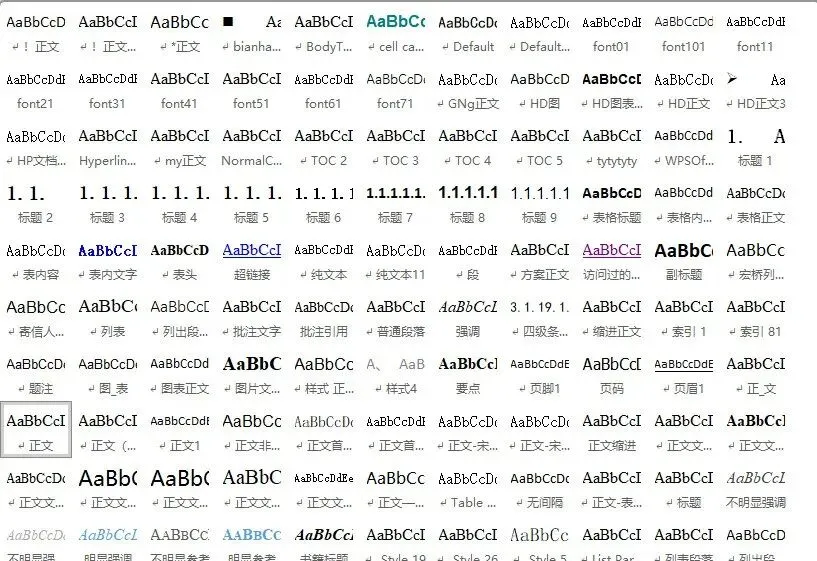
针对以上这种情况,下面介绍两种删掉多余样式的方法: 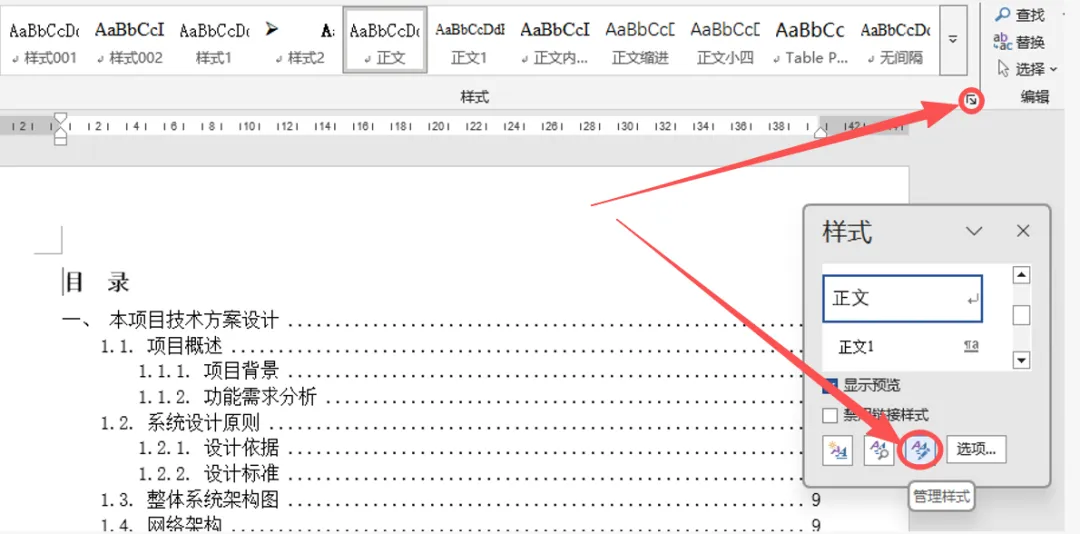
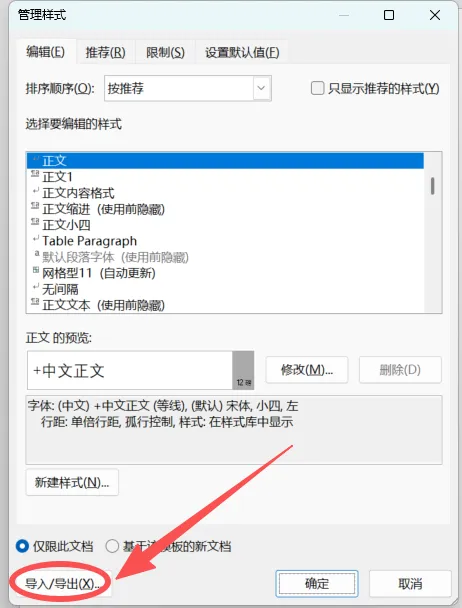
3、我们点击第一个样式,然后拖动滚动条到最后,按住shift,点击最后一个样式,这样就能全选所有的样式; 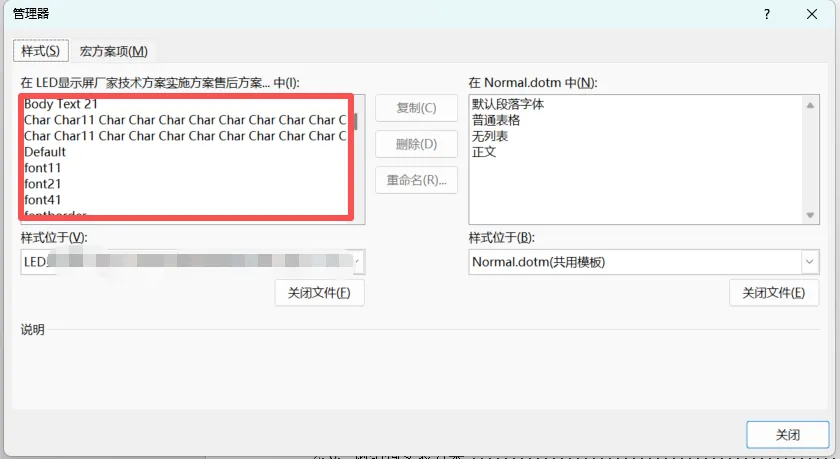
然后点击 删除 ,选择 全是; 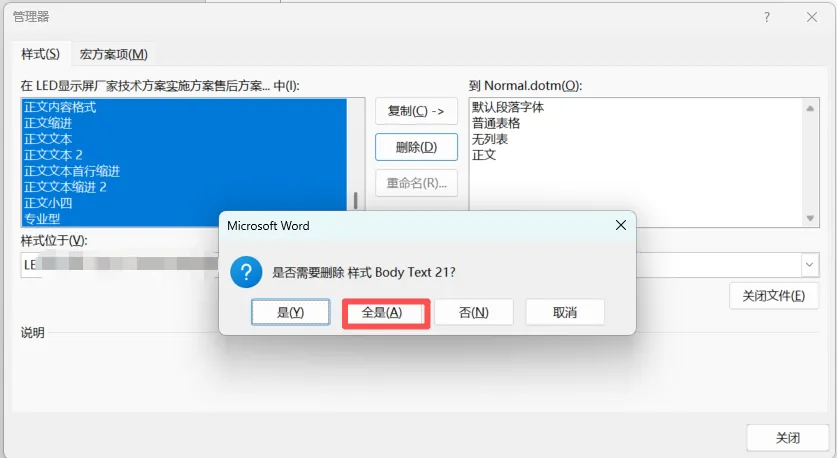
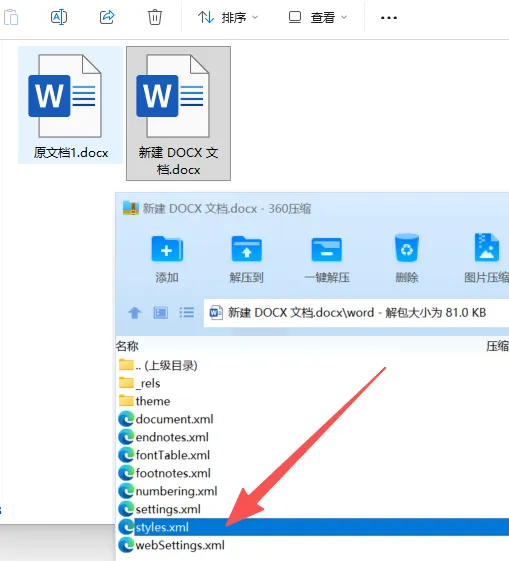
3、再用同样的方式,鼠标右键点击原文档用解压工具打开;找到word文件夹中的styles.xml 并删除; 然后把刚才复制的新建文档的styles.xml粘贴进来。 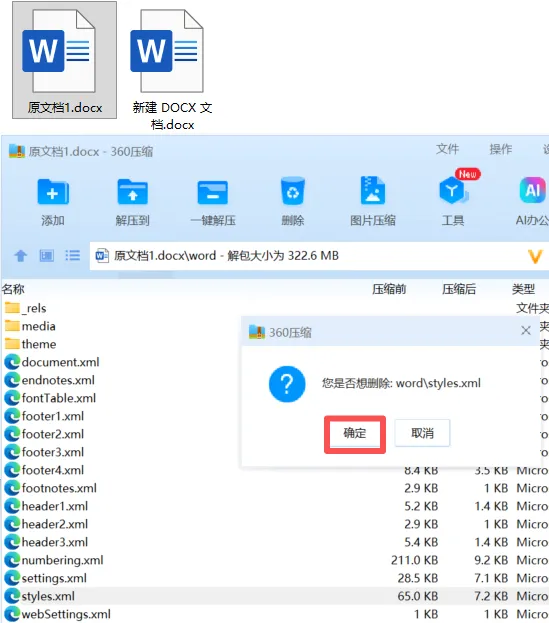
4、完成之后,再重新打开原文档,就会发现原文档中多余的样式都被删除掉了。 这样看着就舒服多了,也方便后面的继续编辑和调整了。 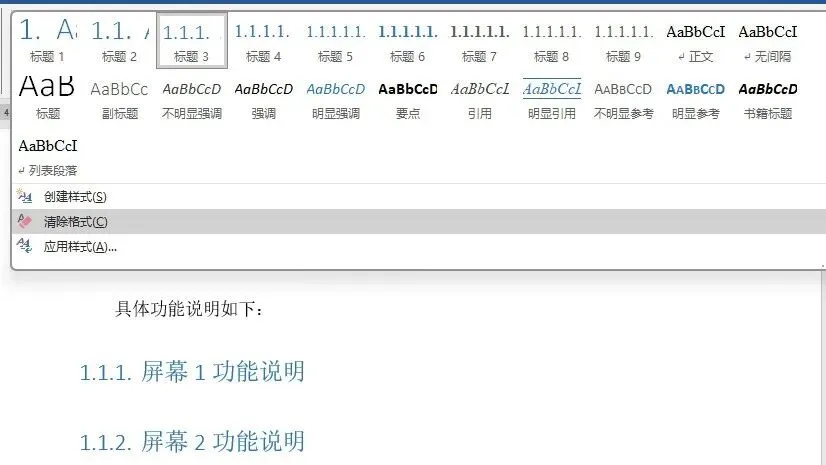
如果你也觉得有用,欢迎转发收藏❥(^_-)
第一种方式是直接删除无用的样式,但是面对页数较多的文档时直接处理可能会导致文档很卡(直接卡死),浪费时间,这时候可以试着采用第二种方法。
第一种方法:
1、点击 样式 右下角的小箭头 (或 Alt+Ctrl+Shift+S),点击管理样式;
2、进入管理样式后,我们选择编辑,点击 导入导出,然后会进入管理器;
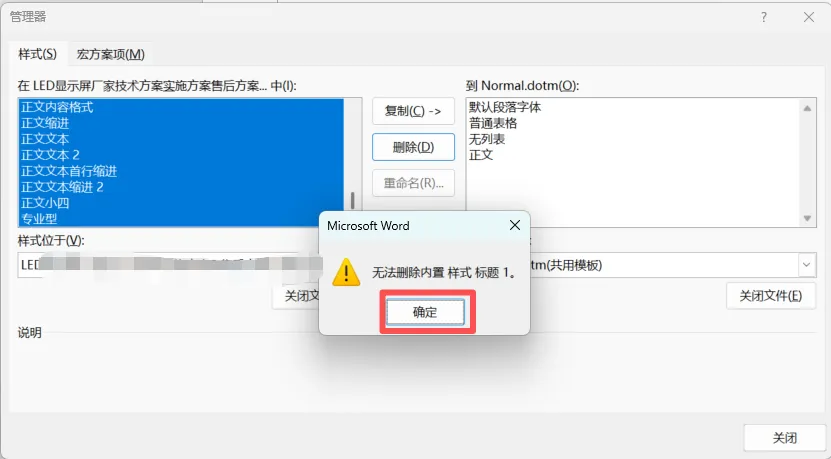
4、等待片刻,会弹出提示 无法删除内置样式,全部点击 确定,然后,我们点击关闭管理器窗口,再打开样式库,就会发现多余的样式已经被清除了。
以上方法只是适用月页数较少的文档,比如少于800页这样的,页数太多的话,点击删除文档就会直接卡死,那么这个时候可以尝试用第二种方法了。
第二种方法:
1、首先,把原文档放到一个独立的文件夹里面,并新建一个文档,
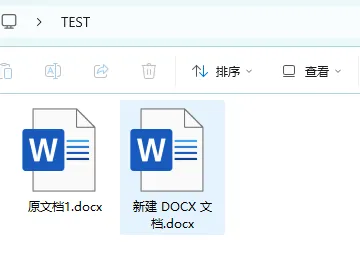
然后复制原文档的一部分内容,直接粘贴到新文档中。
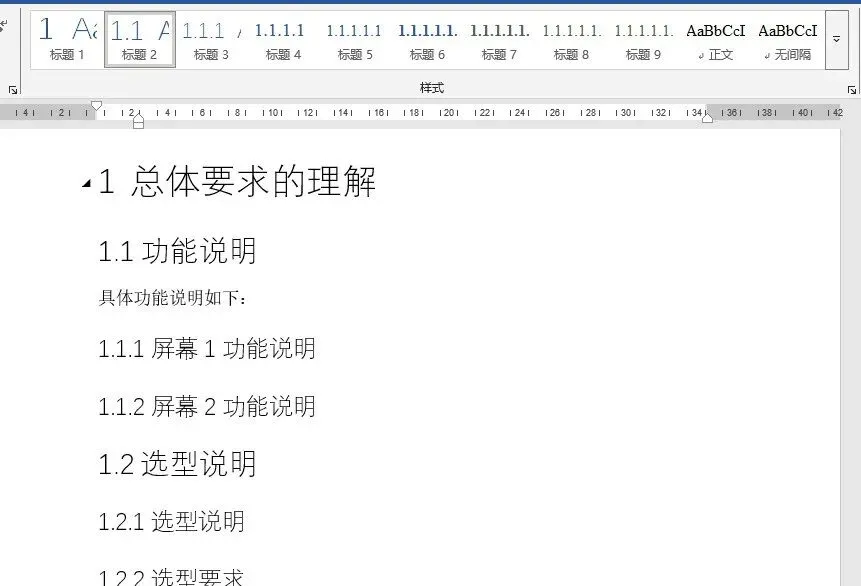
把原文档和新文档都保存,关闭。
2、鼠标右键点击新建文档,用解压工具打开,找到word文件夹中的styles.xml ,复制;
本文来自网友投稿或网络内容,如有侵犯您的权益请联系我们删除,联系邮箱:wyl860211@qq.com 。

