【办公神器】1段VBA代码,批量将Excel数据导入Word模板,效率提升10倍!
- 2026-09-20 06:42:14
有没有过这样的经历?

领导甩给你一份Excel数据表,里面是几十上百条客户信息、员工档案或项目数据,再丢给你一个Word模板,让你把每条数据逐一填进模板生成独立文档。复制、粘贴、替换占位符、保存... 一套操作下来,眼睛花了,手也酸了,稍微走神还容易填错数据。要是遇到数据量多的时候,光这活儿就能耗掉大半天。

今天就给大家分享一款「办公效率神器」—— 一段完整的VBA代码,直接实现Excel数据批量导入Word模板,自动替换占位符、批量生成文档,全程无需手动干预,把你从重复劳动里彻底解放出来!
一、先看核心功能:能帮你解决什么问题?
这款VBA工具是基于Excel用户窗体开发的,可视化操作,上手简单,核心功能涵盖:
自动加载Excel工作簿中所有可见工作表,支持自由选择数据来源;
自动识别选中工作表的表头作为「占位符」,无需手动输入,直接勾选需要替换的字段;
支持批量选择多个Word模板,一次性处理,不用逐个模板重复操作;
自动过滤重复的Word模板文件,避免重复处理;
每条Excel数据对应生成1个独立Word文档,自动命名(区分模板和数据行),清晰不混乱;
空值自动兜底为「无数据」,避免生成空白文档;
完善的错误提示:无可见工作表、无有效表头、未选模板等场景都有提醒,小白也不会慌。
二、适用场景:这些工作都能一键搞定
只要是「Excel存数据+Word做模板」的批量生成场景,都能用它:
批量生成客户合同:Excel存客户名称、合同金额、期限,Word是合同模板,一键生成所有客户的专属合同;
批量制作员工档案:Excel存员工姓名、部门、入职时间,Word是档案模板,自动生成每个人的档案文档;
批量输出项目报告:Excel存项目名称、进度、负责人,Word是报告框架,快速生成多项目的进度报告;
批量打印通知书:录取通知书、缴费通知书、通知函等,只要有模板和Excel数据,都能批量生成。
三、使用步骤:小白也能跟着做
这款工具的使用分为「前期准备」和「正式操作」两步,全程不用懂代码,跟着步骤点就行。
第一步:前期准备(一次性设置,后续可重复使用)
打开需要处理的Excel文件(确保数据表第一行是表头,比如「客户名称」「合同金额」等,后续会作为Word里的占位符); 按快捷键 Alt+F11,打开Excel的VBA编辑器; 双击用户窗体或控件,打开代码窗口,将本文末尾的完整VBA代码复制粘贴进去; 保存Excel文件,注意:必须保存为「.xlsm」格式(启用宏的Excel工作簿),否则代码无法运行。
第二步:正式操作(3步搞定批量生成)
打开保存好的.xlsm文件,按 Alt+F8,选择「显示用户窗体」的宏 (若未自动生成,可手动在VBA编辑器中添加显示窗体的代码:Sub ShowForm() UserForm1.Show End Sub),点击「执行」; 在弹出的用户窗体中操作: 点击「批量导入数据」按钮(cmdImportData),等待程序处理完成,会自动弹出处理结果提示(包含成功生成的文档数量和失败明细)。
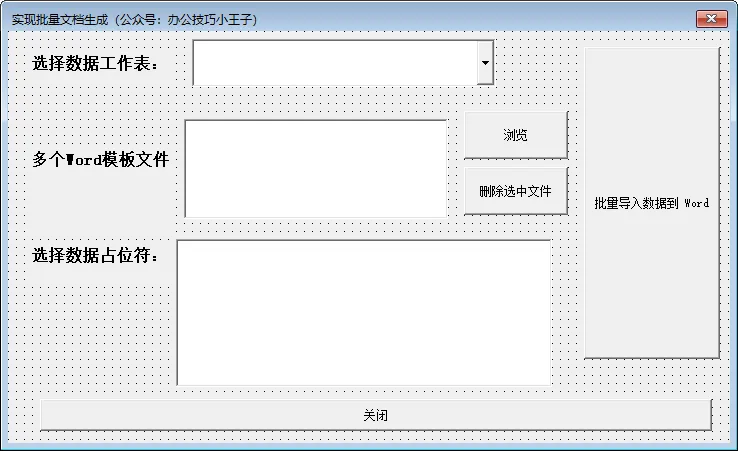
四、关键说明:这2个细节要注意
2. 宏启用设置:若打开文件时提示「宏已被禁用」,需要在Excel选项中启用宏(文件 → 选项 → 信任中心 → 信任中心设置 → 宏设置 → 启用所有宏,仅建议在信任的文件中启用); 3. 软件要求:需要安装Microsoft Office Word,否则无法启动Word应用程序完成替换;<o:page> 4. 文件权限:保存生成的Word文档时,确保目标文件夹有写入权限(比如桌面、我的文档等,避免存放在受保护的系统文件夹)。 |
五、部分VBA代码
以下是部分的VBA代码,无需修改,直接粘贴到VBA编辑器的代码窗口即可:
' 声明全局变量(晚期绑定:通用Object类型,无需引用Word对象库)Dim objWord As ObjectDim objDoc As Object' 【窗体初始化事件】加载工作表列表+表头到多选列表框 + 晚期绑定初始化Word对象Private Sub UserForm_Initialize()Dim ws As WorksheetDim lastCol As IntegerDim i As IntegerDim sht As Worksheet ' 用于遍历工作簿中的工作表' 步骤1:加载当前工作簿的所有工作表到新增组合框(cboWorksheets)cboWorksheets.ClearFor Each sht In ThisWorkbook.Worksheets' 加载所有可见工作表(隐藏工作表不展示,提升体验)If sht.Visible = xlSheetVisible ThencboWorksheets.AddItem sht.NameEnd IfNext sht' 验证:若工作簿中无可见工作表,给出提示并关闭窗体If cboWorksheets.ListCount = 0 ThenMsgBox "当前工作簿中无可见工作表,请先创建并填写数据工作表!", vbCritical, "错误"Unload MeExit SubEnd If' 步骤2:默认选中第一个工作表(提升操作体验)cboWorksheets.ListIndex = 0' 步骤3:加载选中工作表的表头到多占位符列表框(lstPlaceholders)Call LoadPlaceholdersFromSelectedWorksheet ' 调用自定义过程,加载表头' 步骤4:晚期绑定创建Word应用程序对象On Error Resume NextSet objWord = CreateObject("Word.Application")If Err.Number <> 0 ThenMsgBox "无法启动Word应用程序,请检查是否已安装Microsoft Office Word!", vbCritical, "启动失败"Unload MeExit SubEnd IfOn Error GoTo 0objWord.Visible = False ' 后台处理,避免闪烁' 步骤5:初始化Word文件列表框lstWordFiles.ClearEnd Sub
六、最后说两句
这款VBA工具最大的优势就是「零代码基础也能用」,只要跟着步骤复制粘贴、点击操作,就能搞定批量Excel转Word的重复工作。
如果平时需要经常处理这类批量文档生成的活儿,一定要试试这个工具,省下的时间喝杯咖啡、摸个鱼不香吗?
如果在使用过程中遇到问题,比如控件添加不对、代码运行报错等,可以在评论区留言,我会尽力帮大家解答!
觉得有用的话,别忘了分享给身边需要的同事,一起提升办公效率~
完整代码请回复关键字:批量文档生成

