记住这3个常用Excel小技巧,1秒搞定别人大半天工作!
- 2026-09-24 07:15:06
记住这3个常用Excel小技巧,1秒搞定别人大半天工作!发送【礼包】 免费领办公神器、Office 模板和免商字体! 
本文作者:卫星酱 本文编辑:竺兰 提到高效批量操作,大家可能下意识会想到 Excel 当中的函数。 其实,灵活运用快捷键,也能做到高效办公哦~ 所以今天给大家带来三个 Excel 快捷操作的小技巧,一起来看看吧! 精彩内容先睹为快: ❶ 核对两列数据 ❷ 手机号打码 ❸ 按颜色求和 
快速核对两列数据 有两列数据需要核对是否一致时,可以使用【Ctrl+\】来快速找出差异。 选中需要核对的两列数据区域。 按下【Ctrl+\】,Excel 会自动将不同的数据选中,咱们给它加个高亮: 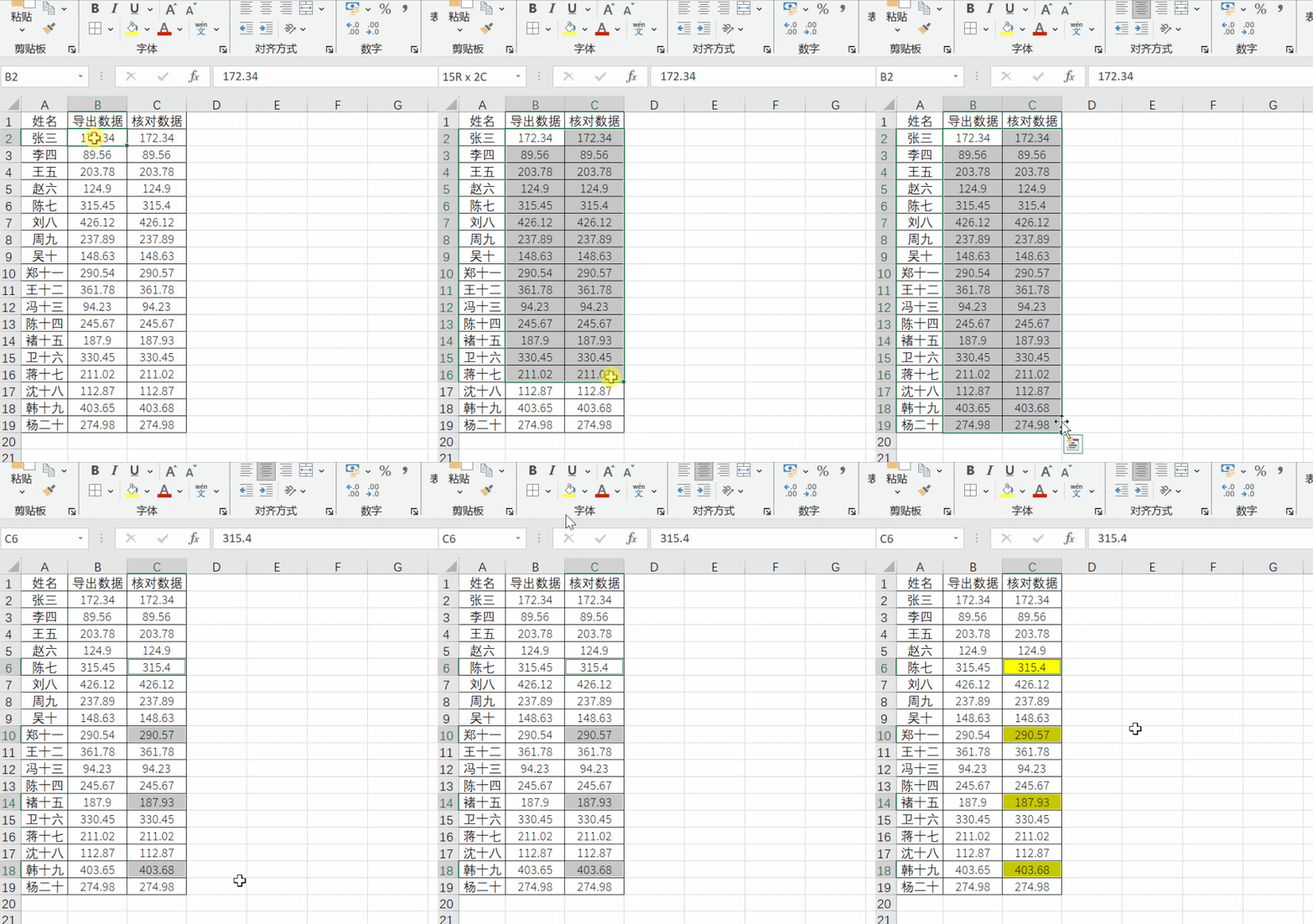
这样,就可以迅速定位到两列数据的差异,进行后续的修改或处理啦~ 
手机号快速打码 在处理包含手机号的数据时,为了保护隐私,我们常常需要对手机号进行打码处理。 这时候用【Ctrl+E】就可以了~ 在 C 列中,先输入一个已打码的手机号作为示例,比如,将中间的四位数字替换为「****」。 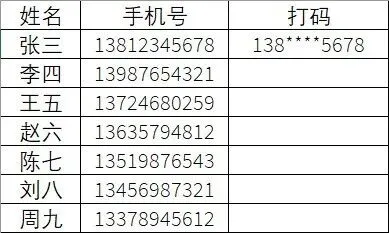
选中该列,按下【Ctrl+E】,Excel 会自动将下方的手机号也进行相同的打码处理! 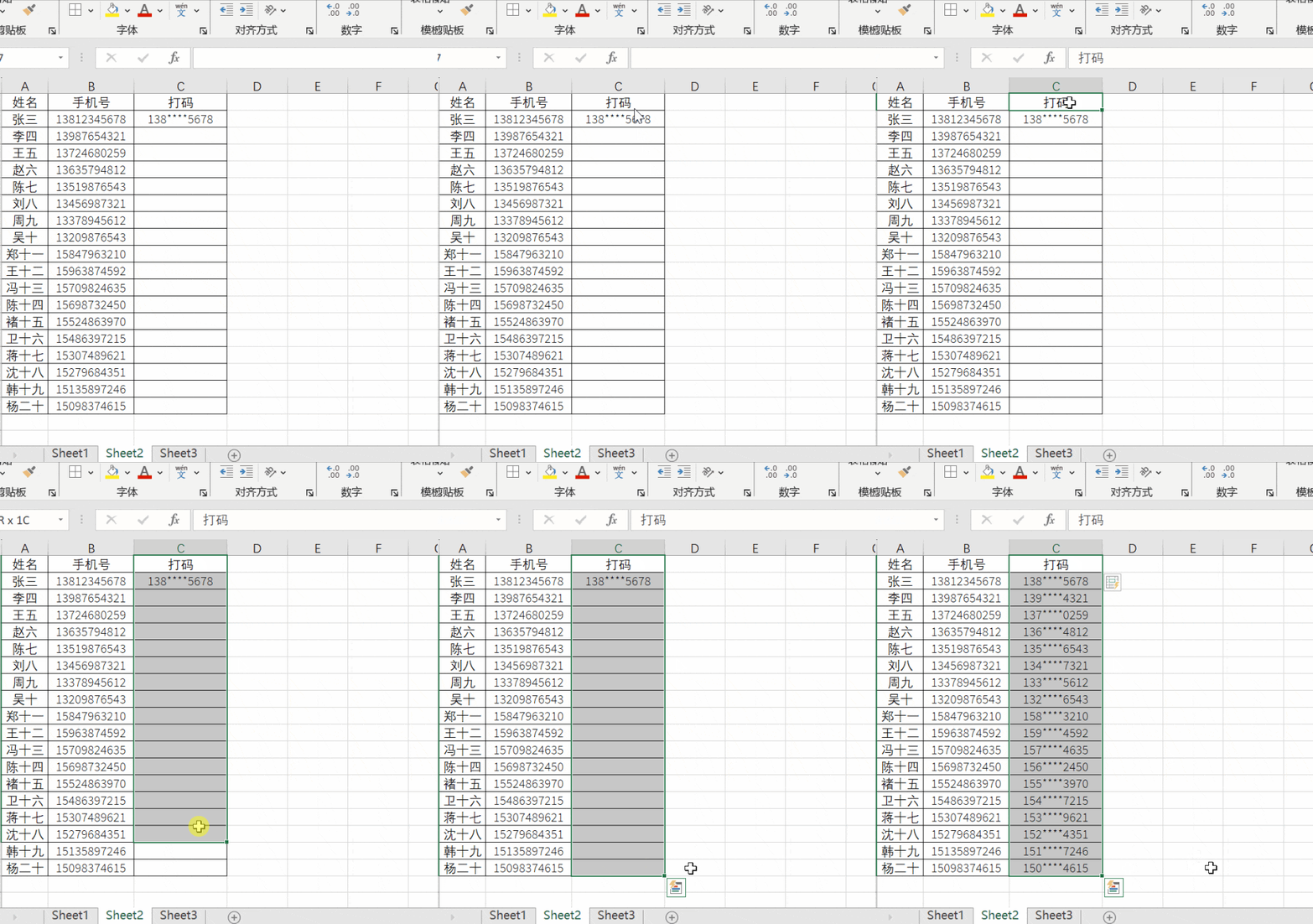
这样,你就可以轻松地对大量手机号进行打码处理,对加班说拜拜~ 
按颜色求和 一般来说,求和我们用 SUM;再不济,用 SUMIFS,总能搞定的。 但总有一些奇葩的数据不按条理出牌—— 比如按颜色求和
这里我们高亮了产品 A 的第一季度、产品 B 的第二季度、产品 C 的第三季度销售额,要怎么求和呢? 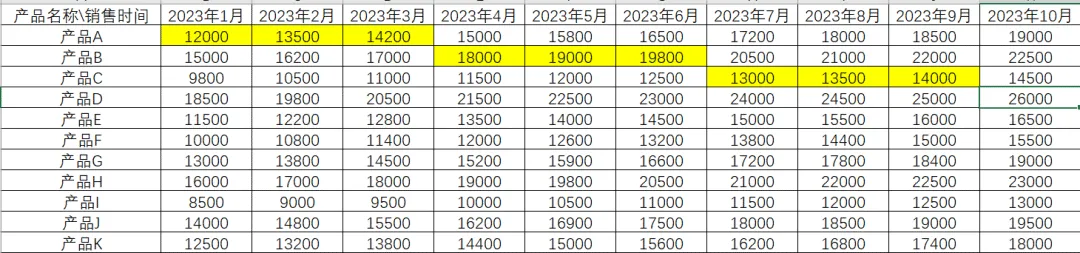
别着急,其实我们只要按下【Ctrl+F】,打开查找对话框,点击【选项】,在【格式】中选择【从单元格选择格式】; 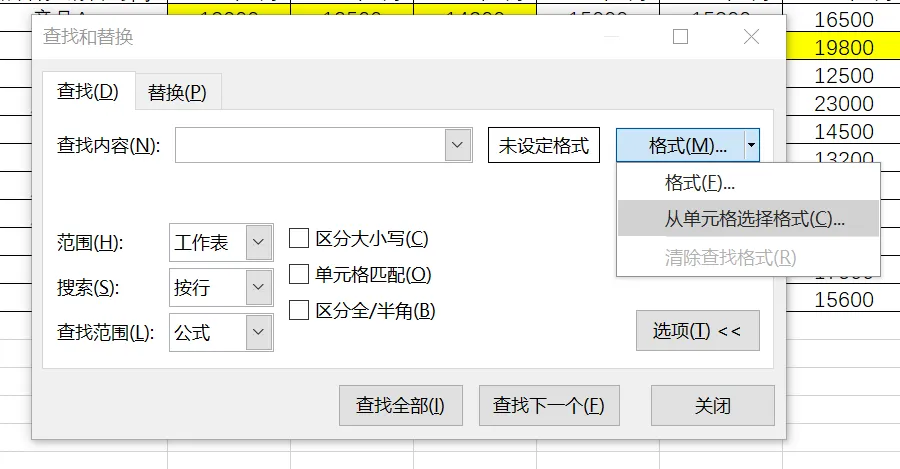
点击被高亮的单元格,【查找全部】,然后【Ctrl+A】全选。 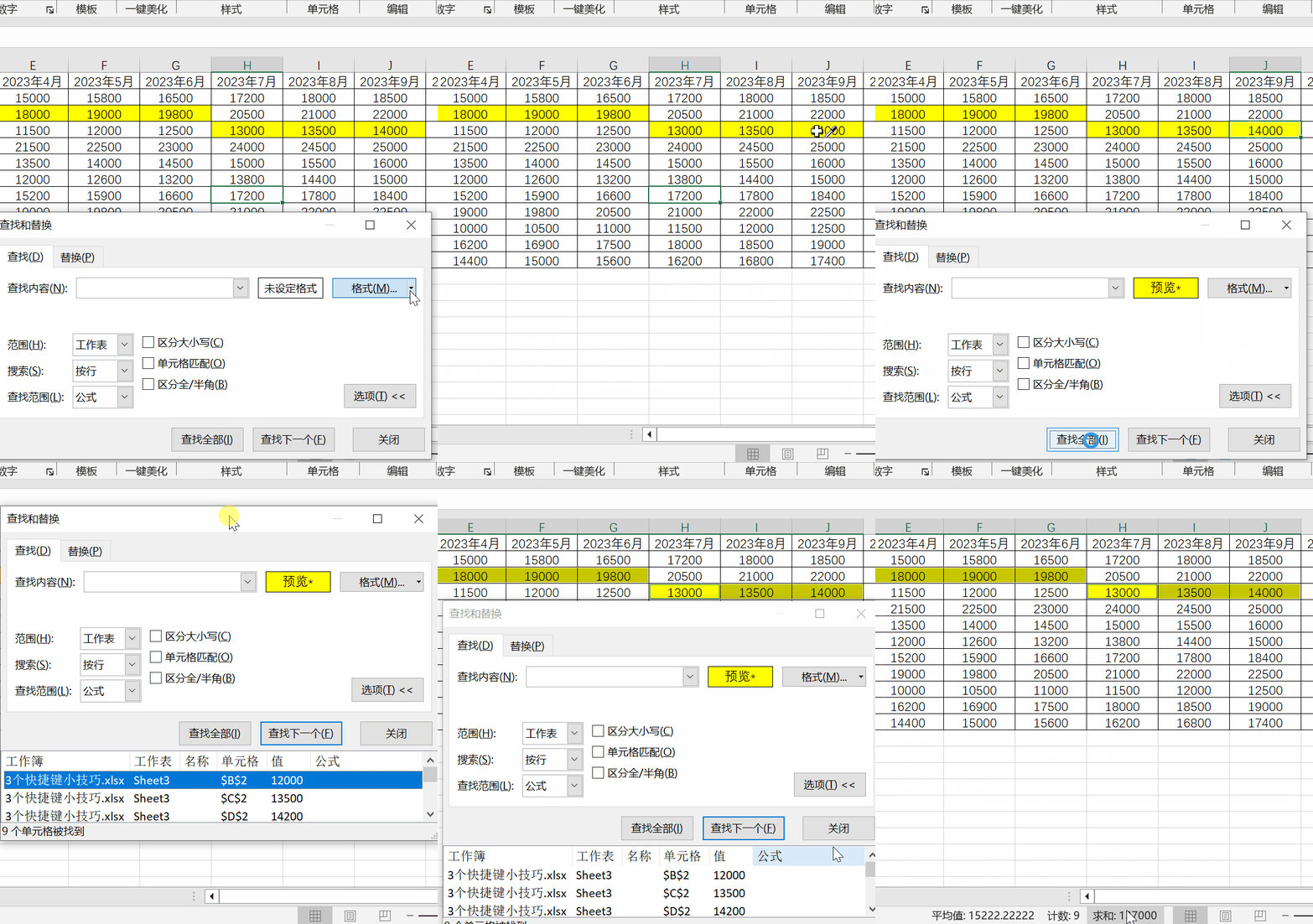
这时我们会发现,在 Excel 的右下角已经有求和的结果啦~ 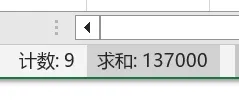
点击它,就能复制下来~ 
写在最后 怎么样,以上就是今天为大家带来的三个 Excel 小技巧: ❶ 【Ctrl+\】核对两列数据 ❷ 【Ctrl+E】手机号打码 ❸ 【Ctrl+F】按颜色求和 快用起来试试吧~ 课程包含 231 节实战教程,带你全面掌握 Excel 系统操作、商务图表、函数公式、数据透视表、高效技巧,一站式学透 Excel 表格! 《秋叶 Excel 高手速成实战课》 课程原价 999 元 限时优惠价,仅需 99 元 名师授课+系统教学+配套练习+社群答疑 长期有效,可反复回看 别犹豫了!赶紧抢课吧 👇👇👇 
每天学点Excel,工作效率up~up~明天见!
💬 点击下方公众号卡片 关注后发送【插件】 免费领 Excel 必备 4 大插件! 👇👇👇 
点击关注【秋叶AIExcel】👆
如果你想系统学习更多的 Excel 实用技巧,减轻工作负担。
那就报名《秋叶 Excel 高手速成实战课》。
▲ 报名后会弹出小助理微信
添加后拉你进学习群
有老师答疑解惑
本文来自网友投稿或网络内容,如有侵犯您的权益请联系我们删除,联系邮箱:wyl860211@qq.com 。

