Excel的VLOOKUP函数六大常见错误②-被查找格式不同
- 2026-09-17 05:46:32
哈喽大家好,我是一名办公达人实操课程的搬运工。接下来将搬运Excel、Word、PPT、思维导图和PS等实操课程。
由于微信平台算法改版,公号内容将不再以时间排序展示,如果您想第一时间看到我的推送,强烈建议星标我的公众号。
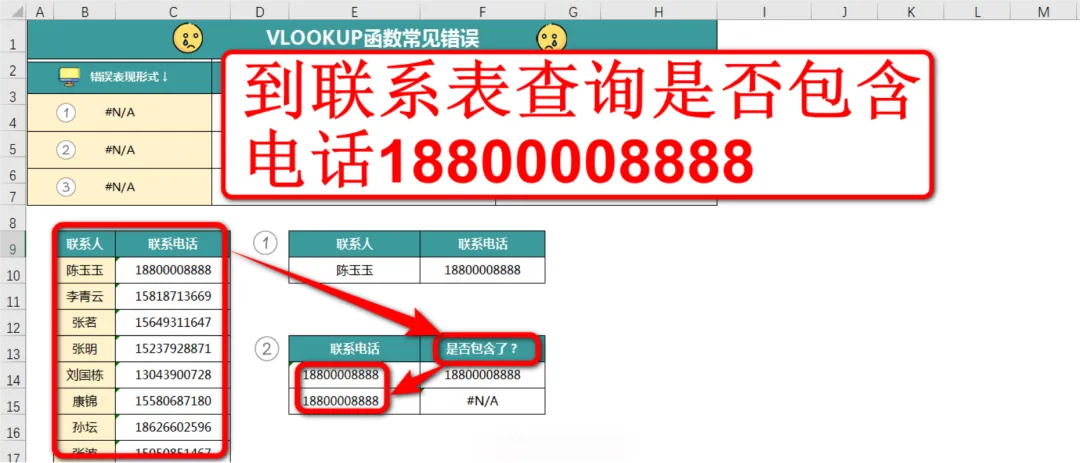
接着我们来纠正第二个错误案例,这个案例是要查找18800008888的联系电话是否包含左侧联系表的C列中,如下图:
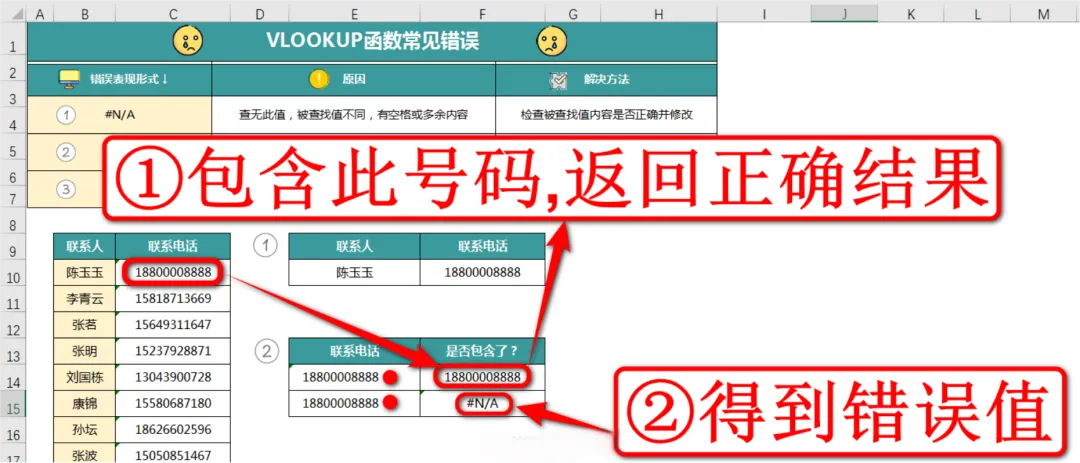
此时你可以看到F14单元格返回了正确的手机号码,而联系表中也对应有这个电话号码,查找的号码是相同的,但是F15单元格却返回了#N/A错误,如下图:
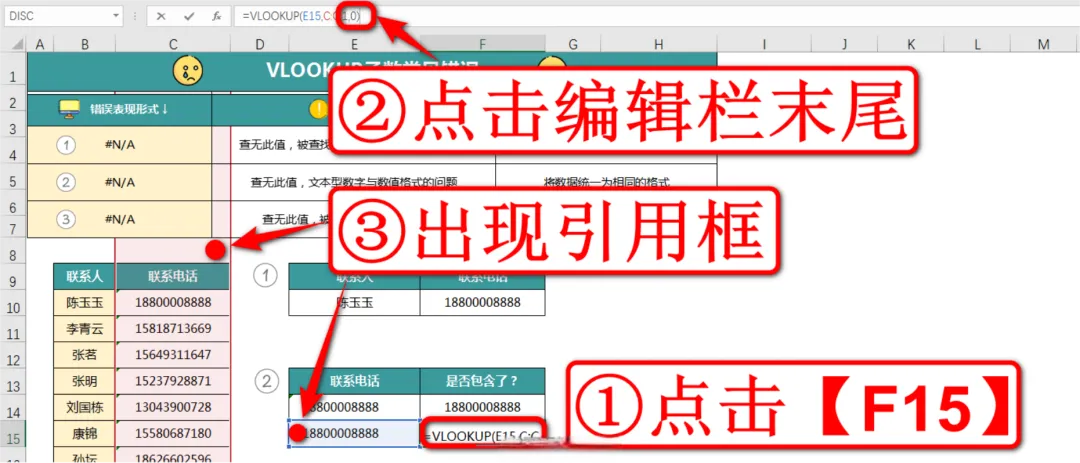
现在我们来检查F15单元格的函数公式是否书写正确,点击F15单元格,再点击编辑栏中公式的末尾,此时会出现函数参数的引用框,如下图:
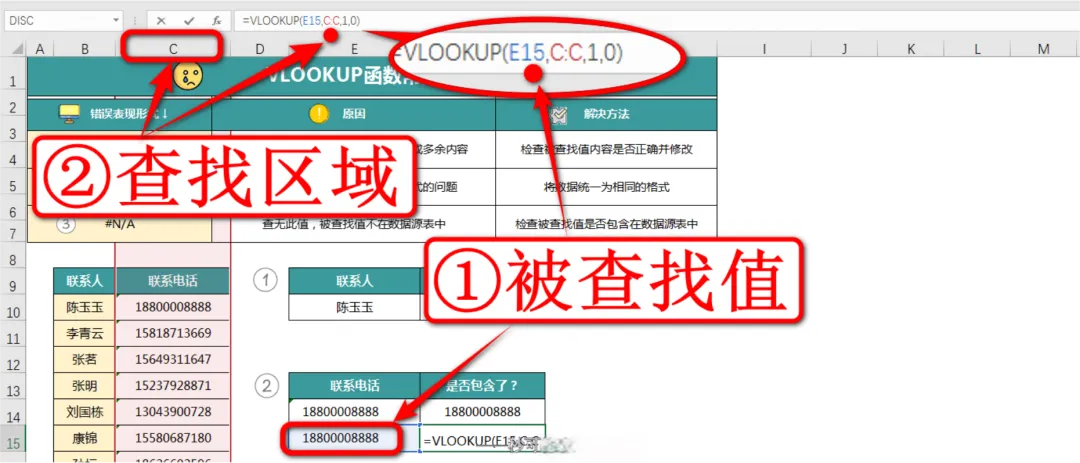
此时你可以看到并检查VLOOKUP函数的具体参数,E15单元格是被查找值,C:C是查找区域C列,前两个参数无误,如下图:
继续检查,1是返回值在查找范围的列序号数,0是精准匹配,所有的参数都是正确的,点击√图标完成查看,如下图:
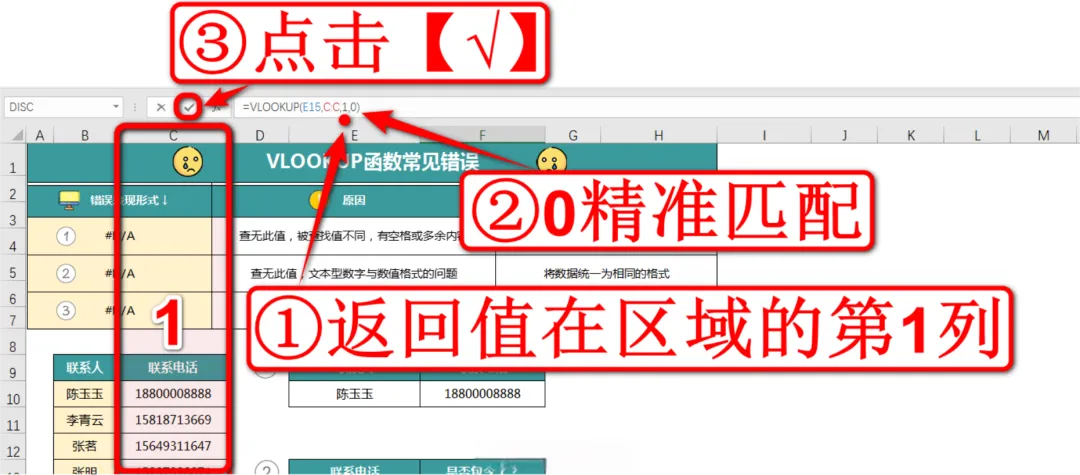
公式没有错误,但还是得到错误的值,我们再仔细观察被查找值的不同,细心的你会发现,E14单元格和查找范围单元格的左上角有绿色的小三角,也就是前面我们说过的文本格式,如下图:
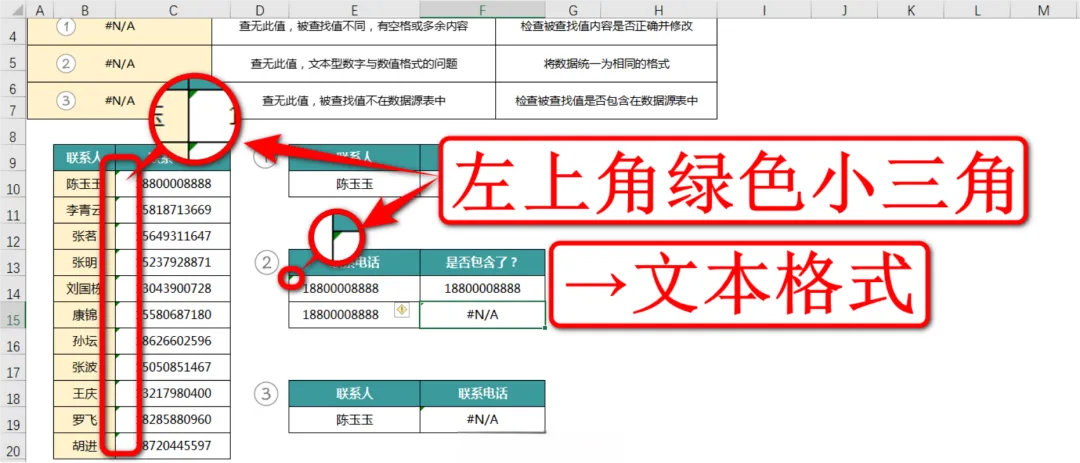
而E15单元格没有绿色小三角,点击E15单元格,点击开始选项卡,可以看到该单元格的格式显示为常规,如下图:
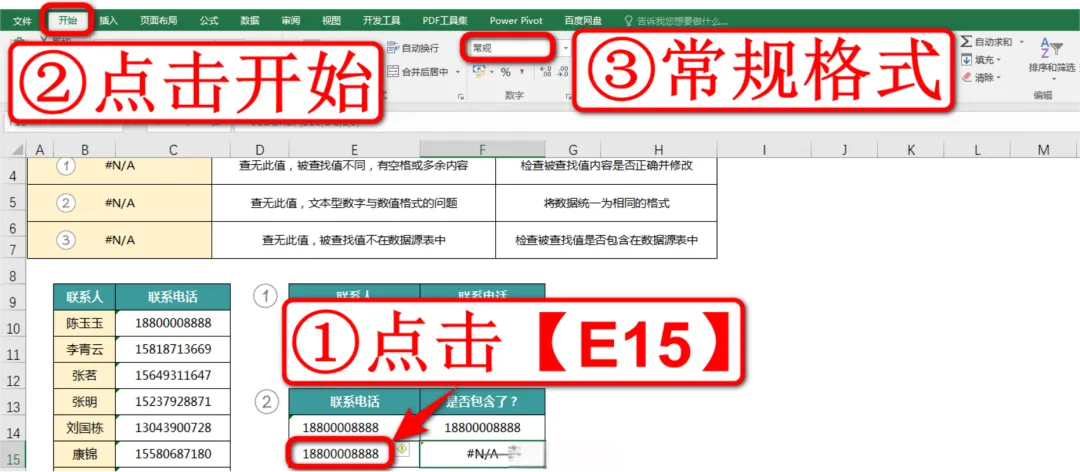
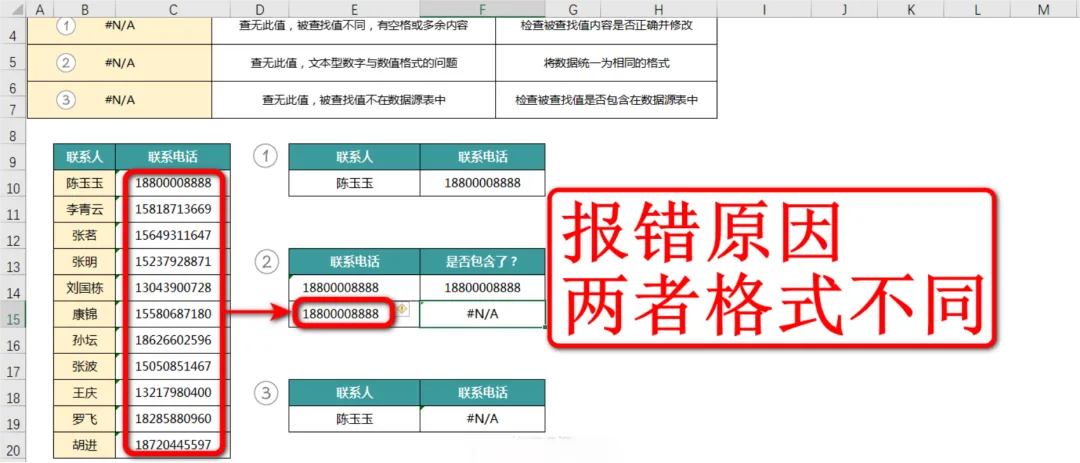
这里报错的原因是因为文本型数字与数值格式不同,所以VLOOKUP函数查找时判定为不同的内容,因此解决方法是将数据统一为相同的格式,如下图:
第一种方法是将数据都统一为文本格式,点击E15单元格,这里直接运用加引号'的方式来修改格式,点击E15单元格,点击编辑栏中数字的开头,输入英文输入法状态下的引号',点击√图标,如下图:温馨提示:前面我们学过文本型与数值型格式的转换方法,如果想要回顾学习的同学,可以到前面的关卡去复习哦~
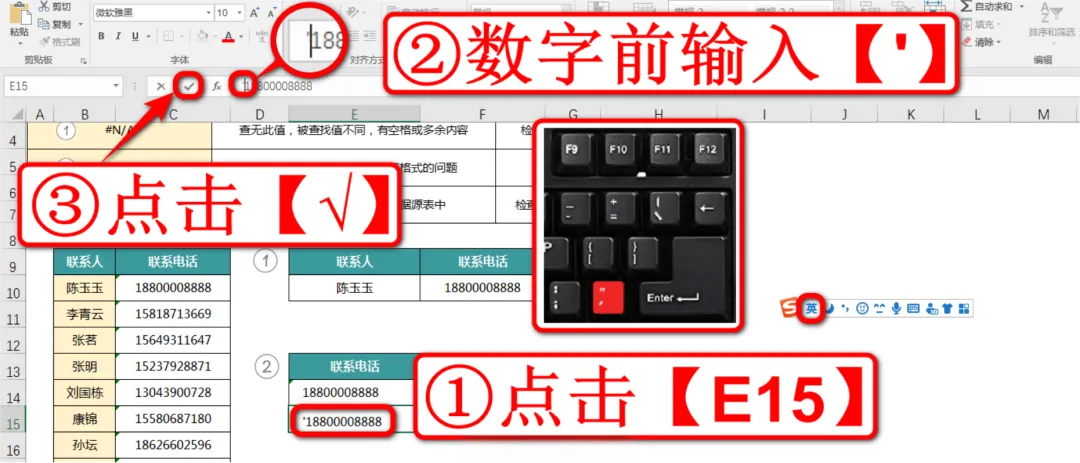
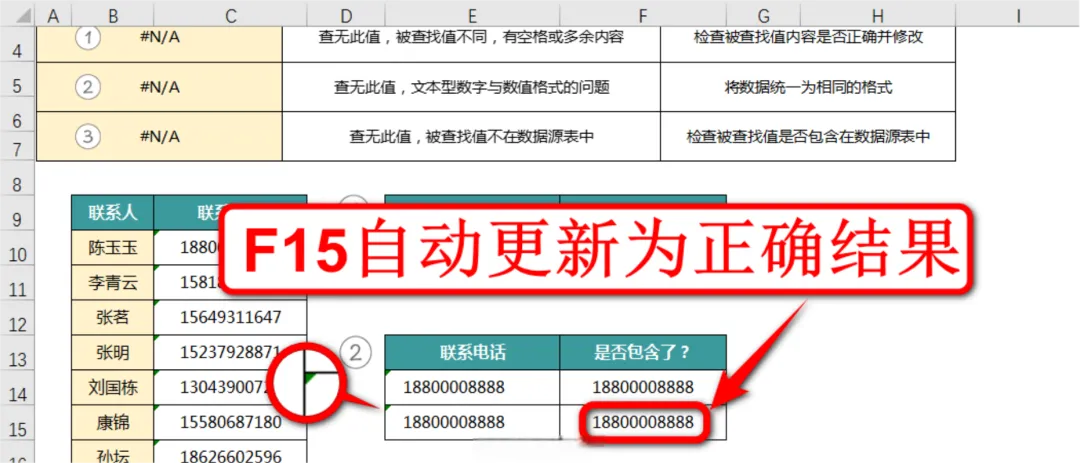
此时E15单元格就更改为文字格式了,单元格左上角也出现了绿色的小三角,F15单元格也自动更新为正确的联系电话,如下图:
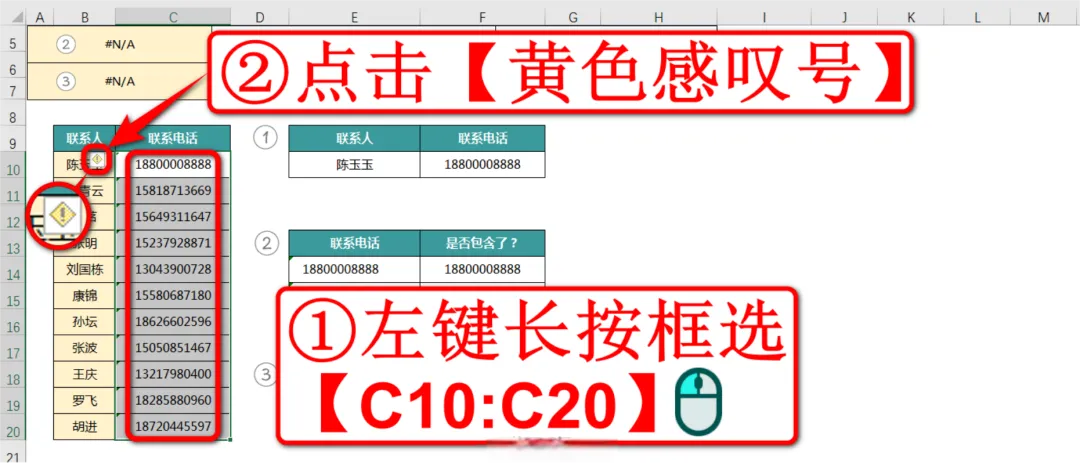
第二种方法是将数据都统一为数值格式,鼠标左键长按框选C10:C20区域,鼠标点击C10单元格左侧的黄色感叹号,如下图:
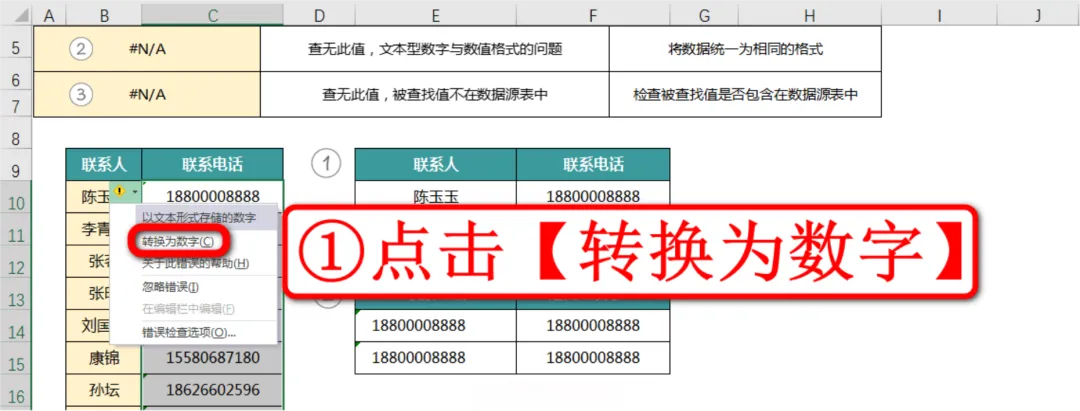
在弹出的菜单选项中选择转换为数字,如下图:
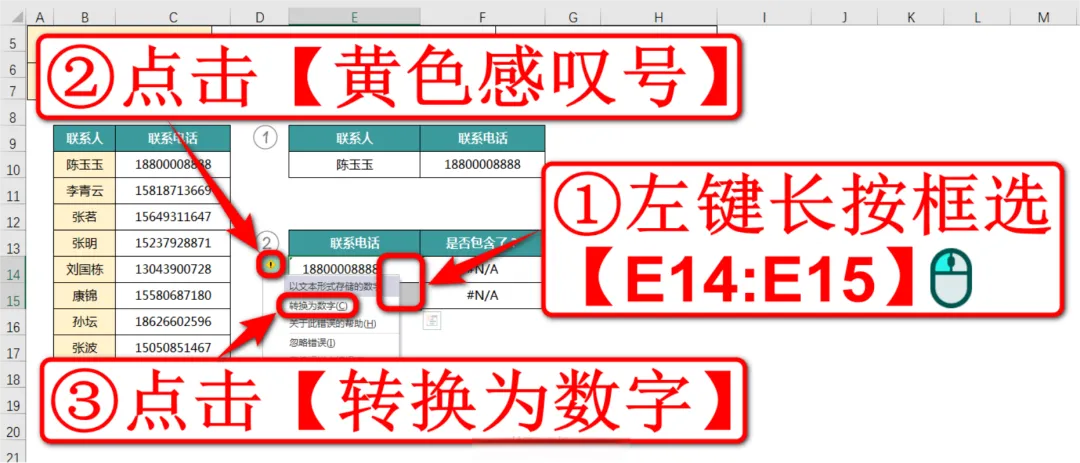
此时F14、F15单元格都变成#N/A错误,继续修改被查找值的格式,鼠标左键长按框选E14:E15区域,点击左上角的黄色感叹号,点击转换为数字,如下图:
F14、F15单元格又返回正确的结果了,如下图:
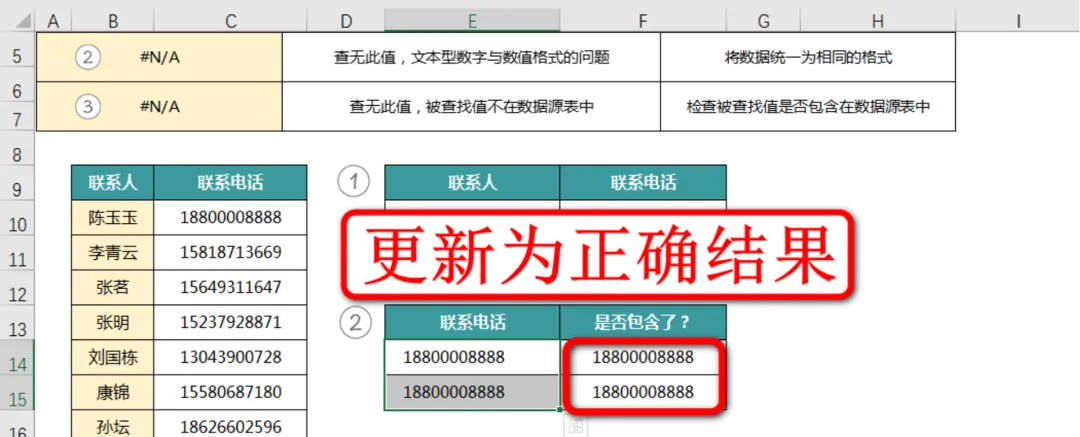
当你的函数公式输入无误,被查找值内容准确,而返回值还是#N/A错误时,就可以检查单元格的格式,只有两者的格式统一时,Excel才会判断为相同的内容哦~
声明:除原创内容及特别说明外,文字及图片均来自秒可职场,版权归原作者所有。如认为内容侵权,请联系我删除。